
上次更新時間: 2025年11月25日

如果您在 HubSpot 中更改了電子郵件地址,您可以將原電子郵件地址相關的已完成和進行中的 HubSpot 學院認證轉移到您的新電子郵件地址。
開始之前
在您開始轉移您的認證之前,請務必充分了解應該提前採取哪些步驟,以及該功能的限制。
瞭解需求
- 要將認證轉移到新的電子郵件地址,該電子郵件地址必須與 HubSpot 帳戶中的使用者相關聯。瞭解更多關於在 HubSpot 帳戶中建立使用者的資訊。
瞭解限制與注意事項
- 過期的認證不會被轉移。
- 根據您的HubSpot 訂閱,有些認證無法轉移。例如,如果您是解決方案合作夥伴帳戶的使用者,合作夥伴特定的認證將不會轉移到非合作夥伴帳戶。
轉移 HubSpot 學院認證
要轉移您的 HubSpot 學院認證:
- 在你的 HubSpot 帳戶中,點擊右上角的「帳戶名稱」,然後點擊「HubSpot Academy」。
- 按一下「我的團隊」標籤,在這裡您可以檢視帳戶中所有使用者的認證狀態。
- 在團隊成員部分,按一下檢視所有團隊成員。
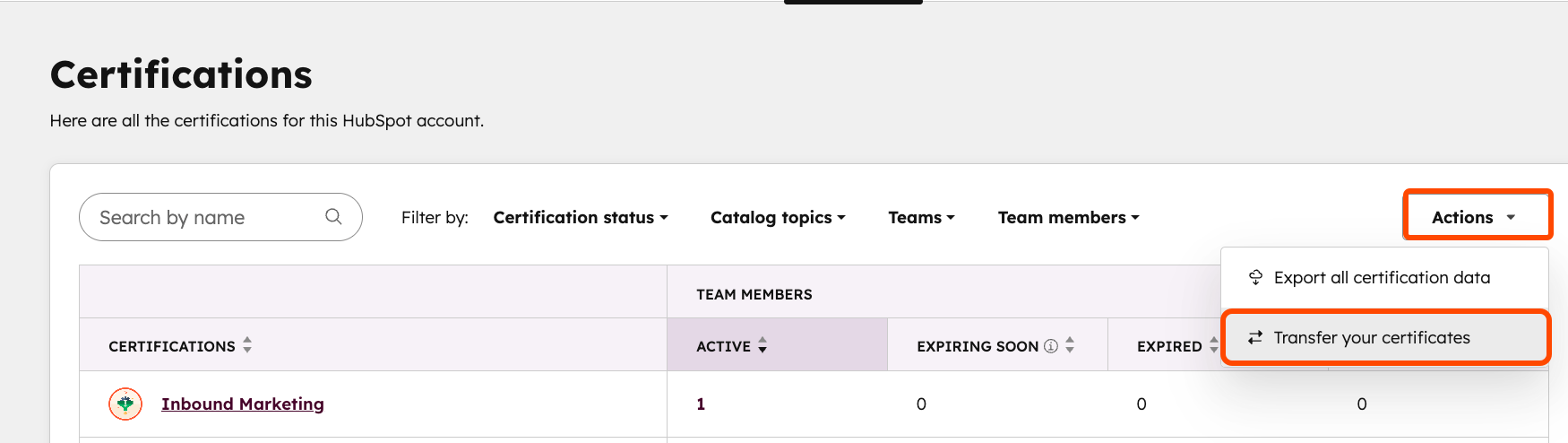
- 在右上方,按一下「行動」下拉式功能表,然後選擇「轉移您的證書」。
- 在對話方塊中,輸入要轉移憑證的新電子郵件地址,然後按一下 轉移。
- 檢視並確認將會轉移到新電子郵件地址的憑證,然後按是,轉移。
- 您會被重新導回到「我的團隊」標籤,並在應用程式中顯示一則訊息:"We've sent an email with a link to [new email address].按一下電子郵件中的連結,確認您的地址並完成轉移。
- 導覽至您的新電子郵件地址收件箱,並打開主旨為「轉移您的獎項」的電子郵件。如果該電子郵件未出現在您的收件箱中,請檢查任何 Promotions 或 SPAM/Junk 文件夾。
- 在電子郵件正文中,按一下「確認電子郵件地址」。
- 您會被重定向到 HubSpot 學院中的My team標籤,在那裡證書現在會與擁有新電子郵件地址的使用者相關聯。
