
上次更新時間: 2026年9月21日

瞭解如何將付款連結新增至您的 HubSpot 網站、行銷電子郵件或外部網站,讓您的客戶能直接透過您的內容向您付款。
若要將付款連結新增至您的網站,您可以將預設的付款模組新增至拖放式頁面或範本,或是行銷電子郵件中;亦可將付款連結的嵌入程式碼新增至您的外部網站。
若您是開發人員,可選擇將付款欄位新增至您的佈景主題或自訂模組中,或建立自訂付款模組。
將預設付款模組新增至您的頁面
當您將預設付款模組新增至頁面時,付款連結將以結帳按鈕的形式顯示,客戶點擊後即可輸入付款詳細資訊。
需要權限 您必須具備正在更新之內容類型的編輯權限,才能新增付款模組。
- 導航至您的內容:
- 網站頁面:在你的 HubSpot 帳戶中,點擊「更多」,然後前往「內容」 > 「網站頁面」。如果你的帳戶中沒有顯示「更多」,請直接前往「內容」 > 「網站頁面」。
- 著陸頁:在你的 HubSpot 帳戶中,點擊「更多」,然後前往「內容」 > 「登陸頁面」。如果你的帳戶中沒有顯示「更多」,請直接前往「內容」 > 「登陸頁面」。
- 部落格:在你的 HubSpot 帳戶中,點擊「更多」,然後前往「內容」 > 「部落格」。如果你的帳戶中沒有顯示「更多」,請直接前往「內容」 > 「部落格」。
- 點擊頁面名稱即可開啟編輯器。
- 在左上角,點擊「 」。
- 在「模組」下方,點擊以展開「營收」區段。
- 點擊「付款」,並將其拖曳至頁面上的指定位置。
- 在側邊欄編輯器中:
- 在「按鈕」欄位中,輸入要顯示在按鈕上的文字。
- 在「按鈕目標」下方:
- 選擇「使用付款連結」,將受眾導向您的其中一個付款連結。
- 點擊「付款連結」下拉式選單,並選擇一個付款連結。
- 在「結帳行為」下,若希望點擊付款連結時在瀏覽器的新分頁或視窗中開啟,請選擇「在新分頁中開啟」;若希望付款連結以疊加層形式顯示在頁面之上,請點擊「滑動疊加層」。
- 選擇「其他」以將受眾導向外部連結,或導向您的網站或著陸頁之一:
- 點擊「連結至」下拉式選單,並選擇「外部」以使用外部連結。在「網址」欄位中輸入網址。
- 點擊「連結至」下拉式選單並選擇「內容」,以使用現有的網站或著陸頁。點擊「內容」下拉式選單並選擇一個頁面。
- 若希望點擊連結時在新的瀏覽器分頁或視窗中開啟,請開啟「在新視窗中開啟連結」開關。
- 在「連結類型」下方,勾選「nofollow」核取方塊,以告知搜尋引擎忽略該連結。
- 選擇「使用付款連結」,將受眾導向您的其中一個付款連結。
- 勾選「新增圖示」核取方塊,即可在按鈕上新增圖示。
- 點擊「圖示」下拉式選單。
- 點擊「取代」以替換現有的圖示。
- 在右側面板中搜尋圖示。點擊圖示以選取它。
- 點擊「位置」下拉式選單,並選擇圖示在按鈕上的位置。

- 在右上角,按一下「更新」或「發佈」以將變更套用至線上。
- 在「設計管理員」中,您也可以將預設付款模組新增至頁面範本。
將嵌入程式碼新增至外部頁面或自訂模組
您可以將付款連結的嵌入程式碼加入外部網站,或在「設計管理員」中建立付款模組,並將嵌入程式碼加入該模組。當您嵌入付款連結時,結帳表單將會直接顯示在您的頁面中。
要複製嵌入程式碼:
- 在你的 HubSpot 帳戶中,點擊「更多」,然後前往收入 > 「付款連結」。如果你的帳戶中沒有顯示「更多」,請直接前往收入 > 「付款連結」。
- 將游標懸停在付款連結上,點擊「動作」,然後選擇「嵌入」。
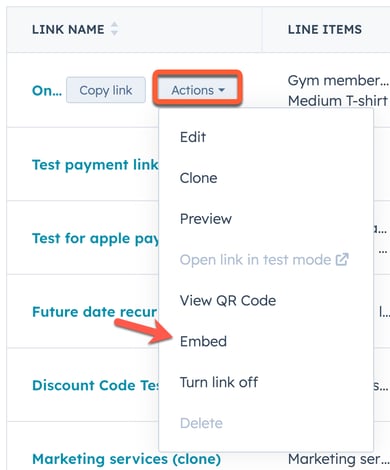
- 在對話方塊中,點擊「複製嵌入程式碼」。
複製嵌入程式碼後,即可直接將其加入您的網站。或者,如果您是開發人員,可以建立一個新模組,並加入連結欄位,讓使用者從可用的付款連結中進行選擇。
請注意:建立模組需要具備 HTML、CSS、HubL 以及 HubSpot 設計管理員的相關知識。HubSpot 建議您與設計師合作來建立程式碼模組。
將付款連結新增至行銷電子郵件
您可以在行銷電子郵件中加入付款模組。例如,在規劃活動時,您可以加入付款連結,讓買家能直接透過電子郵件購買門票。
- 在你的 HubSpot 帳戶中,點擊「更多」,然後前往「行銷」 > 「電子郵件」。如果你的帳戶中沒有顯示「更多」,請直接前往「行銷」 > 「電子郵件」。
- 將游標懸停在現有的電子郵件草稿上並點擊「編輯」,或點擊「建立電子郵件」以建立新郵件。
- 在左上角,點擊「 」。
- 在「內容」分頁的「電子商務」區塊下,點選「付款」,並將其拖曳至頁面上的指定位置。
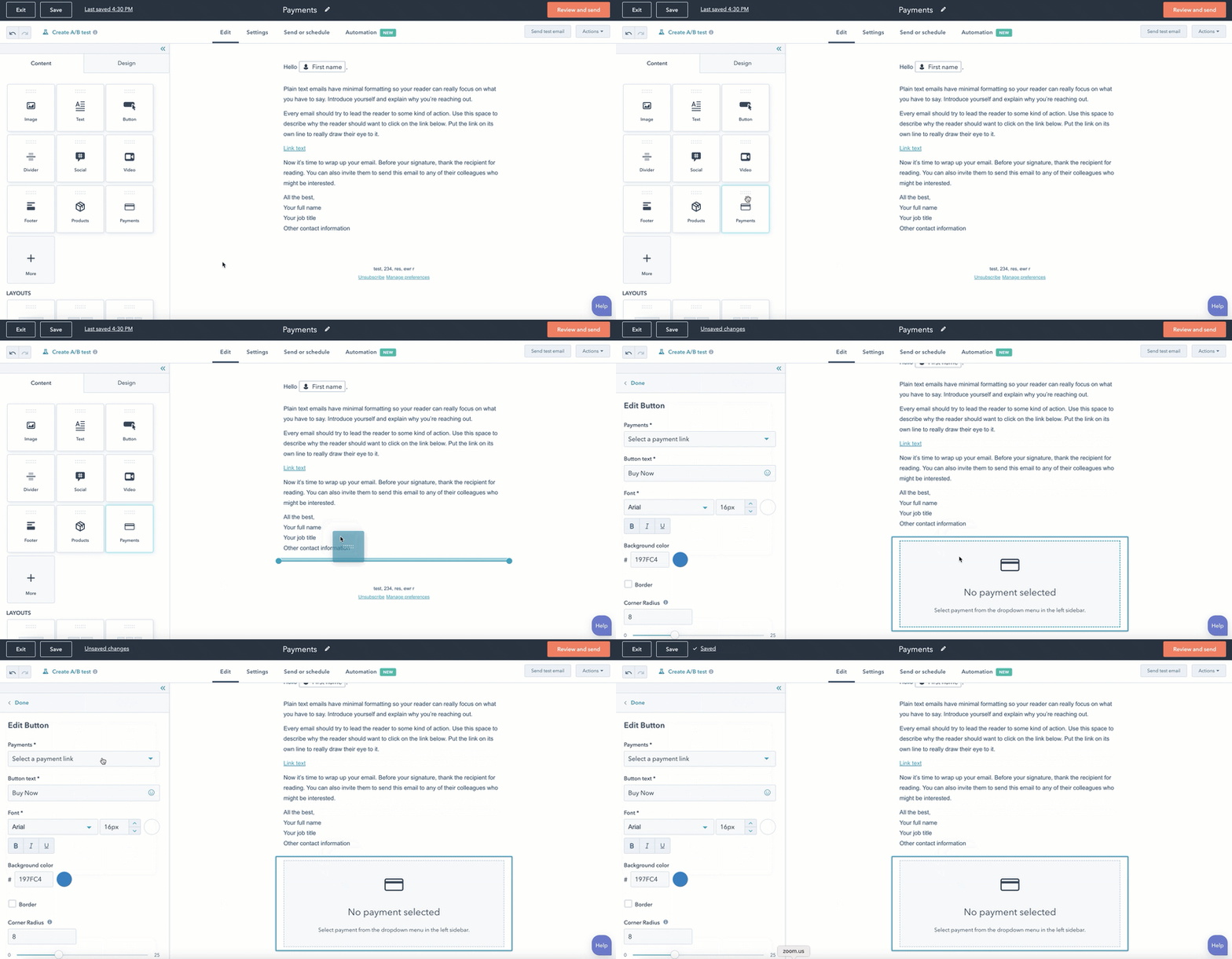
- 點擊「付款」下拉式選單,並選取一個付款連結。
- 在「按鈕文字」欄位中,編輯顯示的文字。若要將表情符號插入文字欄位,請點選表情符號圖示。
- 點選「樣式」分頁,調整按鈕的樣式,包括字型、大小、顏色、背景色、對齊方式及內距。
- 完成設定並寄送電子郵件。
當聯絡人點擊付款連結的按鈕時,系統將引導其前往結帳頁面。

後續步驟
- 進一步了解付款完成後在 HubSpot 中的後續流程。
- 進一步了解如何管理付款,包括檢視交易手續費、重試失敗的付款,以及向聯絡人請求新的付款方式。您亦可下載付款與款項支付報告,並匯出付款資料。
- 進一步了解如何在營收分析套件中建立報告。
