
上次更新時間: 2026年4月7日
可搭配下列任何訂閱使用,除非另有註明:
-
 行銷 Hub
Starter
行銷 Hub
Starter
-
 銷售 Hub
Starter
銷售 Hub
Starter
-
 Service Hub
Starter
Service Hub
Starter
-
 Data Hub
Starter
Data Hub
Starter
-
 Content Hub
Starter
Content Hub
Starter
在更新的物件索引頁面中,您可以設定HubSpot 定義物件的可視化與顯示記錄。使用檢視類型,選擇顯示記錄的方式(如甘特图或板)。使用檢視索引標籤,您可以篩選所需的記錄,並依據屬性值排序(例如,最近建立的聯絡人)。
請注意:本文適用於 2026 年 3 月 30 日之後建立的Starter帳戶。如果您訂閱了專業版或企業版,請參閱管理索引頁類型和索引標籤文章。
您可以將索引頁設定與下圖比較,以確認本文是否適用於您的帳戶。在你的 HubSpot 帳戶中,瀏覽「CRM」>「連絡人」。
使用更新的報告檢視類型
您可以使用報表檢視類型將您的記錄視覺化。您可以設定報告的圖表、屬性、尺寸、比較和排序。例如,檢視依外展狀態篩選、依生命週期階段分類,並與前一年比較的聯絡人柱狀圖。
若要自訂報告檢視,請
- 導覽至您的記錄 (例如,在你的 HubSpot 帳戶中,瀏覽「CRM」>「交易」。)。
- 選擇檢視索引標籤。任何套用的篩選條件都會自動新增至報告,並影響顯示的資料。
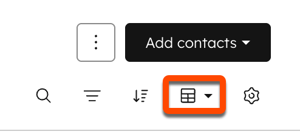
- 在右上方,按一下檢視類型下拉式功能表,然後選擇報告檢視。
- 在檢視類型下拉式功能表旁,按一下 配置檢視設定圖示。
- 在面板中,按一下報告設定,然後設定下列內容:
- 圖表類型:選擇視覺顯示類型(例如,水平橫條、KPI、線條)。
- 屬性:選擇報表的關鍵資料點和彙總,例如 Sum。您最多可以新增四個總計屬性。
- Dimension (維度):選擇一個屬性來組合您的資料。例如,您有一個顯示交易數量的橫條圖。選擇 Deal Stage 作為維度,將其顯示在 Y 軸上。
- 明細依據:選擇一項屬性,以顏色標示您的報告明細。
- 按一下Advanced(進階)以展開該區段,然後設定下列內容:
- 比較:選擇要比較的時期(例如,今年與去年)。
- 排序方式:選擇要對報告排序的屬性或維度。
- 如果需要,單擊Save report(儲存報告)將報告儲存到您的庫中。
- 按一下X以關閉組態面板。
使用更新的行事曆檢視類型
您可以根據日期屬性,以日、週或月格式檢視記錄。例如,您可以將行事曆設定為依據「下次活動日期 」屬性來分組顯示聯絡人,以顯示您即將進行的外展活動 。
若要使用行事曆檢視,請
- 導覽到您的記錄 (例如:在你的 HubSpot 帳戶中,瀏覽「CRM」>「連絡人」。)。
- 選取檢視索引標籤。
- 在右上方,按一下檢視類型下拉式功能表,然後選擇行事曆檢視。
- 在檢視類型下拉式功能表旁,按一下 設定檢視設定圖示。
- 在面板中,按一下行事曆設定,然後設定下列內容:
- 日期屬性:選擇用於在行事曆上顯示記錄的日期或日期時間屬性。
- 週末:切換顯示週末開關,以在行事曆上顯示週末或僅顯示平日。
- 在右下方,按一下儲存以儲存變更。
- 按一下X關閉面板。
- 在行事曆上方,您可以管理下列項目:
- 行事曆縮放:按一下月份下拉式功能表,然後選擇時間範圍(例如:日、週)。
- 行事曆導覽:按一下歷史或未來箭頭,以時間單位導覽 (例如,如果選取一週,則向前一週)。按一下「今天」可重新以今天的日期為中心。
- 按一下 關閉圖示,以隱藏左側欄。
- 按一下行事曆上的記錄名稱,以預覽面板開啟該記錄。
使用甘特視圖類型
您可以使用甘特檢視類型檢視專案、交易和服務記錄的時間線及其相關任務。例如,您可以根據交易的建立和結束日期,檢視交易已開啟多久。進一步瞭解如何使用專案物件。
要使用甘特檢視類型,請
- 導覽到專案、交易或服務:
- 在你的 HubSpot 帳戶中,瀏覽「CRM」>「專案」。 導覽專案或服務
- 在你的 HubSpot 帳戶中,瀏覽「CRM」>「交易」。 本地交易
- 在你的 HubSpot 帳戶中,瀏覽「CRM」>「服務」。
- 在右上方,按一下檢視類型下拉式功能表,然後選擇甘特檢視。
- 在表格頂端,您可以管理以下項目:
- 時間軸縮放:按一下日期下拉式功能表,然後選擇一個值來調整時間軸的範圍(例如,天、週、月)。
- 時間軸導覽:按一下 歷史或未來箭頭,在時間軸上水平捲動。您也可以使用鍵盤方向鍵或軌跡板。按一下「今天 」可重新集中在今天的日期上。
- 任務篩選器:按一下任務狀態 下拉式功能表,然後選擇選項,以便在時間軸上只顯示某些任務 (例如,只顯示進行中的任務)。
- 將滑鼠停留在記錄名稱上,然後按一下加號圖示以新增任務。任務會自動顯示在時間軸上。
- 將滑鼠移至記錄名稱上,然後按一下 展開以顯示相關的任務。如果已顯示任務,請按一下 收起以隱藏相關任務。
- 將滑鼠移至任務上,然後按一下 complete以完成任務。
- 將滑鼠移至時間軸列上,然後按一下並拖曳結束點,以變更開始或結束日期。您的變更將會自動儲存。
- 按一下時間軸列,在預覽側列中開啟記錄或工作。
