
上次更新時間: 2025年12月3日

HubSpot追蹤代碼是每個HubSpot帳戶專屬的,可讓HubSpot監控您的 網站流量。此追蹤代碼會自動嵌入HubSpot部落格頁面、著陸頁及網站頁面中。
若您擁有任何外部託管頁面(即非 HubSpot 託管的頁面),必須手動安裝 HubSpot 追蹤代碼,才能為這些頁面擷取分析數據。
深入了解追蹤程式碼如何協助您追蹤網站訪客。
若您使用 HubSpot追蹤程式碼, 您的訪客 數據將被收集並用於監控網站流量。HubSpot 亦會運用追蹤程式碼收集的特定數據來優化產品與服務,包含 Breeze Intelligence 商業數據集。您可透過帳戶設定關閉與 HubSpot 的數據共享功能。進一步瞭解 HubSpot 追蹤程式碼所收集的數據類型 。
請注意:
- 請勿在單一頁面安裝多個 HubSpot 追蹤程式碼。若頁面存在多個 HubSpot 追蹤程式碼,僅會觸發最先載入的程式碼,後續程式碼將無法載入。
- 若由 IT 管理員或網頁開發人員安裝代碼,其必須擁有HubSpot 使用者帳戶。
- 若您使用單頁應用程式,請參閱開發人員文件以設定追蹤功能。
- 若您將整個網域或子網域託管於外部伺服器,必須將該網域及/或子網域新增至HubSpot設定中。
- 追蹤程式碼不支援 AMP 網站。
- 若外部網站使用WordPress,建議安裝並使用 HubSpot All-in-One Marketing - Forms, Pop-ups, Live Chat WordPress 外掛程式。此外掛將為您的 WordPress 網站安裝 HubSpot 追蹤程式碼。
- 若訪客安裝廣告攔截工具,可能干擾追蹤程式碼運作。
複製您的 HubSpot 追蹤程式碼
- 在你的 HubSpot 帳戶中,點擊頂端導覽列中的「設定圖示」。
- 前往追蹤與分析設定:
-
若帳戶僅具備 行銷 入門版 或 HubSpot 免費工具存取權限,請於左側邊欄選單中點選 追蹤程式碼。
- 其他所有訂閱方案,請於左側邊欄選單中導覽至追蹤與分析>追蹤程式碼。
-
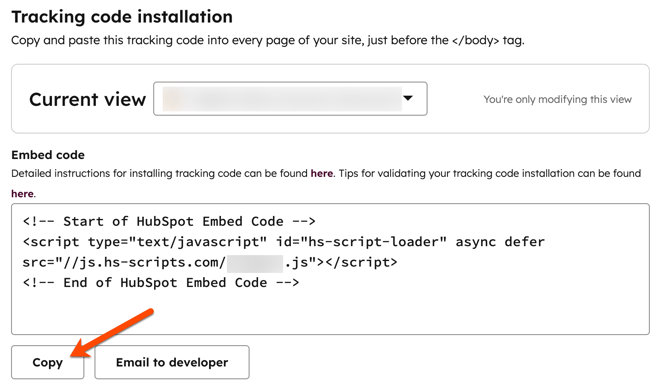
- 在「嵌入程式碼」區段中,點擊「複製」或「寄送給我的網頁開發人員」將追蹤程式碼傳送給負責在網站安裝的團隊成員。
- 將追蹤程式碼安裝至您的網站。
將追蹤程式碼安裝至您的網站
安裝追蹤程式碼時,請將程式碼貼至網站各頁面 HTML 程式碼中</body>結束標籤之前。安裝完成後,請參閱驗證安裝狀態與排除程式碼疑難的說明。
同時,多數內容管理系統及開發人員可將程式碼安裝至網站所有頁面,例如透過全站通用的頁尾檔案進行部署。請諮詢開發人員如何協助完成此操作。
若需將追蹤程式碼添加至非由 HubSpot 託管的頁面,請將外部網站網域加入您的報告設定,以納入 HubSpot 分析範圍。
若您使用特定內容管理系統,以下章節亦可提供參考:
在 WordPress 網站安裝追蹤代碼
強烈建議您安裝並使用 HubSpot All-in-One Marketing - Forms, Pop-ups, Live Chat WordPress 外掛程式。此外掛程式會自動為您的 WordPress 網站安裝 HubSpot 追蹤程式碼。
僅當您無法安裝HubSpot WordPress 外掛程式時,才可手動安裝追蹤程式碼:
- 請依照上述步驟於您的 HubSpot 帳戶中複製追蹤程式碼。
- 登入您的 WordPress 帳戶。
- 在左側邊欄選單中,導航至「外觀」>「編輯器」。
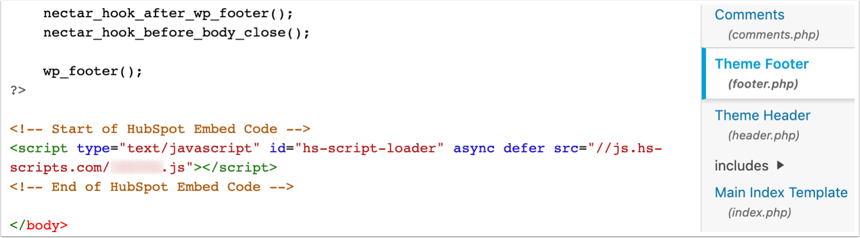
- 在編輯器右側的主題檔案清單中,選擇您的 頁尾檔案。
- 將追蹤代碼貼入後點選「更新檔案」。
- 若您手動安裝追蹤程式碼且擁有 HubSpot 行銷中心 訂閱方案,HubSpot 將無法在分析數據中區分 WordPress 貼文與頁面。
- 若您的網站託管於 WordPress.com,除非您使用其商務方案, 否則無法在網站中添加 HubSpot 追蹤代碼。其他方案(例如:進階版、個人版)不允許使用者添加任何 JavaScript 代碼。
在 Shopify 網站安裝追蹤程式碼
請注意:若您安裝了Shopify (資料同步) 整合功能,HubSpot 追蹤程式碼將自動新增至您的 Shopify 商店。
- 請依上述步驟於您的 HubSpot 帳戶中複製追蹤代碼。
- 登入您的 Shopify 管理後台。
- 在左側邊欄選單中,導航至「線上商店」>「主題」。
- 點擊「操作」下拉式選單,選擇「編輯程式碼」。
- 選擇您主題對應的theme.liquid檔案。
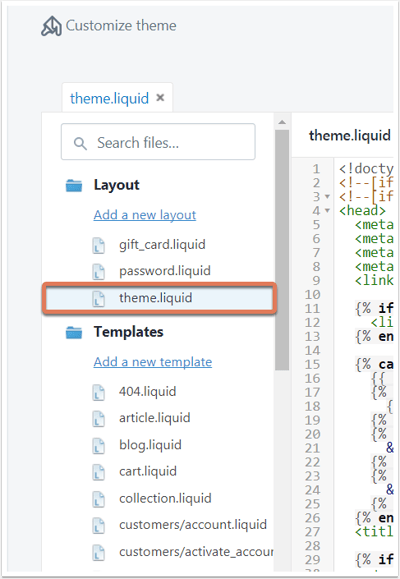
- 將您的 HubSpot 追蹤代碼貼在此檔案的 </body> 標籤之前。
- 點擊右上角的儲存。
於 Drupal 網站安裝追蹤代碼
- 請依照上述步驟,於您的 HubSpot 帳戶中複製追蹤代碼。
- 登入您的 Drupal 管理員控制台。
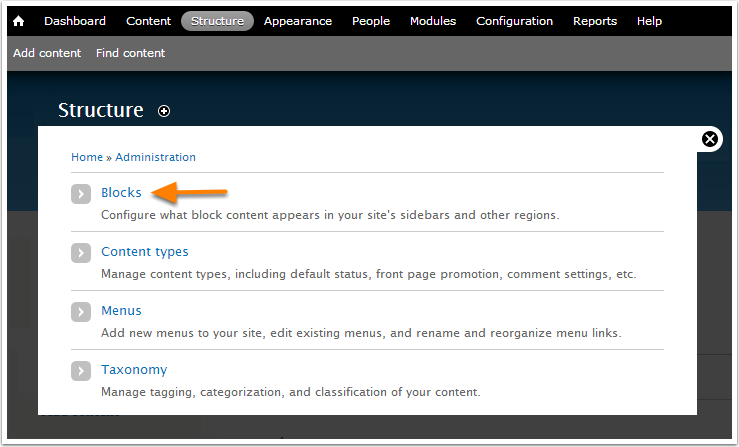
- 於主導覽選單中,導覽至「結構」。
- 點擊區塊。
- 點擊「+ 新增區塊」。
- 填寫新區塊的欄位。將追蹤代碼貼入「區塊內容」欄位,然後點擊「儲存區塊」。
在 Magento 網站安裝追蹤代碼
請依上述步驟於您的 HubSpot 帳戶複製追蹤代碼,接著參照Magento 設計使用者指南,了解如何在頁首 HTML 中安裝第三方 JavaScript 代碼。
在 Wix 網站上安裝追蹤程式碼
透過 Wix 應用程式市集將 HTML 小工具新增至頁面:
- 請依照上述步驟,從您的 HubSpot 帳戶複製追蹤代碼。
- 前往網站儀表板的「設定」。
- 在「進階」區段點擊「自訂程式碼」標籤頁。
- 點擊右上角的「+ 新增自訂程式碼」。
- 將追蹤代碼貼入文字方塊。
- 將新工具名稱設定為「HubSpot追蹤代碼」。
- 在「新增程式碼至頁面」區段中,勾選「所有頁面」的單選按鈕,並
透過下拉式選單選擇 「在每個新頁面載入程式碼」。 - 在「放置程式碼位置」區段中,點選「正文 - 結尾」選項的單選按鈕。
- 點擊「套用 」儲存變更。
在 Joomla 網站安裝追蹤代碼
將 HubSpot 追蹤代碼加入 Joomla 網站有兩種方式。無論採用何種方法,您都需先依照上述步驟複製 HubSpot 追蹤代碼。
您可從Joomla 擴充套件目錄選擇擴充套件,將 HubSpot 追蹤代碼貼入其中。或依循以下步驟安裝追蹤代碼:
- 以管理員身分登入您的 Joomla 帳戶。
- 於主導覽選單中,依序導航至「擴充功能>範本>範本」。
- 點擊您的模板名稱,並在左側邊欄選單中選擇index.php。
- 將 HubSpot 追蹤代碼直接貼在 </body> 標籤上方。
- 點擊儲存。
在 Squarespace 網站安裝追蹤程式碼
- 請依照上述步驟,於您的 HubSpot 帳戶中複製追蹤代碼。
- 登入您的 Squarespace 帳戶。
- 在左側邊欄選單中,導航至設定。
- 在選單的「網站」區段中,導航至「進階設定」,然後選擇「程式碼注入」。
- 將追蹤代碼貼入「頁首」欄位。
- 點擊左上角的「儲存」。
使用 Google Tag Manager 安裝追蹤代碼
- 請依照上述步驟,於您的 HubSpot 帳戶中複製 HubSpot 追蹤代碼。
- 於新瀏覽器分頁或視窗中登入您的 Google Tag Manager 帳戶。
- 選擇您的容器。
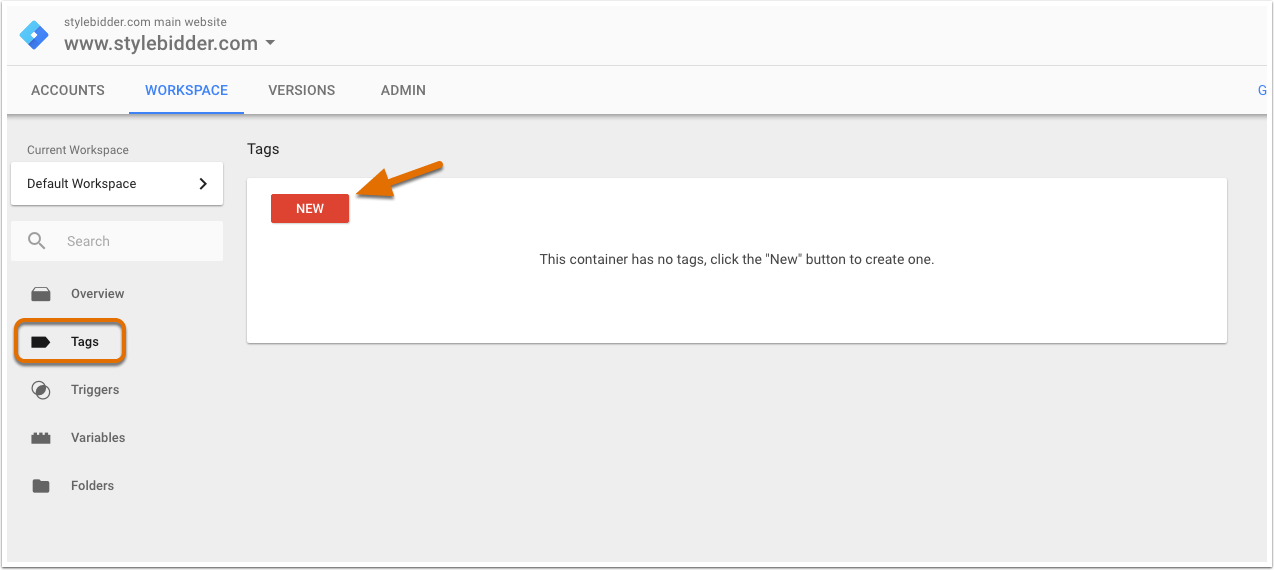
- 在左側邊欄選單中,導航至「標籤」。
- 點擊「新增」。
- 點擊標籤設定。
- 在標籤類型中,選擇「自訂 HTML 標籤」。接著為標籤命名。
- 將追蹤代碼貼入HTML欄位。
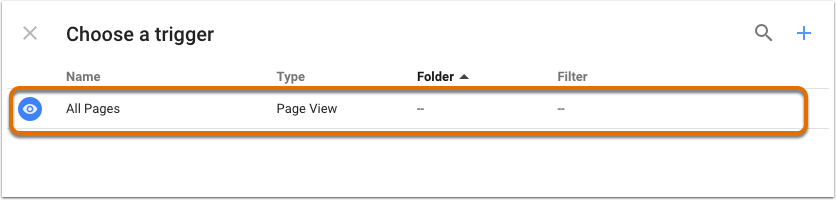
- 在標籤設定下方,點擊觸發設定以建立觸發規則。若未設定觸發規則,標籤將無法執行,HubSpot 分析數據亦無法收集。
- 若要讓標籤在所有安裝 Google Tag Manager 程式碼的頁面觸發(建議設定),請選擇「所有頁面」選項。
- 點擊「儲存」以保存新標籤。
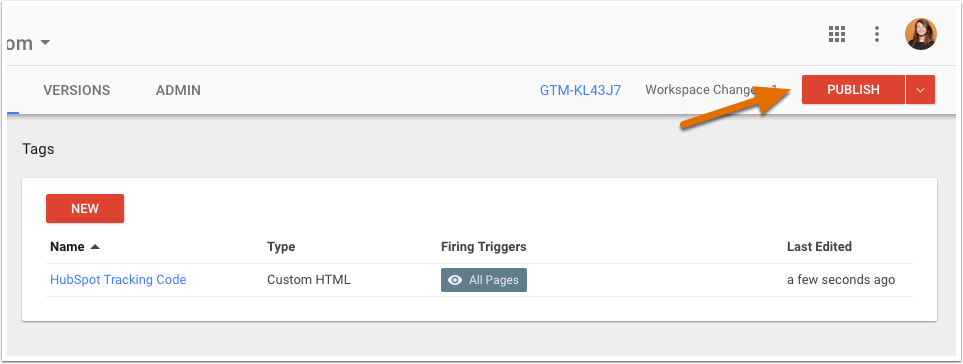
- 於右上角點擊「發佈」以儲存容器與標籤。
將數據歸類至 HubSpot 頁面類型的額外程式碼
