
上次更新時間: 2026年7月27日

在 HubSpot 中批量上傳並排程社群貼文,即可一次規劃並發布跨多個社群帳號的內容。透過批量上傳貼文,您可以預先準備內容、維持穩定的發文時程,並在管理大量內容時減少手動作業。
例如,您可以上傳一個包含即將推出的行銷活動貼文的檔案,在 HubSpot 中審閱並編輯每則貼文,然後排程於特定日期和時間發布。
開始之前
-
此功能每次批次上傳最多支援300 則貼文。
- 在批次排程匯入檔案中,您最多可選取50 個社群帳號。
準備您的批量排程匯入檔案
若要批次排程社群貼文,首先您需要準備匯入檔案:- 在你的 HubSpot 帳戶中,點擊「更多」,然後前往「行銷」 > 「社群」。如果你的帳戶中沒有顯示「更多」,請直接前往「行銷」 > 「社群」。
- 在右上角,點擊「批次排程」。
- 在對話方塊中,請選擇以下其中一個選項:
- 下載 Excel 匯入範本(建議):下載 一個已根據您的自訂社群發佈時程表預先填入日期欄位的範本。
- 下載 CSV 匯入範本:下載通用範本。
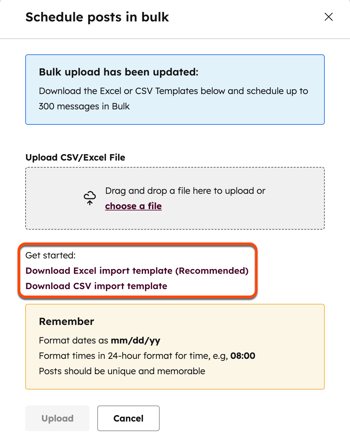
- 在您的裝置上開啟已下載的匯入範本檔案。匯入範本檔案中共有六個主要欄位:
- 帳號:您希望發佈貼文的社群帳號。若您使用 Excel 範本檔案,可從欄位儲存格中的下拉式選單中選擇帳號;若您手動輸入帳號資訊,格式應為 [帳號名稱 - 帳號類型]。此欄位為必填項目。
- 日期:日期必須以 [mm/dd/yy hh:mm] 格式輸入。例如,2025 年 4 月 15 日下午 3:00 應格式化為 04/15/25 15:00。 您可以使用公式來計算日期欄位,HubSpot 將採用公式計算出的結果。此欄位為必填欄位。
- 訊息:貼文的實際內容。批量上傳社群貼文時,Facebook 或 LinkedIn 貼文不得使用 @提及或標籤。然而,對於 Instagram 和 X,任何提及內容雖不會自動完成,但貼文發布後將由該平台識別。此欄位為必填。
- 連結:您在貼文中分享的網址。所有連結都會自動縮短。您也可以將連結包含在「訊息」欄位中作為貼文的一部分,或發布完全不含連結的貼文。此欄位為選填。
- 圖片網址:您要附加至貼文的圖片網址。此欄位為選填。
- 活動:要與您的貼文關聯的活動。請確保拼寫與大寫格式與現有活動完全一致以進行關聯,或輸入新的活動名稱以在 HubSpot 中建立該活動。若您使用 Excel 範本檔案,可從欄位儲存格的下拉式選單中選取活動。此欄位為選填。
- 這些欄位在您上傳的檔案中可依任意順序排列,但必須出現在試算表的第一頁。其他頁面或欄位中的任何資訊都將被忽略。
- 完成社交媒體貼文的新增後,請儲存您的範本檔案,並返回 HubSpot。
請注意:若您的社群貼文包含重音符號(例如德語或法語)或非拉丁字符(例如日語),您必須將範本儲存為 XLS 或 XLSX 檔案。
上傳您的批量排程匯入檔案
準備好匯入檔案後,請上傳該檔案以排程您的貼文。根據您排程的貼文數量,匯入處理時間可能需要15 分鐘至 24 小時。
若匯入檔案中任何預定在處理期間發布的貼文,將會導致錯誤。為避免此情況,我們建議您提前一天上傳排程貼文。
- 在你的 HubSpot 帳戶中,點擊「更多」,然後前往「行銷」 > 「社群」。如果你的帳戶中沒有顯示「更多」,請直接前往「行銷」 > 「社群」。
- 在左上角,點擊「批量排程」。
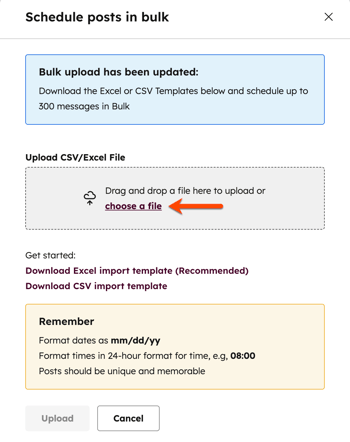
- 在對話方塊中,點擊「選擇檔案」,或 將您的匯入範本檔案拖曳至「上傳 CSV/Excel 檔案」方塊中 。
- 在左下角,點擊「上傳」。一旦您的匯入範本檔案上傳並處理完成,系統將自動將您導向社交發佈工具中的「已上傳」分頁。
檢視已上傳的社群貼文
您可以隨時返回查看已上傳的貼文。若要檢視所有已上傳的貼文:- 在你的 HubSpot 帳戶中,點擊「更多」,然後前往「行銷」 > 「社群」。如果你的帳戶中沒有顯示「更多」,請直接前往「行銷」 > 「社群」。
- 在左側邊欄選單中,點擊「已上傳」。
- 若要排程發佈貼文,請點擊「排程 [x] 則貼文」。
- 若要在 HubSpot 中繼續編輯貼文,請點擊「將所有貼文移至草稿」。
- 若要刪除已上傳的貼文,請點選「取消上傳」。
- 您也可以管理個別貼文:
- 若要編輯貼文,請將游標懸停在貼文上,然後點擊「編輯」。
- 若要複製貼文,請將游標懸停在貼文上,然後點擊「複製」。接著,繼續編輯您的貼文。
- 若要刪除貼文,請將滑鼠懸停在貼文上並點擊「操作」。接著,點擊「刪除」。在對話方塊中,點擊「刪除貼文」。
