
Sidst opdateret: 14 maj 2026
Gælder for:
-
 Marketing Hub
Professional, Enterprise
Marketing Hub
Professional, Enterprise
- Tidligere Marketing Hub Basic
Du kan tilføje eksisterende aktiver til en kampagne fra kampagnens detaljeside. Visse aktiver, såsom marketing-e-mails eller opslag på sociale medier, kan også knyttes til kampagner direkte fra de respektive værktøjer.
Du kan også manuelt knytte CRM-poster til kampagner fra objektets indeksside ved hjælp afCRM-kortenefor kampagner eller med arbejdsgange. Få mere at vide om, hvordan du manuelt knytter dine poster til kampagner.
Før du går i gang
- Når en kontakt er markeret sompåvirket af en kampagne, kan kampagnens indflydelse ikke fjernes. Dette hjælper med at opretholde en komplet oversigt over engagement. Det anbefales kraftigt at gennemgå dine aktiver, såsom lister, før du knytter dem til en kampagne.
- Sporings-URL'er til betalte søgekampagner og andre kilder kan kun knyttes til en kampagne, når de oprettes. Du kan ikke knytte eller ændre kampagnen for en eksisterende sporings-URL. Få mere at vide om at knytte kampagner, når du opretter sporings-URL'er.
- Hvis du tilføjer aktiver eller indhold, der allerede er knyttet til en anden kampagne, til en ny kampagne, fjernes de fra deres nuværende kampagner. Kun visse aktiver kan knyttes til flere kampagner.
- Når du knytter aktiver til en kampagne, skal du have tilladelser til det pågældende aktiv. For eksempel skal du have redigeringsrettigheder til sekvenser for at knytte en sekvens til en kampagne. Få mere at vide om brugerrettigheder i HubSpot.
Føj aktiver til kampagner
Alle aktiver kan knyttes til en kampagne fra kampagnens detaljeside. Sådan knytter du et aktiv:
- På din HubSpot-konto skal du navigere til Marketing > Kampagner.
- Klik på enkampagne.
- Klik på Handlinger øverst til venstre, og vælg derefter Tilføj aktiver.
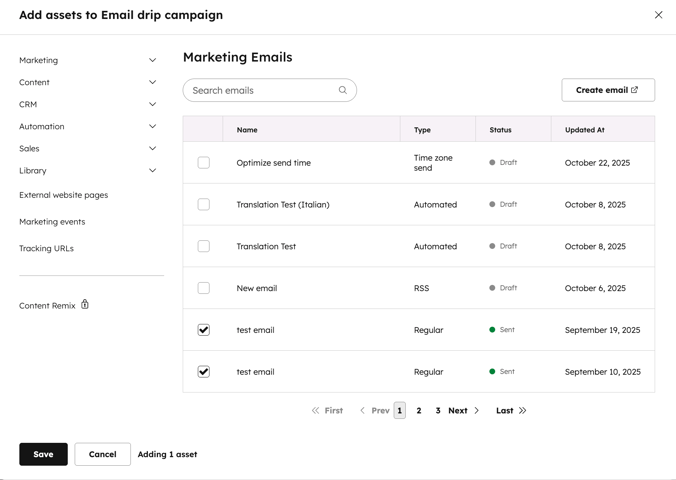
- I dialogboksen skal du vælge enaktivtype i menuen i venstre sidepanel, som du vil tilføje til kampagnen.
- Sådan tilføjer du et eksisterende aktiv:
-
- I menuen i venstre sidepanel skal du vælge den aktivtype, du vil tilføje.
- Hvis en bestemt aktivtype ikke er tilgængelig med dit abonnement, vises den med et låsikon.
- Hvis din brugerkonto ikke har adgang til en bestemt aktivtype, vil den være nedtonet.
- Brug søgefeltettil at søge efter aktiver eller indhold.
- Markerafkrydsningsfeltetved siden af et aktiv eller et stykke indhold for at føje det til kampagnen. Hvis du bruger mærke-tilføjelsen, anbefales det at knytte aktiver fra det samme mærke. Nogle aktiver kan ikke knyttes til mærker. Få mere at vide omat knytte dine aktiver til mærker.
- I menuen i venstre sidepanel skal du vælge den aktivtype, du vil tilføje.
-
- Når du er færdig, skal du klikke påGem.
- Når du er færdig, skal du klikke påGem.
- Sådan tilføjer du et nyt aktiv:
- Klikpå Opret [aktiv]. Du bliver dirigeret til aktivets dashboard i en ny browserfane. Når du opretter dit nye aktiv, bliver det automatisk knyttet til kampagnen.
- Når du har oprettet dit nye aktiv, skal du navigere tilbage tilfanen med kampagner i browseren.
- I dialogboksenTilføj aktiverskal du klikke påOpdater for nye aktiver. Det nye aktiv vises efter opdateringen.
- Markerafkrydsningsfeltetud for det nye aktiv for at tilføje det til kampagnen.
- Klikpå Gem.
Rediger og fjern kampagneaktiver
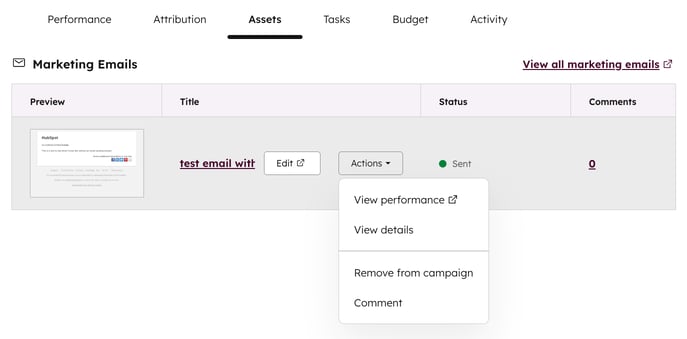
Når du har knyttet dine aktiver og dit indholdtil en kampagne, kan du bruge siden med kampagneaktiver til at få et overblik over alle aktiver, herunder indholdsforhåndsvisninger, kommentarer og status.
Fra siden med kampagneaktiver kan du også redigere og fjerne eksisterende aktiver. Sådan administrerer du din kampagnes tilknyttede aktiver:
- På din HubSpot-konto skal du navigere til Marketing > Kampagner.
- Klik på navnet på den kampagne, du vil se eller redigere.
- Klik på fanen Aktiver.
- Aktiver, der er knyttet til kampagnen, såsom blogindlæg og e-mails, vises her, sorteret efter aktivtype.
- Statiske lister, der er knyttet til kampagnen, vises ikke under fanen Aktiver . Eventuelle tilknyttede statiske lister vises kun under fanen Resultater .
- Kolonnerne i tabellen viser følgende oplysninger for hvert aktiv:
- Preview: et eksempel på, hvordan aktivet ser ud.
- Titel: navnet på aktivet, f.eks. det interne navn på et blogindlæg.
- Status: aktivets status, f.eks. planlagt, offentliggjort, udkast osv.
- Kommentarer: antallet af kommentarer,der er tilføjet til aktivet fra kampagneværktøjet. Kommentarer til CTA'er og sociale indlæg vil kun være tilgængelige fra kampagneværktøjet.
- For at redigere et aktiv skal du holde markøren over aktivet og klikke på Rediger.
- For at udføre yderligere handlinger på et aktiv skal du holde markøren over aktivet og klikke på rullemenuen Handlinger for at:
- Se resultater: gennemgå resultaterne for et aktiv.
- Se detaljer: gennemgå yderligere detaljer om aktivet, f.eks. aktivets ejer eller datoen for den seneste opdatering af aktivet.
- Kommentar: tilføj en kommentar til aktivet. Få mere at vide om at tilføje kommentarer i HubSpot.
- Fjern fra kampagne: Fjern aktivet fra den valgte HubSpot-kampagne.
Assets, der kan knyttes til en kampagne
Følgende aktiver kan knyttes til HubSpot-kampagner. Alle aktiver kan knyttes fra kampagneværktøjet, og de fleste aktiver kan knyttes enten fra kampagneværktøjet eller fra aktivredigeringsværktøjet.
| Aktiv | Kobling til flere kampagner | Yderligere krav |
| Annoncekampagner | Alle budget- og udgiftsdata synkroniseres automatisk med kampagnen. | |
| Blogindlæg | ||
| Opkald | ||
| Kontaktbaserede segmenter (lister) | ✓ | Virksomhedsbaserede statiske lister og aktive lister kan ikke knyttes sammen. |
| Call-to-action (CTA'er) (Legacy) | ||
| Opfordringer til handling (CTA'er) | ||
| Casestudie | ||
| CRM-poster | Dette omfatter kontakter, aftaler, tickets og brugerdefinerede objekter. tilknytning af brugerdefinerede objekter skal defineres, før den kan knyttes til en kampagne. Få mere at vide om at knytte CRM-poster til kampagner. | |
| Dokumenter | ||
| Eksterne websider | ✓ | Dette aktiv kan kun knyttes via kampagneværktøjet. Lær, hvordan du knytter eksterne sider til kampagner. |
| Feedbackundersøgelser | Dette omfatter kundeloyalitet, kundetilfredshedeller kundesupport feedbackundersøgelser | |
| Formularer | ||
| Filer | ✓ | |
| Artikler i vidensdatabasen | Kun konti, der har migreret deres videnbase eller købt en Service Hub Professional eller Enterprise abonnement fra 2024 og frem. | |
| Landingssider | ||
| Marketingbegivenheder (tilknyttede integrationer) | Dette aktiv kan kun knyttes via kampagneværktøjet. Få mere at vide om, hvordan du knytter marketingbegivenheder til kampagner. Attributionsrapportering er kun tilgængelig for konti med et Marketing Hub Enterprise-abonnement. Når du gør dette, kan du ikke oprette attributionsrapporter for oprettelse af kontakter eller aftaler. Du kan kun oprette attributionsrapporter for omsætning. |
|
| Marketingbegivenheder (manuelt oprettet) | ||
| Møder (fra planlægningssider) | ||
| Møder (manuelt registreret) | ||
| Podcasts | ||
| Offentliggjorte indlæg på sociale medier (offentliggjort fra HubSpot) | ✓ | Kontaktens sociale profil skal være knyttet til vedkommendes HubSpot-kontaktpost, og interaktionen skal finde sted, efter at den sociale profil er knyttet til kontaktposten. Når du ændrer kampagnen for et offentliggjort opslag på sociale medier:
|
| Offentliggjorte indlæg på sociale medier (offentliggjort eksternt) | ||
| Playbooks | ||
| Individuelle e-mails | ||
| Planlagte eller udkast til opslag på sociale medier | ||
| Afsendte marketing-e-mails | ✓ | Trafik til din hjemmeside fra et link, der er klikket på i e-mailen, vil ikke blive knyttet til den nye kampagne og vil ikke blive vist på siden med kampagnedetaljer eller i kampagneanalysen. Sådan trafik forbliver knyttet til den oprindelige kampagne (eller ingen kampagne, hvis der ikke blev valgt en) baseret på de sporingsparametre, der automatisk blev tilføjet til linkets URL, da e-mailen blev sendt. Hvis du har tilknyttet enA/B-test-e-mail, vil kun data fra den vindende variant blive medtaget i dinkampagnes resultater. |
| Sekvenser | ||
| Planlægningssider | ✓ | Hvad sker der med de møder, der er knyttet til planlægningssiden:
|
| SMS-beskeder | Det SMS-værktøjet er kun tilgængeligt for organisationer, der er beliggende og opererer i USA. | |
| Videoer | ||
| Websider | ||
| Arbejdsgange | ✓ | Når man gennemgår tilknyttede arbejdsgange, beregnes den samlede konverteringsrate for arbejdsgangen ved at dividere antallet af tilmeldte mål med antallet af påbegyndte arbejdsgange og derefter gange med 100 for at få en procentdel. |
