
Sidst opdateret: 3 august 2026
Gælder for:
-
 Marketing Hub
Professional, Enterprise
Marketing Hub
Professional, Enterprise
- Tidligere Marketing Hub Basic
Når du har oprettet din kampagne i HubSpot, kan du administrere dine kampagner fra kampagneoversigtssiden. Du kan redigere og opdatere dine kampagneoplysninger, klone en kampagne, udføre handlinger på din kampagne og eksportere dine kampagneoplysninger.
Fra kampagneoversigtssiden kan du også segmentere dine kampagner eller organisere dem i mapper. Få mere at vide om, hvordan du organiserer dine kampagner.
Bemærk: Hvis du har tilmeldt dig Marketing Studio-betaversionen, flyttes dine eksisterende kampagner til fanen Administrer i Marketing Studio.
Tilladelser kræves Der kræves superadministrator- eller kampagnetilladelser for at kunne bruge kampagneværktøjet.
Rediger kampagnedetaljer
Når du har oprettet en kampagne, kan du stadig redigere kampagnens oplysninger. Hvis du opdaterer kampagnens navn, skal du være opmærksom på følgende:
- HubSpot opretter og tilføjer en ny utm_campaign -værdi til alle fremtidige sporings-URL'er, der er knyttet til din kampagne.
- Den gamle utm_campaign- værdi vil stadig være knyttet til din kampagne for at sikre kontinuiteten i dine historiske data.
Du kan redigere detaljerne for en enkelt kampagne eller redigere detaljerne for flere kampagner fra kampagnetabellen. De egenskaber, der kan redigeres fra tabelvisningen, afhænger af den anvendte kampagnevisning. Sådan redigerer du detaljerne for en eksisterende kampagne:
- Klik på Mere på din HubSpot-konto, og navigér derefter til Marketing > Kampagner. Hvis Mere ikke vises på din konto, skal du navigere direkte til Marketing > Kampagner.
- Sådan redigerer du en enkelt kampagne:
- Hold musen over kampagnen i tabellen, klik på menuikonet, og vælg derefter Rediger kampagne.
- I panelet til højre kan du redigere kampagnens oplysninger.
- Når du har opdateret kampagnens oplysninger, skal du klikke på " Gem" nederst i panelet.
- Sådan redigerer du kampagnedetaljer i tabelvisningen:
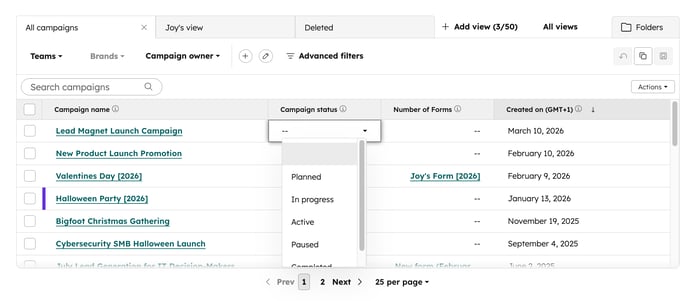
- Klik på egenskaben for den kampagne, du vil redigere, i kampagnetabellen. Vælg eller indtast derefter en egenskabsværdi.
-
- For at redigere en anden egenskab skal du klikke på en anden kampagneegenskab i tabellen.
- Når du har foretaget dine ændringer, skal du klikke på Gem nederst til venstre.
Administrer dine kampagner
- Klik på Mere på din HubSpot-konto, og navigér derefter til Marketing > Kampagner. Hvis Mere ikke vises på din konto, skal du navigere direkte til Marketing > Kampagner.
- For at udføre yderligere handlinger i din arbejdsgang skal du holde markøren over en kampagne og derefter klikke på Handlinger. Vælg derefter en af følgende muligheder:
- Opsummer: Generer en oversigt over kampagneindsigt ved hjælp af Breeze Assistant. Få mere at vide om, hvordan du genererer kampagneindsigt ved hjælp af AI.
- Flyt til mappe: Flyt kampagnen til en bestemt mappe.
- Se resultater: Gennemgå dine kampagneresultatrapporter. Få mere at vide om analyse af resultaterne for de enkelte kampagner.
- Se detaljer: Gennemgå detaljerne for den enkelte kampagne.
- Opret en opgave: Opret en opgave for den angivne kampagne. Få mere at vide om at oprette og tildele opgaver fra kampagneværktøjet.
- Opret sporings-URL: Opret en sporings-URL til din kampagne. Få mere at vide om oprettelse af sporings-URL'er.
- Rediger kampagne: Rediger og opdater dine kampagnedetaljer.
- Sammenlign kampagner: Sammenlign resultaterne for de angivne individuelle kampagner. Få mere at vide om analyse af dine kampagners resultater.
- Administrer adgang (kunMarketing Hub Enterprise): Tildel adgang til kampagnen. Du kan give adgang til alle brugere eller til bestemte brugere og teams. Når du gør det, er det kun de brugere og teams, der har fået adgang, der kan redigere kampagnen. Få mere at vide om at begrænse adgangen til dine aktiver i HubSpot.
- Eksporter: Eksporter kampagnedata for den enkelte valgte kampagne.
- Slet: Slet en kampagne. Når du sletter en HubSpot-kampagne, slettes de tilknyttede aktiver og indhold ikke. Når du har slettet en kampagne, kan du gendanne den inden for 3 måneder efter sletningen. Få mere at vide om at slette og gendanne kampagner.
Klon en kampagne
Du kan klone en eksisterende HubSpot-kampagne, inklusive de tilknyttede aktiver. Når du kloner en kampagne, skal du være opmærksom på følgende:- Ressourcer, der kan knyttes til flere kampagner, klones ikke. De eksisterende ressourcer knyttes automatisk til den klonede kampagne.
- Der er en begrænsning på 255 tegn for navne på aktiver eller indhold i klonede kampagner. Navne på aktiver eller indhold, der overskrider tegnbegrænsningen, vil blive afkortet.
Sådan kloner du en kampagne:
- Klik på Mere på din HubSpot-konto, og navigér derefter til Marketing > Kampagner. Hvis Mere ikke vises på din konto, skal du navigere direkte til Marketing > Kampagner.
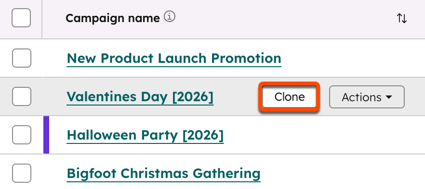
- Hold markøren over en kampagne, og klik derefter på Klon.
- I panelet til højre skal du indtaste eventuelle nye oplysninger for den klonede kampagne. Du kan også vælge, om du vil klone udkast til aktiver, huskesedler, forbindelseslinjer, opgaver og sporings-URL'er.
- Klik på fanen Aktiver øverst.
- I fanen »Assets« skal du markere afkrydsningsfelterne ud for de aktivtyper, du gerne vil klone.
- Alle aktiver af den pågældende aktivtype vil også blive markeret automatisk.
- Asset-typer, der ikke kan klones, vil være nedtonet.
- Hvis du kun vil klone bestemte aktiver, skal du klikke på [aktivtype] for at udvide listen. Marker derefter afkrydsningsfelterne ud for de aktiver, du vil klone.
- Klik på Klon.
Eksporter overordnede kampagnedetaljer
Når du har oprettet din kampagne, kan du, hvis du er superadministrator eller har eksportrettigheder, eksportere dine HubSpot-kampagneoplysninger for at dele information med eksterne interessenter. Du kan eksportere disse data i en csv-, xls- eller xlsx-fil fra dit kampagnedashboard.
- Klik på Mere på din HubSpot-konto, og navigér derefter til Marketing > Kampagner. Hvis Mere ikke vises på din konto, skal du navigere direkte til Marketing > Kampagner.
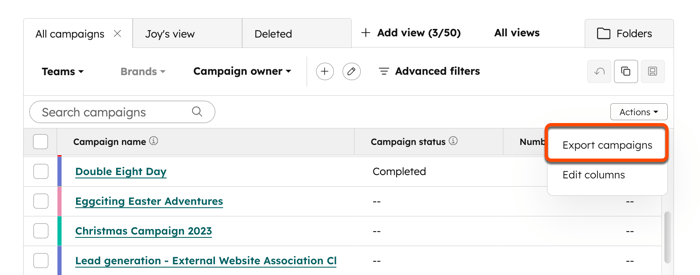
- Klik på Handlinger øverst til højre, og vælg derefter Eksporter kampagner.
- Konfigurer din eksportfil:
- Navn: Indtast et navn til din eksport.
- Format: Vælg et format til din eksport. Du kan eksportere dine kampagnedetaljer i en CSV-, XLS- eller XLSX-fil.
- Send til: Dette er som standard indstillet til din HubSpot-bruger-e-mail.
- Vælg, hvad du vil eksportere: For den valgte visning skal du vælge, om du vil eksportere de data, der vises i tabellen, eller alle tilgængelige dashboarddata.
- Kampagnedashboarddata i den aktuelle visning: Eksporter data baseret på de kampagnedetaljer, der vises for kampagnerne i den aktuelle visning. Kampagnedetaljerne i eksporten vil svare til kolonneoverskrifterne i kampagnetabellen.
- Alle tilgængelige dashboarddata: Eksporter alle data for kampagner i den aktuelle visning. Dette omfatter kampagnedetaljer, der ikke vises i kampagnetabellen.
- Klik på Eksporter for at modtage en e-mail med et downloadlink til eksportfilen. Dette downloadlink er gyldigt i 90 dage. Du kan også gennemse og få adgang til kampagneeksporten fra dine indstillingerfor import og eksport.
