
Sidst opdateret: 3 august 2026
Gælder for:
-
 Marketing Hub
Professional, Enterprise
Marketing Hub
Professional, Enterprise
Opret kampagnerapporter ved hjælp af værktøjet til oprettelse af brugerdefinerede rapporter for at måle resultaterne og succesen for enkelte eller flere kampagner. Det anbefales at bruge kampagner som datakilde for at måle kampagnens resultater i forhold til andre datakilder, såsom kontakter, forretninger eller ordrer.
Forstå krav og begrænsninger
Tilladelser kræves Der kræves adgangstilladelser som superadministrator eller adgang til kampagner og rapporter for at kunne udarbejde rapporter om kampagner ved hjælp af værktøjet til oprettelse af brugerdefinerede rapporter.
Brugerdefinerede rapporter anvender kampagnerelaterede og påvirkede kontaktdata. I nogle tilfælde kan det forekomme, at de rå objekt- og hændelsestal ikke stemmer overens med de påvirkede kontaktmålinger i kampagneværktøjet.
-
For kampagnepåvirkningsmålinger anbefales det at bruge kampagneværktøjet direkte
-
Når du opretter rapporter om oprettelse af kontakter, oprettelse af aftaler eller omsætning, anbefales det i stedet at bruge HubSpots Attribution Report Builder.
Opret en kampagnerapport
Sådan kommer du i gang med at oprette din rapport:
- Gå til Rapportering > Rapporter i din HubSpot-konto.
- Klik på Opret rapport øverst til højre.
- Klik på Brugerdefineret rapport i venstre panel.
- Klik på Næste øverst til højre.
- I panelet til højre skal du vælge Opret rapport på egen hånd.
- Klik på rullemenuen Primære datakilder , og vælg Kampagner.
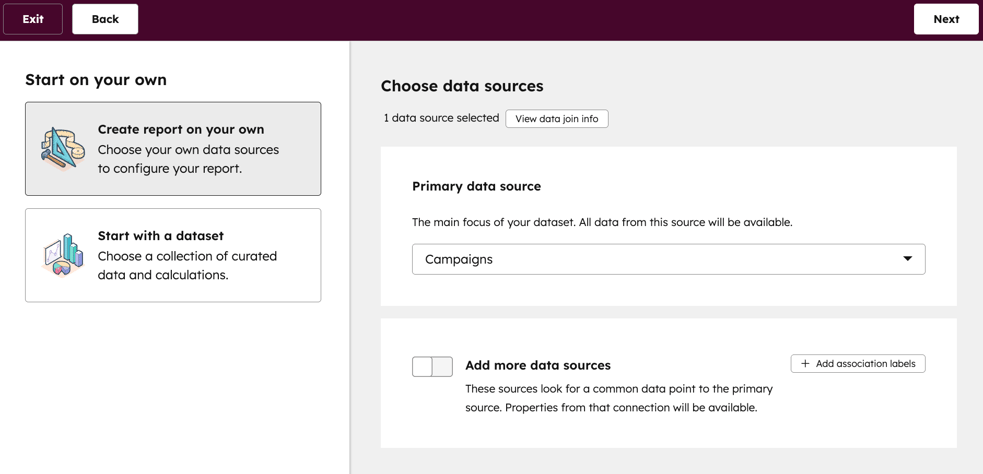
- Vælg dine sekundære datakilder. Få mere at vide om , hvor du kan vælge datakilder.
- Klik på Næste øverst til højre.
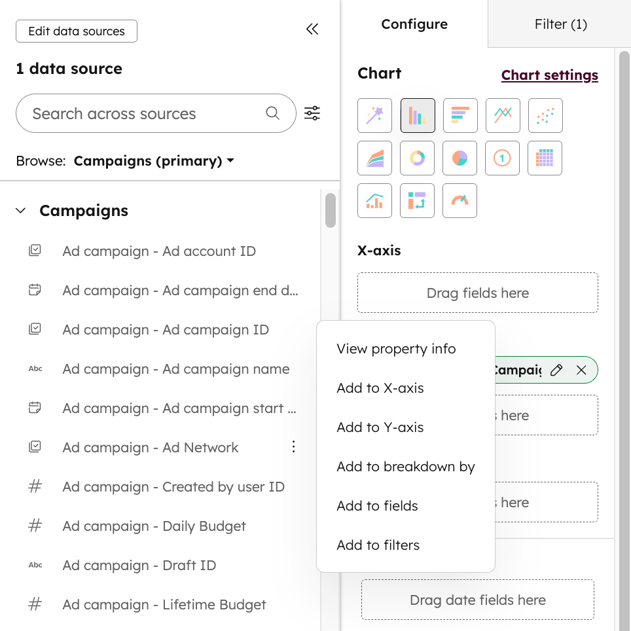
- I venstre panel kan du bruge søgefeltet, klikke på rullemenuen Gennemse eller klikke på ikonet Filtrer felter og vælge den datakilde, der indeholder det felt, du vil tilføje.
- Hold markøren over egenskaben, og klik på Handlinger > Vis egenskabsoplysninger for at gennemgå kampagnens egenskabsoplysninger og beskrivelse.
- Klik og træk felter fra venstre sidepanel ind i kanalpladserne på fanen Konfigurer , eller klik på Handlinger, og vælg derefter Tilføj til [X].
- Når du har tilføjet dine kampagneegenskaber, skal du fortsætte med at opsætte din tilpassede rapport.
Tilgængelige egenskaber
Når du opretter din rapport, kan du tilføje standardegenskaber eller brugerdefinerede kampagneegenskaber. Du kan også bruge egenskaber fra begivenheder, der er knyttet til en kampagnes påvirkede kontakter.
Kampagneegenskaber
Når du bruger værktøjet til oprettelse af brugerdefinerede rapporter, kan du anvende følgende standardkampagneegenskaber eller eventuelle brugerdefinerede kampagneegenskaber:
- [Kampagne] – Kampagnenavn: navnet på kampagnen.
- [Kampagne] – Kampagnens startdato: kampagnens startdato .
- [Kampagne] – Kampagnens slutdato: kampagnens slutdato .
- [Kampagne] – Kampagneejer: den HubSpot-bruger, der er tildelt kampagnen.
- [Kampagne] – Kampagnemærke (kun Marketing Hub Enterprise): Hvis du har mærke-tilføjelsesprogrammet, kan du også rapportere efter det mærke, der er knyttet til kampagnen.
- [Kampagne] – Kampagnemål: formålet med kampagnen.
- [Kampagne] – Kampagnemålgruppe: kampagnens målgruppe.
- [Kampagne] – Kampagnestatus: kampagnens status, f.eks. Planlagt, I gang, Aktiv, Sat på pause eller Afsluttet.
- [Kampagne] – Samlet kampagnebudget: kampagnens samlede budget. Få mere at vide om, hvordan du administrerer dit kampagnebudget.
- [Kampagne] – Samlet kampagneforbrug: kampagnens samlede forbrug. Få mere at vide om, hvordan du administrerer kampagnens forbrugsposter.
Egenskaber for påvirkede kontakter
Du kan også bruge følgende egenskaber for påvirkede kontaktbegivenheder. Få mere at vide om en kampagnes påvirkede kontakter.- Kampagneindflydelse – Kampagne-ID: ID'et for den kampagne, der har påvirket kontakten. Du kan hente dette ID fra din kampagnes URL.
- Hvis kampagnens URL er:
https://app.hubspot.com/marketing/123456/campaigns/1234-567-89101121213/assets - vil kampagne-id'et være:
1234-567-89101121213.
- Hvis kampagnens URL er:
- Kampagneindflydelse – Asset-type: den type asset, der har påvirket kontakten, f.eks. en marketing-e-mail eller et opslag på sociale medier.
- Kampagneindflydelse – Idempotens-id: en unik identifikator for hver enkelt indflydelsesbegivenhed. Denne måling er nyttig, når begivenheder aggregeres.
- Kampagneindflydelse – tidsstempel: dato og klokkeslætfor , hvornår kontakten blev påvirket af kampagnen.
Eksempler på rapporter
I afsnittene nedenfor beskrives almindelige rapportkonfigurationer, som du kan bruge til at analysere dine kampagner.
Samlet kampagnebudget sammenlignet med forbruget opdelt efter kampagnetype eller navn
For at sammenligne dit kampagnebudget på tværs af forskellige kampagnetyper eller specifikke kampagner kan du se din rapport med følgende konfiguration:
- Datakilde: Kampagner som primær datakilde
- Eksempel på diagramtype: Lodret søjle
- X-akse: Kampagne – Kampagnetype eller Kampagne – Kampagnenavn
- Y-akse: Kampagne – samlet kampagneforbrug og Kampagne – samlet kampagnebudget
Påvirkede kontakter efter aktivtype pr. kampagne
For at sammenligne påvirkede kontakter på tværs af forskellige aktivtyper pr. kampagne skal du konfigurere en rapport som følger:
- Datakilder: Kontakter som primær datakilde og Kampagner som sekundær datakilde.
- Eksempel på chattype: Lodret søjle
- X-aksen: Kampagne – Kampagnenavn. Det anbefales, at du klikker på Rediger felt og sorterer i faldende rækkefølge.
- Y-aksen: Antal kontakter
- Opdeling efter: Kampagneindflydelse – aktivtype
Kontakter, der er blevet påvirket af hvert aktiv pr. kampagne
For at sammenligne påvirkede kontakter på tværs af forskellige aktiver pr. kampagne skal du konfigurere en rapport som følger:
- Datakilder: Kontakter som primær datakilde og Kampagner som sekundær datakilde.
- Eksempel på chattype: Lodret bjælke
- X-akse: Kampagne – Kampagnenavn. Det anbefales, at du klikker på Rediger felt og sorterer i faldende rækkefølge.
- Y-aksen: Antal kontakter
- Opdeling efter: Kampagneindflydelse – Navn på aktiv
Største antal påvirkede kontakter på tværs af alle kampagner
For at oprette en rapport over de kampagner med flest påvirkede kontakter skal du oprette en rapport med følgende konfiguration:
- Datakilder: Kontakter som primær datakilde og Kampagner som sekundær datakilde.
- Eksempel på diagramtype: Horisontal søjle
- X-akse: Kampagne – Kampagnenavn. Det anbefales, at du klikker på Rediger felt og sorterer i faldende rækkefølge.
- Y-akse: Antal kontakter
Asset-type eller kanalblanding pr. kampagne
For at opdele aktivtypen eller kanalblandingen efter kampagne skal du bruge følgende rapportkonfiguration:
- Datakilde: Kampagner som primær datakilde.
- Eksempel på diagramtype: Tabel
- Kolonner:
- Kampagne – Kampagnenavn
- Kampagne – Antal annoncekampagner
- Kampagne – Antal blogindlæg
- Kampagne – Antal CTA'er
- Kampagne – Antal e-mails
- Kampagne – Antal formularer
- Kampagne – Antal landingssider
- Kampagne – Antal lister
Virksomheder, der er påvirket af kampagnen
For at oprette en rapport, der analyserer antallet af virksomheder, der er påvirket af hver kampagne, skal du oprette en rapport med følgende konfiguration:
- Datakilder: Kampagner som primær datakilde og Virksomheder som sekundær datakilde.
- Eksempel på diagramtype: Pivottabel
- Rækker:
- Kampagne – Kampagnenavn
- Kampagnens indflydelse – aktivtype
- Værdier: Antal virksomheder
