Sidst opdateret: 30 marts 2026

Når du har oprettet en formular og tilføjet felter, kan du tilpasse felterne og deres indstillinger.
Hvis du endnu ikke har tilføjet nogen felter, kan du her læse, hvordan du tilføjer eksisterende felter eller opretter et nyt felt.
Rediger felter
Sådan redigerer du et felt:
- På din HubSpot-konto skal du navigere til Marketing > Formularer.
- Opret en ny formular, eller hold markøren over en eksisterende formular, og klik påRediger.
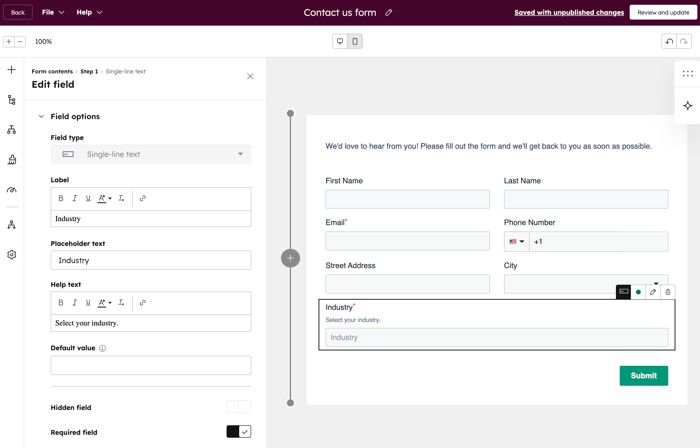
- Sådan redigerer du et felts indstilling: Klik på feltet i formularvisningen i panelet til højre
- Klik i venstre panel for at udvide afsnittet Feltindstillinger. Indstillingerne her kan variere afhængigt af feltets egenskabstype.
-
- Hjælpetekst: informativ tekst under feltets etiket, der hjælper den besøgende med at udfylde feltet.
- Pladsholdertekst: tekst , der vises i indtastningsfeltet for feltet. Teksten forsvinder, når den besøgende indtaster en værdi i feltet, og medfølger ikke i indsendelsen, selvom feltet efterlades tomt.
- Standardværdi: en værdi, der som standard indsendes for feltet, medmindre den ændres af den besøgende.
- Skjult felt: Når denne indstilling er aktiveret, vil feltet få sin værdi indstillet gennem formularindsendelsen, men feltet vil ikke blive vist for den besøgende. Når indstillingen er aktiveret, skal du indstille den standardværdi, der skal overføres til ejendommen, når formularen indsendes.
- Obligatorisk felt: Når denne indstilling er aktiveret, skal feltet udfyldes for at indsende formularen. Hvis et formularfelt er angivet som obligatorisk, kan det ikke angives som skjult.
Tilføj eller rediger indstillinger i et formularfelt
For at tilføje nye indstillinger til et formularfeltmed flere afkrydsningsfelter, radioknapper eller rullemenuer skal du først redigere den oprindelige egenskab. Når egenskaben er opdateret, kan du tilføje de nye feltindstillinger i formulareditoren. Få mere at vide om redigering af indstillinger for opregningsegenskaber.
Sådan tilføjer du indstillinger til et formularfelt:
- Opdater din eksisterende egenskab for at tilføje de nye værdier.
- Gå tilMarketing>Formularer.
- Hold markøren over din eksisterende formular, og klik påRediger.
- I formularvisningen skal du klikke på det felt, du vil tilføje valgmuligheder til.
- Klik i venstre panel for at udvide afsnittet Feltindstillinger.
- Klik på Tilføj mulighed nederst i tabellen med feltindstillinger.
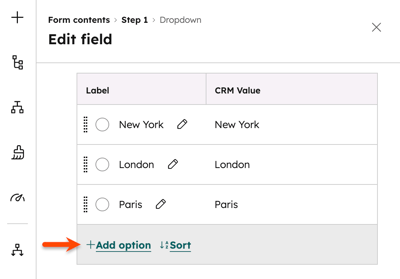
- I dialogboksen skal du markere afkrydsningsfelterne ud for de tilgængelige indstillinger, du vil tilføje til formularfeltet. Klik på Tilføj valgte indstillinger.
- Klik på Gennemse og opdater øverst til højre .
Sådan redigerer eller fjerner du indstillinger i et formularfelt:
- På din HubSpot-konto skal du navigere til Marketing > Formularer.
- Hold markøren over formularnavnet, klik påHandlinger, og vælg derefter Rediger. Eller opret en ny formular
- Klik på etfelti formredigeringsværktøjet for at tilpasse dets indstillinger.
- I venstre panel, i afsnittet Feltindstillinger :
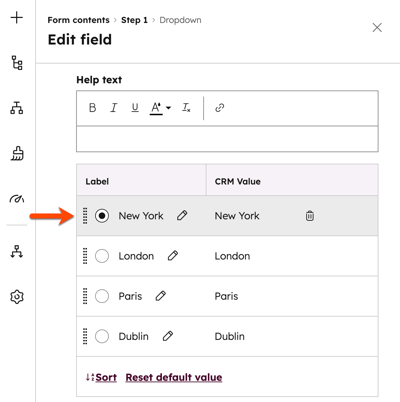
- For at redigere de aktuelle indstillinger skal du holde markøren over indstillingen og klikke på ikonet Rediger.
- For at fjerne de aktuelle indstillinger skal du holde markøren overindstillingen og klikke på ikonet Slet.
- Vælg en indstilling for at angive den som standardindstilling.
- Klik på Gennemse og opdater øverst til højre .
Rediger yderligere formularelementer
Ligesom formularfelter kan disse elementer placeres over, under eller ved siden af andre felter.
- På din HubSpot-konto skal du navigere til Marketing > Formularer.
- Opret en ny formular, eller hold markøren over en eksisterende formular, og klik påRediger.
- Sådan redigerer du et billedfelt:
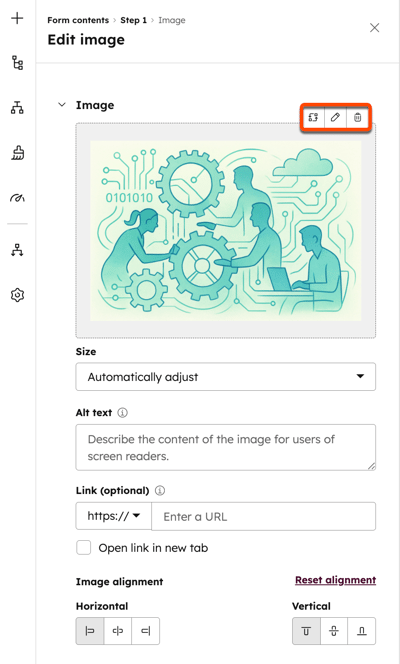
- Klik på billedfeltet i formularvisningen i panelet til højre.
- Rediger billedet i venstre panel:
- For at udskifte billedet skal du klikke på ikonet Udskift billede øverst til højre.
- For at redigere billedet skal du klikke på ikonet Rediger øverst til højre.
- For at slette billedet skal du klikke på ikonet Slet øverst til højre.
-
-
- For at justere billedets størrelse skal du klikke på rullemenuen Størrelse og vælge en indstilling:
- Juster automatisk: billedetændrer størrelse afhængigt af brugerens browser og enhed.
- Præcis bredde og højde: Billedet bevarer de angivne dimensioner på alle enheder. Det ændrer ikke størrelse i forhold til skærmen.
- For at justere billedets størrelse skal du klikke på rullemenuen Størrelse og vælge en indstilling:
- I feltet Link (valgfrit) skal du indtaste en URL, som den besøgende vil blive omdirigeret til, hvis vedkommende klikker på billedet.
- Under Billedjustering skal du klikke på Venstre, Centreret eller Højre justering for de vandrette eller lodrette indstillinger.
- For at nulstille justeringen til de oprindelige indstillinger skal du klikke på Nulstil justering.
-
- Sådan redigerer du et overskriftsfelt
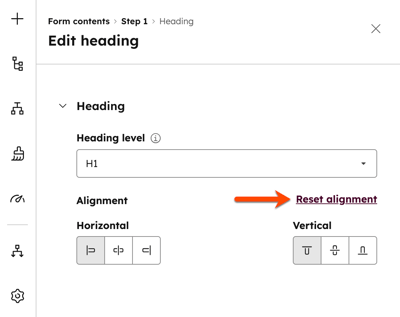
- Klik på feltet Overskrift i forhåndsvisningen af formularen i panelet til højre
- I venstre panel skal du klikke på rullemenuen Overskriftsniveau for at ændre overskriftsniveauet. Du kan vælge mellem H1 og H6.
- Under Justering skal du klikke på venstre-, midter- eller højrejustering.
- For at nulstille justeringen til de oprindelige indstillinger skal du klikke på Nulstil justering.
- Sådan redigerer du et Rich Text -felt:
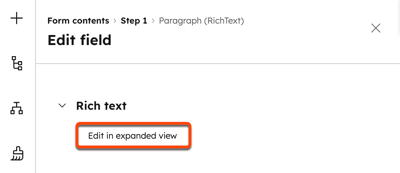
- Klik på Rich Text-feltet i formularvisningen i panelet til højre
- Klik på Rediger i udvidet visning i venstre panel. Brug værktøjslinjen til Rich Text til at formatere og tilpasse din tekst. Få mere at vide om redigering af indhold i Rich Text-moduler.
- Sådan redigerer du et felt til databeskyttelse:
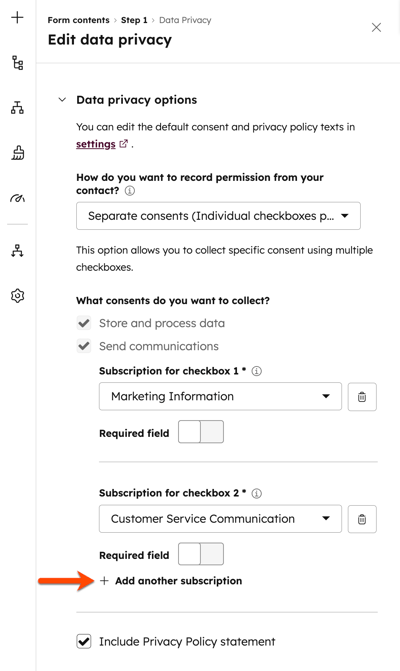
- Klik på feltet Databeskyttelsei formularvisningen i det højre panel
- Klik på rullemenuen Hvordan vil du registrere tilladelser fra din kontakt? og vælg en indstilling. Få mere at vide om indstillinger for meddelelser og samtykke.
- Under "Hvilke samtykker vil du indhente?" skal du markere eller fjerne markeringen for den abonnementstype , du vil tilbyde i denne formular.
- For at tilføje yderligere afkrydsningsfelter for abonnementstyper, så besøgende kan give samtykke til kommunikation fra flere abonnementstyper, skal du klikke påTilføj endnu et abonnement.
- For at medtage en erklæring om privatlivspolitik skal du markere afkrydsningsfeltet Medtag erklæring om privatlivspolitik. Få mere at vide om, hvordan du tilføjer oplysninger om meddelelser og samtykke til din formular.
- Klik på Gennemse og opdater øverst til højrefor at offentliggøre opdateringerne til din formular.
Tilpas dit datofelt
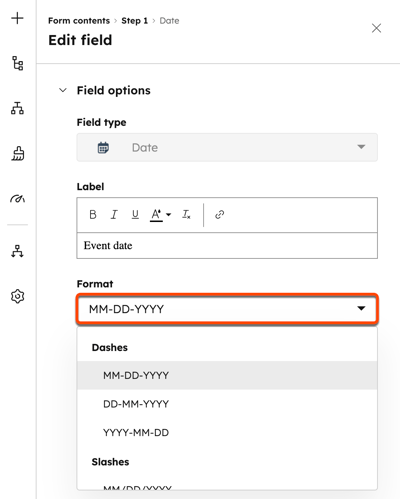
Når du har tilføjet et datofelt til din formular, kan du vælge, hvilket datoformat besøgende skal bruge i feltet. For eksempelDD/MM/ÅÅÅÅ eller MM-DD-ÅÅÅÅ.
- På din HubSpot-konto skal du navigere til Marketing > Formularer.
- Hold markøren over formularnavnet, klik påHandlinger, og vælg derefter Rediger.
- Hold markøren over datofeltet, og klik på Rediger.
- Klik på datofeltet i panelet til højre.
- Klik på rullemenuen Format i venstre panel, og vælg derefter det ønskede datoformat.
- Klik på Gennemse og opdater øverst til højre.
Tilpas dit felt til filoverførsel
Når du har tilføjet et felt til filoverførsel til din formular, kan du give besøgende mulighed for at uploade en eller flere filer sammen med deres formularindsendelser. Når en besøgende uploader en fil og indsender din formular, gemmes filen i en skjult mappe i din filhåndtering.
Der vises et link til filen i kontaktens post i HubSpot. Alle links til uploadede filer vil blive inkluderet idataene for formularindsendelsen og i begivenhederne for formularindsendelsen på den enkelte kontakts tidslinje.
Sådan tilpasser du dit filoverførselsfelt:
- På din HubSpot-konto skal du navigere til Marketing > Formularer.
- Hold markøren over formularnavnet, klik påHandlinger, og vælg derefter Rediger.
- I panelet til højre skal du holde markøren over feltet til filoverførsel og klikke på Rediger.
- I venstre panel skal du rulle ned og markereafkrydsningsfeltetTillad flere filer.
- Klik påGennemse og opdater øverst til højre.
Bemærk: Filstørrelsesgrænsen for et felt til filoverførsel er 100 MB for både felter til overførsel af en enkelt fil og flere filer. I felter til overførsel af flere filer er der ingen begrænsning på antallet af filer, der overføres, så længe den samlede størrelse af filerne er 100 MB eller mindre.
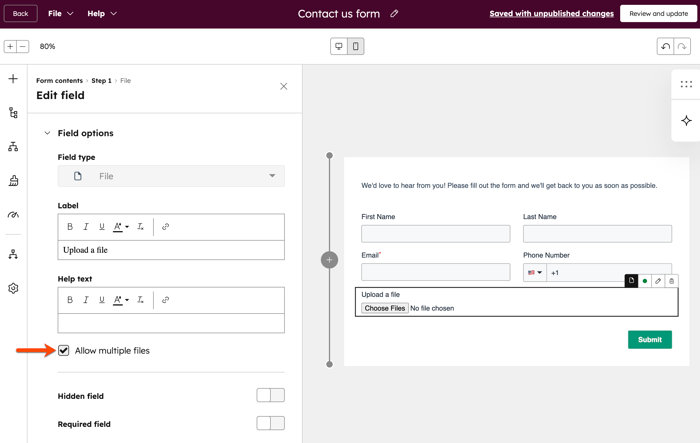
- For at uploade flere filer skal du markere alle filer, når du vælger fra filhåndteringen. Når de valgte filer er uploadet, og hvis der klikkes på knappen Vælg fil igen, og en anden fil vælges, overskrives de oprindelige filer. Det er ikke muligt at uploade flere filer én ad gangen.
Rediger dit telefonnummerfelt
Når du tilføjer et telefonnummerfelt, vil landekoden som standard svare til den besøgendes enheds IP-adresse. Det er ikke muligt at skjule eller manuelt indstille den standardlandekode, der vises på formularen.- På din HubSpot-konto skal du navigere til Marketing > Formularer.
- Hold markøren over formularnavnet, klik påHandlinger, og vælg derefter Rediger.
- I panelet til højre skal du holde markøren over feltet for telefonnummer og klikke på Rediger.
- I venstre panel skal du redigere etiketten, hjælpeteksten og indstille en standardværdi.
- Klik på Gennemse og opdater øverst til højre.
Tilføj et felt til blogabonnement i en formular
Det anbefales atopsætte og bruge standardformularen til blogabonnement, så besøgende kan abonnere på din blog. Hvis du har adgang til arbejdsgange, kan du også oprette et brugerdefineret afkrydsningsfelt til dine formularer og derefter bruge en arbejdsgang til at abonnere disse kontakter.
Tilføj standardfeltet til blogabonnement til din formular
- På din HubSpot-konto skal du navigere til Marketing > Formularer.
- Hold markøren over formularnavnet, klik påHandlinger, og vælg derefter Rediger.
- Klik på ikonet + Tilføj øverst til venstre.
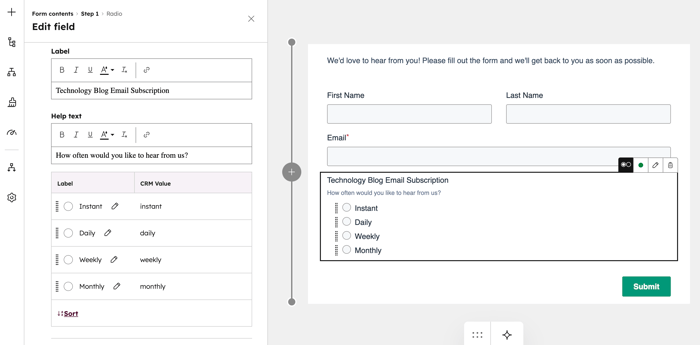
- Klik på Egenskaber i venstre panel . Indtast derefter Abonnement isøgefeltet . Resultaterne viser dine blogabonnements-egenskaber, som vil være mærket[Blognavn]E-mail-abonnement.
- Klik og træk ditblog-e-mailabonnementsfelt til den ønskede placering i formularen.
- I formredigeringsværktøjet skal du klikke påfeltet for e-mailabonnement for at redigere feltindstillingerne.
- Klik påGennemse og opdater øverst til højrefor at opdatere den aktive formular.
Tilføj et brugerdefineret afkrydsningsfelt til blogabonnement til din formular
Abonnement kræves Der kræves etProfessional- eller Enterprise-abonnement for at opdatere et brugerdefineret abonnementsfelt via en arbejdsgang.
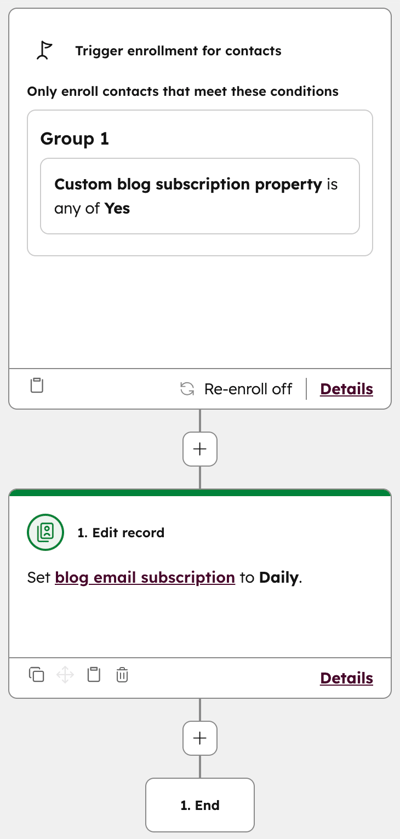
Du kan oprette og tilføje en brugerdefineret afkrydsningsfelt-egenskab til din formular og derefter bruge en arbejdsgang til at opdatere den egenskab. Kontakter, der markerer afkrydsningsfeltet og indsender formularen, får værdien for deres afkrydsningsfelt-egenskab sat til Ja. Dette tilmelder dem til arbejdsgangen og opdaterer deres blogabonnements-egenskab til den abonnementsfrekvens, du har angivet.
- Opret en kontakt-egenskab med et enkelt afkrydsningsfelt:
- Opret en brugerdefineret kontakt-egenskab, og indstilFelt-typentilEnkelt afkrydsningsfelt.
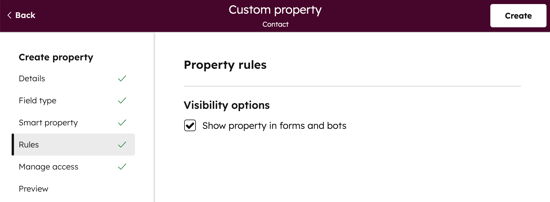
- Sørg for, at indstillingen Vis egenskab i formularer er valgt.
- Opsæt en arbejdsgang til at tilføje kontakter som blogabonnenter:
- Opret en kontaktbaseret arbejdsgang.
- Indstil dine tilmeldingstriggeretil at tilmelde kontakter, der har markeret afkrydsningsfeltet.
- Klik påOpsæt udløsere i din arbejdsgang.
- I venstre panel skal du vælge Når filterkriterierne er opfyldt.
- Vælg Kontaktegenskaber. Søg derefter efter og vælg egenskaben for afkrydsningsfeltet for nyt abonnement.
- VælgEr en af, klik derefter på rullemenuen, og vælgJa.
- Klik på+-ikonetfor at tilføje en workflow-handling.
- Klik på CRM i venstre panel. Vælg derefter Rediger post.
- Klik på rullemenuen Egenskab, der skal redigeres, og vælg egenskaben[Blognavn]E-mail-abonnement.
- Klik på rullemenuenVælg en værdi, og vælgabonnementsfrekvensenfor kontakten.
- Klik påGennemse og offentliggør øverst til højre.
- Gennemgå dine workflow-handlinger og indstillinger. Klikpå Aktiver øverst til højre.
- Føj afkrydsningsfeltet til din formular:
- På din HubSpot-konto skal du navigere til Marketing > Formularer.
- Hold musen over formularnavnet, klik påHandlinger, og vælg derefter Rediger.
- Klik på ikonet + Tilføj øverst til venstre.
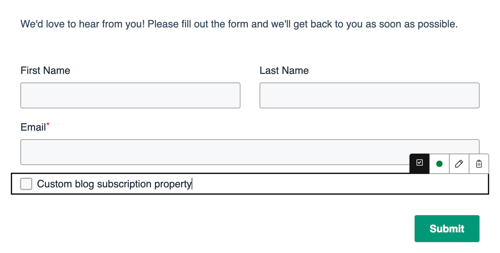
- Klik på Egenskaber i venstre panel . Søg derefter efternavnetpåden enkelte afkrydsningsfelt-kontaktegenskab isøgefeltet
-
- Træk og slipegenskabentilden ønskede placering i formularen.
- Klik påfeltet i formredigeringsprogrammet for at redigere feltindstillingerne.
-
- Klik påGennemse og opdater øverst til højrefor atopdatere den aktive formular.
- Klik påGennemse og opdater øverst til højrefor atopdatere den aktive formular.