
Sidst opdateret: 9 april 2026
Gælder for:
-
 Marketing Hub
Professional, Enterprise
Marketing Hub
Professional, Enterprise
-
 Salg Hub
Professional, Enterprise
Salg Hub
Professional, Enterprise
-
 Service Hub
Professional, Enterprise
Service Hub
Professional, Enterprise
-
 Data Hub
Professional, Enterprise
Data Hub
Professional, Enterprise
-
 Content Hub
Professional, Enterprise
Content Hub
Professional, Enterprise
-
 Smart CRM
Professional, Enterprise
Smart CRM
Professional, Enterprise
Brug betinget egenskabslogik til at definere, hvornår yderligere egenskaber skal vises eller kræve en værdi baseret på brugerinput. Logik kan kun anvendes på opregningsegenskaber (f.eks. dropdown-valg, enkelt afkrydsningsfelt) og håndhæves overalt, hvor brugere manuelt opretter eller opdaterer poster. Brug af betinget logik hjælper med at standardisere dataindtastning, reducere manglende oplysninger og opretholde ensartede poster. Du kan f.eks. opsætte logik til at kræve egenskaben Mobiltelefonnummer, når en kontakts værdi for Foretrukken kommunikationsmetode er sat til Tekst.
Bemærk: Hvis du er bruger af en Starter -konto, kan du lære, hvordan du opsætter betinget logik for pipelinefaser i stedet.
Tilføj betinget logik
Tilladelser kræves Der kræves tilladelse til at redigere egenskabsindstillinger for at indstille betinget logik for egenskaber.
Sådan opsætter du ny logik:
- På din HubSpot-konto skal du klikke på indstillingsikonet på den øverste navigationslinje.
- Klik på Egenskaber i afsnittet Datastyring i menuen i venstre sidepanel.
- På siden Egenskaber skal du klikke på rullemenuen Vælg et objekt og derefter vælge et objekt (f.eks. Kontakter).
- Klik på fanen Betinget logik.
- Klik på Opret logik.
- I editoren for egenskabslogik:
- Klik på rullemenuen Kontrollerende egenskab, og vælg derefter den egenskab, der skal udløse den betingede logik.
- Klik på rullemenuen Vælg en mulighed, og vælg derefter den værdi, der skal få yderligere egenskaber til at vises eller blive påkrævet, når de vælges.
- Klik på + Tilføj egenskab i afsnittet Afhængige egenskaber, og vælg derefter egenskaben.
- Marker afkrydsningsfeltet Required for at kræve en egenskab. Hvis en egenskab er påkrævet, kan brugerne ikke oprette eller opdatere posten, før de har angivet en værdi for den.
- Klik og træk en egenskab for at ændre rækkefølgen, hvis du har tilføjet flere afhængige egenskaber. Egenskaberne vil blive vist i denne rækkefølge, når de vises i formularen til oprettelse af poster eller ved redigering af en post.
- Klik på Gem logik øverst til højre.
Et eksempel: Brug operatoren 'er en af' til kontaktkvalificering (BETA)
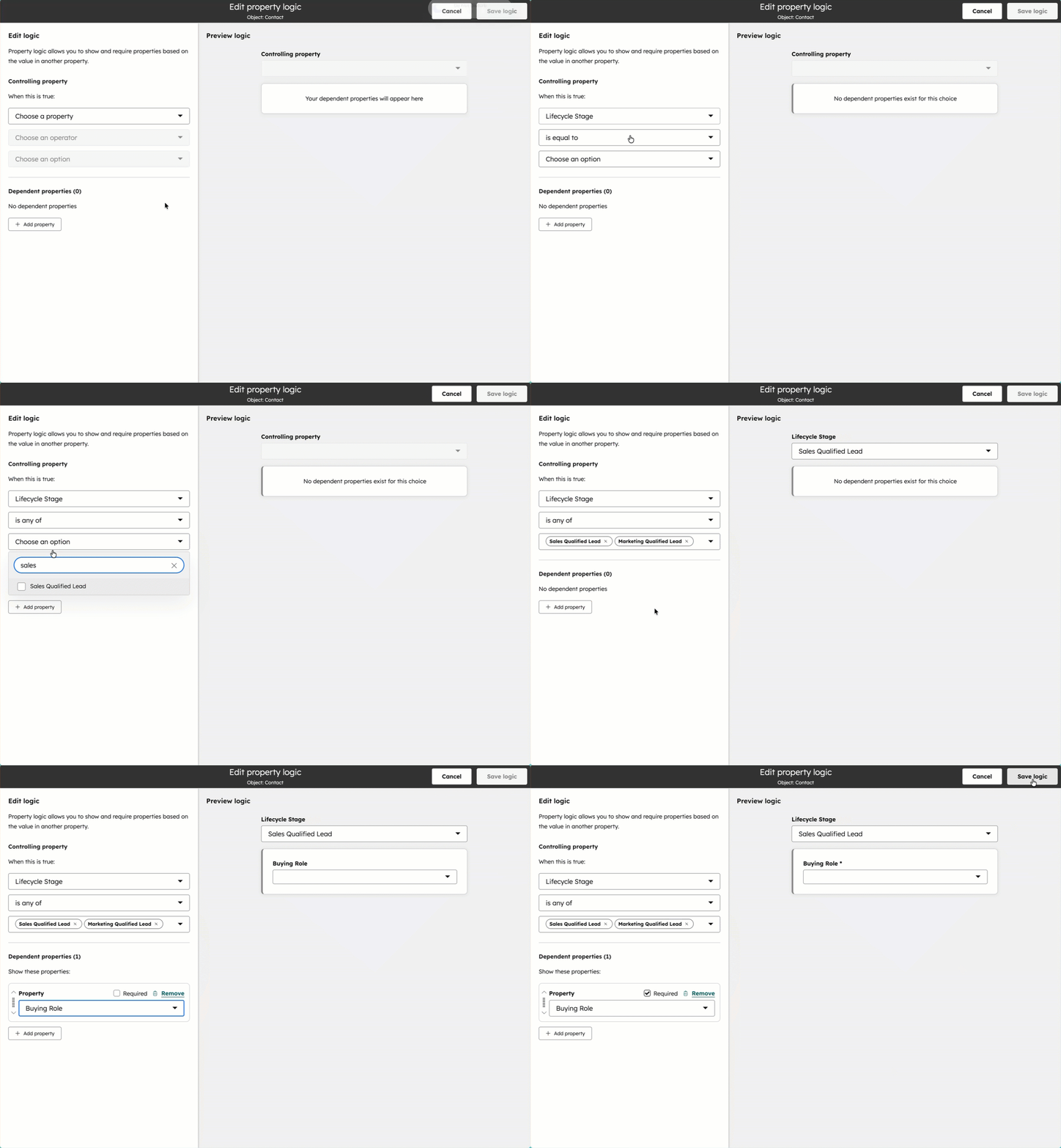
Hvis du er bruger på en konto, der er tilmeldt den offentlige betaversion af New Operators for Conditional Property Logic, kan du bruge andre operatorer (f.eks. is known, is any of, is none of), når du konfigurerer logik for betingede egenskaber. Se, hvordan du tilmelder din konto til en betaversion. I eksemplet nedenfor kan du se, hvordan du kræver egenskaben Køberrolle, når livscyklusfasen opfylder visse kriterier.
- På din HubSpot-konto skal du klikke på indstillingsikonet på den øverste navigationslinje.
- Klik på Egenskaber i afsnittet Datastyring i menuen i venstre side.
- Klik på rullemenuen Vælg et objektpå siden Egenskaber , og vælg derefter Kontakter.
- Klik på fanen Betinget logik.
- Klik på Opret logik.
- I editoren til egenskabslogik:
- Klik på rullemenuen Kontrollerende egenskab, og vælg derefter Livscyklusfase.
- Klik på rullemenuen Operator, og vælg derefter Er en af.
- Klik på rullemenuen Choose an option, og vælg derefter Marketing Qualified Lead og Sales Qualified Lead.
- Klik på + Tilføj egenskab i afsnittet Afhængige egenskaber, og vælg derefter Indkøbsrolle.
- Marker afkrydsningsfeltet Required.
- Klik på Gem logik øverst til højre.
Brug betinget logik til opregningsegenskaber
Fremover vil logikken gælde, når du manuelt opretter eller redigerer poster på skrivebordet, på en post, på objektets startside, i HubSpot-mobilappen eller i HubSpot Sales-udvidelsen. Logikken gælder ikke, når du redigerer poster med andre HubSpot-værktøjer, f.eks. workflows.
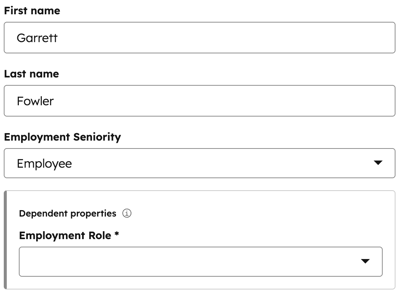
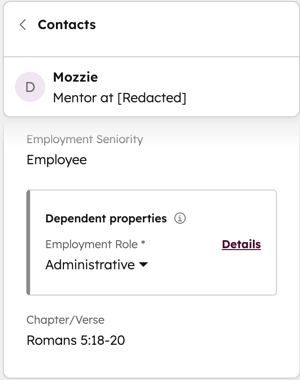
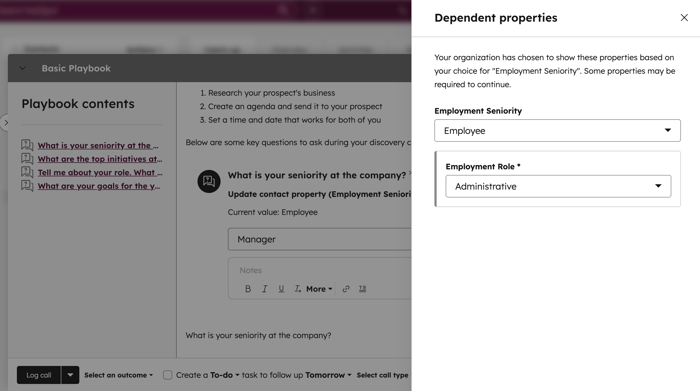
Hvis du f.eks. har opsat logik til at kræve egenskaben Employment role, når Employee er kontaktpersonens Employment Seniority, vises den afhængige egenskab, når du indstiller den kontrollerende egenskabsværdi i nedenstående eksempelscenarier.
Manuel oprettelse af en post
Redigering af værdien på en post
Redigering af værdien på en objektindeksside
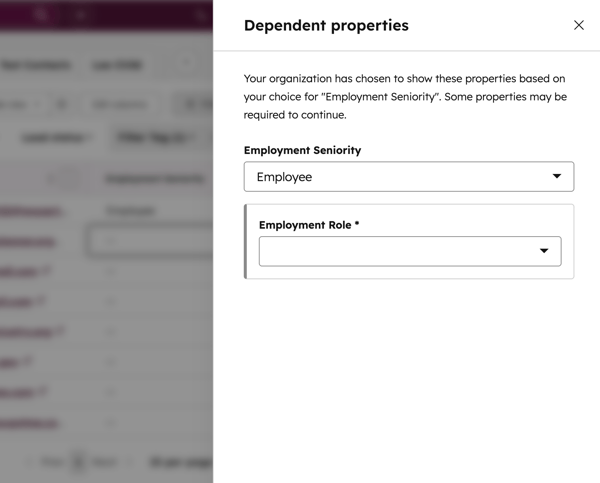
Redigering af værdien i en playbook
Redigering af værdien i HubSpot-mobilappen
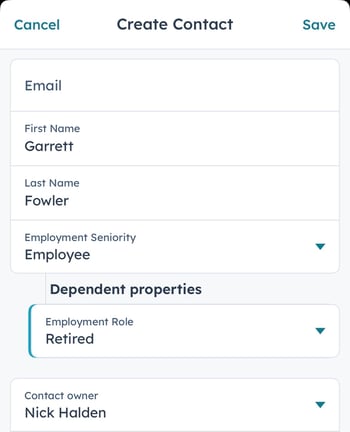
Skærmbillede fra iOS-appen
Rediger eller slet eksisterende betinget logik
Tilladelser kræves Der kræves tilladelse til at redigere egenskabsindstillinger for at redigere eller fjerne betinget logik for egenskaber.
- På din HubSpot-konto skal du klikke på indstillingsikonet på den øverste navigationslinje.
- Klik på Egenskaber i afsnittet Datastyring i menuen i venstre sidepanel.
- Klik på rullemenuen Vælg et objekt på siden Egenskaber, og vælg derefter et objekt.
- Klik på fanenLogik for betingede egenskaber.
- Sådan redigerer du eksisterende logik:
- Hold musen over logikken, og klik derefter på Rediger.
- Opdater de kontrollerende eller afhængige egenskaber i editoren, og klik derefter på Gem logik for at bekræfte dine ændringer.
- Sådan sletter du eksisterende logik:
- Hold musen over logikken, og klik på Slet.
- Klik på Slet i dialogboksen for at bekræfte.
