
Zuletzt aktualisiert am: 12 Januar 2026
Mit einem der folgenden Abonnements verfügbar (außer in den angegebenen Fällen):
-
 Marketing Hub
Professional, Enterprise
Marketing Hub
Professional, Enterprise
-
 Sales Hub
Professional, Enterprise
Sales Hub
Professional, Enterprise
-
 Service Hub
Professional, Enterprise
Service Hub
Professional, Enterprise
-
 Content Hub
Professional, Enterprise
Content Hub
Professional, Enterprise
-
 Commerce Hub
Professional, Enterprise
Commerce Hub
Professional, Enterprise
Mit Benachrichtigungsprofilen können Sie standardisieren, wie Benutzer Benachrichtigungen in einem HubSpot-Account erhalten. Sie können Account-Standardbenachrichtigungsprofile für Benutzer erstellen und bestimmte Benachrichtigungsprofile Voreinstellungen zuweisen, damit Benutzer sie nicht einzeln einrichten müssen.
Mithilfe von Benachrichtigungsprofilen können Sie sicherstellen, dass Benutzer die richtigen Benachrichtigungen über die richtigen Kanäle wie E-Mail, Klingel, Pop-up, Browser oder verknüpfte Apps erhalten, ohne dass jeder Benutzer seine Einstellungen einzeln konfigurieren muss.
Sie können beispielsweise ein Standardbenachrichtigungsprofil für alle Benutzer erstellen und dann einer Voreinstellung für Vertriebs- oder Supportteams ein maßgeschneidertes Benachrichtigungsprofil zuweisen.
Super-Admin-Berechtigungen sind erforderlich, um Benachrichtigungsprofile zu erstellen und zu verwalten.
Erstellen Sie ein Account-Standardbenachrichtigungsprofil
Account-Standardbenachrichtigungen gelten für alle Benutzer, die nicht nach Berechtigungssatz in einem Profil enthalten sind. Standardbenachrichtigungen gelten nicht für Benutzer, die ihre eigenen Benachrichtigungseinstellungen aktualisiert haben. In Zukunft können Benutzer ihre eigenen Benachrichtigungseinstellungen jederzeit aktualisieren , und diese Änderungen setzen die Standardbenachrichtigungen außer Kraft.
-
Klicken Sie in Ihrem HubSpot-Account in der Hauptnavigationsleiste auf das Zahnradsymbol, um die Einstellungen aufzurufen.
-
Gehen Sie im linken Seitenleistenmenü zu „Account-Einstellungen“.
-
Klicken Sie oben auf die Registerkarte Benachrichtigungsprofile .
-
Um ein neues Profil zu erstellen, klicken Sie auf Benachrichtigungsprofil erstellen.
-
Klicken Sie auf die Schalter neben dem Benachrichtigungstyp, um ihn zu aktivieren oder zu deaktivieren. Benutzer können Benachrichtigungen per E-Mail, Bell, Pop-up, Browser und andere relevante installierte Apps (z. B. Slack) erhalten.
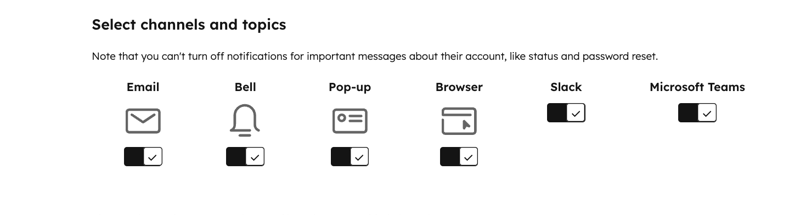
- Klicken Sie auf die einzelnen Benachrichtigungsgruppen, um sie zu erweitern und das Benachrichtigungstema zu finden, das Sie bearbeiten möchten. Wählen Sie das Kontrollkästchen für Benachrichtigungen aus, um eine Benachrichtigung für das Benachrichtigungsprofil zu aktivieren.
- Um eineAuswahl aller Benachrichtigungen zu löschen, klicken Sie auf Alle Einstellungen löschen.
- Wenn Sie fertig sind, klicken Sie auf Speichern.
Alle betroffenen Benutzer werden per E-Mail benachrichtigt, wenn Sie Änderungen an den Account-Standardbenachrichtigungen vorgenommen haben.
Benachrichtigungsprofile zu einer Voreinstellung hinzufügen
Sie können Voreinstellungen verwenden, um Standardeinstellungen für Benutzer in ihrem HubSpot-Account festzulegen, damit Benutzer diese nicht einzeln festlegen müssen. Dies ist hilfreich, wenn Sie neue Teammitglieder einarbeiten und ihnen bei der Einrichtung helfen möchten. Zuweisen eines Benachrichtigungsprofils zu einer Voreinstellung:
- Klicken Sie in Ihrem HubSpot-Account in der Hauptnavigationsleiste auf das Zahnradsymbol, um die Einstellungen aufzurufen.
- Navigieren Sie im linken Seitenmenü zu Benutzer & Teams.
- Klicken Sie auf die Registerkarte Voreinstellungen.
- Klicken Sie auf den Namen einer vorhandenen Voreinstellung oder erstellen Sie eine neue Voreinstellung.
- Klicken Sie oben auf den Tab Benachrichtigungen.
- Klicken Sie auf das Dropdown-Menü Benachrichtigungsprofil und wählen Sie ein Benachrichtigungsprofil aus.
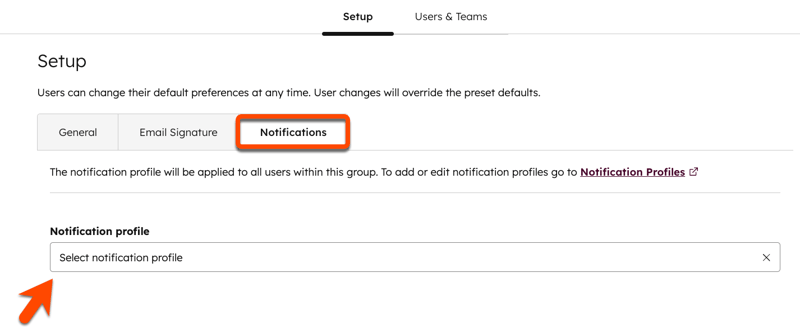
- Um Benutzer zu Ihrer Voreinstellung hinzuzufügen, navigieren Sie zur Registerkarte Benutzer und Teams am oberen Rand des Editors.
- Wählen Sie Benutzer oder Teams im Dropdown-Menü.
- Klicken Sie auf Voreinstellung speichern.
Benachrichtigungsprofile verwalten
Nach dem Erstellen können Sie vorhandene Benachrichtigungsprofile bearbeiten, deaktivieren, klonen oder löschen.
Bitte beachten: Wenn Sie ein Profil in einer Voreinstellung deaktivieren, ein Benachrichtigungsprofil bearbeiten oder löschen, erhalten die zuvor im Profil enthaltenen Benutzer wieder Standard-Account-Benachrichtigungen. Wenn die Benutzer ihre eigenen Benachrichtigungseinstellungen aktualisiert haben, überschreiben ihre eigenen Einstellungen weiterhin die Standardeinstellungen.
Benachrichtigungsprofile bearbeiten oder deaktivieren
-
Klicken Sie in Ihrem HubSpot-Account in der Hauptnavigationsleiste auf das Zahnradsymbol, um die Einstellungen aufzurufen.
-
Gehen Sie im linken Seitenleistenmenü zu Account-Einstellungen.
-
Klicken Sie oben auf die Registerkarte Benachrichtigungsprofile.
-
So bearbeiten Sie ein Profil:
-
Bewegen Sie den Mauszeiger in der Tabelle über das Benachrichtigungsprofil und klicken Sie auf die Bleistiftsymbol zum Bearbeiten.
-
Um die Kanäle zu ändern, in denen der Berechtigungssatz Benachrichtigungen erhält, aktivieren oder deaktivieren Sie die Schalter neben dem Kanaltyp.
-
Um die Themen zu ändern, über die der Berechtigungssatz benachrichtigt wird, aktivieren oder deaktivieren Sie die Kontrollkästchen.
-
Wenn Sie fertig sind, klicken Sie auf Aktualisieren.
-
Klicken Sie im Pop-up-Fenster auf Benachrichtigungsprofil aktualisieren.
-
-
So deaktivieren Sie ein Profil in einer Voreinstellung:
-
Gehen Sie in einer Voreinstellung zur Registerkarte Benachrichtigungen.
-
Klicken Sie auf das Dropdown-Menü Meldungsprofil und wählen Sie ein Benachrichtigungsprofil aus.
-
Klicken Sie auf Voreinstellung speichern. Überprüfen Sie im rechten Bereich die Änderungen und klicken Sie auf Speichern.
-
Benachrichtigungsprofile klonen
-
Klicken Sie in Ihrem HubSpot-Account in der Hauptnavigationsleiste auf das Zahnradsymbol, um die Einstellungen aufzurufen.
-
Gehen Sie im linken Seitenleistenmenü zu Account-Einstellungen.
-
Klicken Sie oben auf die Registerkarte Benachrichtigungsprofile .
-
Bewegen Sie den Mauszeiger in der Tabelle über das Benachrichtigungsprofil und klicken Sie auf das Klonen-Symbol .
- Geben Sie im Feld Einen Namen für das neue geklonte Benachrichtigungsprofil auswählen einen Namen für das neue Benachrichtigungsprofil ein.
-
Nehmen Sie Ihre Änderungen vor und klicken Sie dann auf „Aktualisieren“.
-
Klicken Sie im Dialogfeld auf Benachrichtigungsprofil aktualisieren.
Benachrichtigungsprofile löschen
-
Klicken Sie in Ihrem HubSpot-Account in der Hauptnavigationsleiste auf das Zahnradsymbol, um die Einstellungen aufzurufen.
-
Gehen Sie im linken Seitenleistenmenü zu Account-Einstellungen.
-
Klicken Sie oben auf die Registerkarte Benachrichtigungsprofile .
-
Bewegen Sie den Mauszeiger in der Tabelle über das Benachrichtigungsprofil, und klicken Sie auf das Symbol löschen.
-
Klicken Sie im Dialogfeld auf Profil löschen.
