
Zuletzt aktualisiert am: 14 Mai 2026
Mit einem der folgenden Abonnements verfügbar (außer in den angegebenen Fällen):
-
 Marketing Hub
Professional, Enterprise
Marketing Hub
Professional, Enterprise
- Ehemaliges Marketing Hub Basic
Auf der Detailseite der Kampagne können Sie vorhandene Elemente zu einer Kampagne hinzufügen. Bestimmte Elemente wie Marketing-E-Mails oder Social-Media-Beiträge können auch über die jeweiligen Tools mit Kampagnen verknüpft werden.
Sie können auch manuell CRM-Datensätze mit Kampagnen von der Indexseite des Objekts aus mithilfe der Kampagnen CRM-Karten oder mit Workflows verknüpfen. Erfahren Sie mehr über das manuelle Zuordnen Ihrer Datensätze zu Kampagnen .
Bevor Sie loslegen
- Sobald ein Kontakt von einer Kampagne als von einer Kampagne beeinflusst markiert ist, kann der Einfluss der Kampagne nicht mehr entfernt werden. Dies hilft dabei, ein vollständiges Protokoll der Interaktionen zu führen. Es wird dringend empfohlen, Ihre Elemente, z. B. Listen, zu überprüfen, bevor Sie sie einer Kampagne zuordnen.
- Tracking-URLs für bezahlte Suchmaschinenkampagnen und andere Quellen können nur bei der Erstellung einer Kampagne zugeordnet werden. Sie können nicht die Kampagne einer bestehenden Tracking-URL zuordnen oder sie ändern. Erfahren Sie mehr über das Zuordnen von Kampagnen beim Erstellen von Tracking-URLs.
- Das Hinzufügen von bereits mit einer anderen Kampagne verbundenen Elementen oder Inhalt zu einer neuen Kampagne entfernt diese von ihren aktuellen Kampagnen. Nur bestimmte Elemente können mehreren Kampagnen zugeordnet werden.
- Wenn Sie Elemente mit einer Kampagne verknüpfen, benötigen Sie Berechtigungen für das entsprechende Element. Um beispielsweise eine Sequenz mit einer Kampagne zuzuordnen, benötigen Sie Bearbeitungsberechtigungen für Sequenzen. Erfahren Sie mehr über Benutzerberechtigungen in HubSpot.
Elemente zu Kampagnen hinzufügen
Alle Elemente können über die Seite mit den Kampagnendetails einer Kampagne zugeordnet werden. So ordnen Sie ein Element zu:
- Gehen Sie in Ihrem HubSpot-Account zum Abschnitt Marketing und klicken Sie dann auf Kampagnen.
- Klicken Sie auf eine Kampagne.
- Klicken Sie oben links auf Aktionen und wählen Sie dann Inhaltselemente hinzufügen aus.
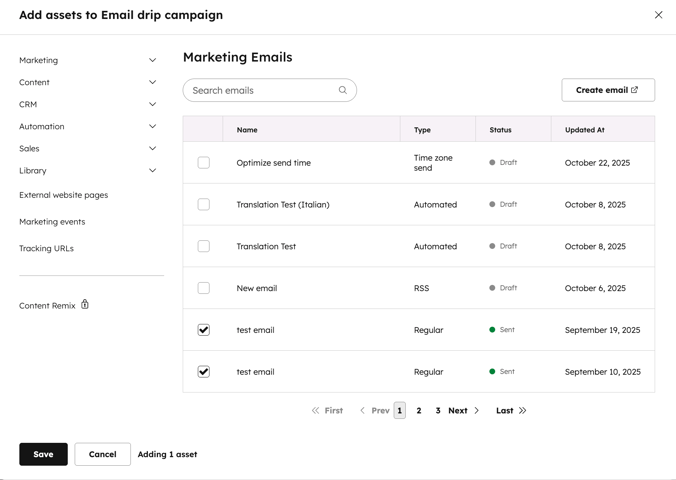
- Wählen Sie im Dialogfeld in der linken Seitenleiste einen Elementtyp aus, der der Kampagne hinzugefügt werden soll.
- So fügen Sie ein bestehendes Element hinzu:
-
- Wählen Sie im linken Seitenleistenmenü den Elementtyp aus, den Sie hinzufügen möchten.
- Wenn ein bestimmter Elementtyp in Ihrem Abonnement nicht verfügbar ist, wird er mit einem Schloss-Symbol angezeigt.
- Wenn Ihr Benutzer-Account keinen Zugriff auf einen bestimmten Elementtyp hat, wird er ausgegraut.
- Mithilfe der Suchleiste können Sie nach Elementen und Inhalten suchen.
- Aktivieren Sie das Kontrollkästchen neben dem Element oder Inhalt, um es bzw. ihn der Kampagne hinzuzufügen. Wenn Sie das Marken-Add-on verwenden, wird empfohlen, Elemente derselben Marke zuzuordnen. Einige Elemente können nicht mit Marken verknüpft werden. Erfahren Sie mehr über das Zuordnen Ihrer Elemente zu Marken.
- Wählen Sie im linken Seitenleistenmenü den Elementtyp aus, den Sie hinzufügen möchten.
-
- Klicken Sie anschließend auf Speichern.
- Klicken Sie anschließend auf Speichern.
- So fügen Sie ein neues Element hinzu:
- Klicken Sie auf [Element] erstellen. Sie werden in einem neuen Browser-Tab zum Dashboard des Elements weitergeleitet. Wenn Sie Ihr neues Element erstellen, wird es automatisch der Kampagne zugeordnet.
- Nachdem Sie Ihr neues Element erstellt haben, navigieren Sie zurück zum Kampagnen-Browserfenster.
- Klicken Sie im Dialogfeld Elemente hinzufügen auf Aktualisierung für neue Elemente. Das neue Element wird nach dem Aktualisieren angezeigt.
- Aktivieren Sie das Kontrollkästchen neben dem neuen Element, um es der Kampagne hinzuzufügen.
- Klicken Sie auf Speichern.
Kampagnenelemente bearbeiten und entfernen
Nachdem Sie Ihre Elemente und Inhalte mit einer Kampagne verknüpft haben, können Sie sich auf der Seite mit den Kampagnenelementen einen Überblick über alle Elemente verschaffen, einschließlich Inhaltsvorschau, Kommentare und Status.
Auf der Seite mit den Kampagnenelementen können Sie auch vorhandene Elemente bearbeiten und entfernen. So verwalten Sie die zugeordneten Elemente Ihrer Kampagne:
- Gehen Sie in Ihrem HubSpot-Account zum Abschnitt Marketing und klicken Sie dann auf Kampagnen.
- Klicken Sie auf den Namen der Kampagne, die Sie anzeigen oder bearbeiten möchten.
- Klicken Sie auf die Registerkarte Elemente.
- Die der Kampagne zugeordneten Elemente, wie Blogbeiträge und E-Mails, werden hier nach Elementtyp sortiert aufgelistet.
- Statische Listen, die der Kampagne zugeordnet sind, werden auf der Registerkarte Elemente nicht aufgeführt. Alle zugeordneten statischen Listen werden nur auf der Registerkarte Performance angezeigt.
- In den Spalten der Tabelle werden für jedes Element die folgenden Details angezeigt:
- Vorschau: Zeigen Sie eine Vorschau des Elements an.
- Titel: der Name des Elements, z. B. der interne Name eines Blogbeitrags.
- Status: der Status der Element, z. B. geplant, veröffentlicht, Entwurf usw.
- Kommentare: die Anzahl der Kommentare, die dem Element über das Kampagnen-Tool hinzugefügt wurden. Kommentare zu CTAs und Social-Media-Beiträgen sind nur noch über das Kampagnen-Tool zugänglich.
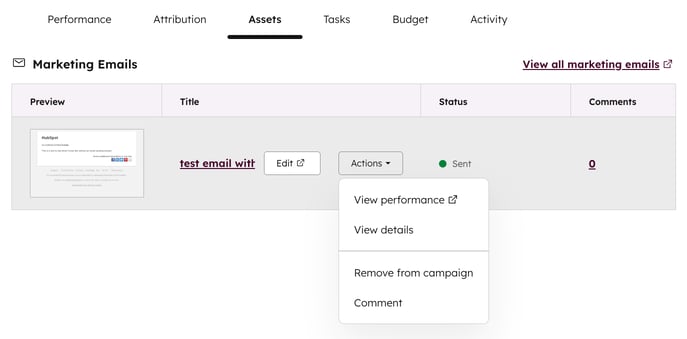
- Um ein Element zu bearbeiten, bewegen Sie den Mauszeiger über das Element und klicken Sie auf Bearbeiten.
- Um weitere Aktionen für ein Element durchzuführen, bewegen Sie den Mauszeiger über das Element und klicken Sie auf das Dropdown-Menü Aktionen:
- Performance anzeigen: Überprüfen Sie die Performance eines Elements.
- Details anzeigen: Zeigen Sie zusätzliche Details zum Element an, z. B. den für das Element zuständigen Mitarbeiter oder das Datum der letzten Aktualisierung des Elements.
- Kommentar: Fügen Sie einen Kommentar zum Element hinzu. Erfahren Sie mehr über das Hinzufügen von Kommentaren in HubSpot.
- Aus Kampagne entfernen: Entfernen Sie das Element aus der ausgewählten HubSpot-Kampagne.
EinSset, das mit einer Kampagne verknüpft werden kann
Die folgenden Elemente können mit HubSpot-Kampagnen verknüpft werden. Alle Elemente können über das Kampagnen-Tool zugeordnet werden, die meisten Elemente können entweder über das Kampagnen-Tool oder über den Element-Editor zugeordnet werden.
| Asset | Zuordnung mehrerer Kampagnen | Zusätzliche Anforderungen |
| Anzeigen-Kampagnen | Alle Budget- und Ausgabendaten werden automatisch mit der Kampagne synchronisiert. | |
| Blogbeiträge | ||
| Anrufe | ||
| Kontaktbasierte Segmente (Listen) | ✓ | Unternehmensbasierte statische Listen und aktive Listen können nicht zugeordnet werden. |
| Calls-to-Action (CTAs) (alt) | ||
| Calls-to-Action (CTAs) | ||
| Fallstudie | ||
| CRM-Datensätze | Dazu gehören Kontakte, Deals, Tickets und benutzerdefinierte Objekte. Die benutzerdefiniertes Objekt Zuordnung müssen definiert werden, bevor Sie mit einer Kampagne Zuordnung. Erfahren Sie mehr über das Zuordnen von CRM-System-Datensätzen zu Kampagnen. | |
| Dokumente-Tool | ||
| Externe Websites | ✓ | Dieses Element kann nur über das Kampagnen-Tool zugeordnet werden. Erfahren Sie, wie Sie externe Seiten mit Kampagnen verknüpfen können. |
| Feedbackumfragen | Dazu gehören Umfragen zur Kundentreue, Kundenzufriedenheit oder zum Kundensupport | |
| Formulare | ||
| Dateien | ✓ | |
| Wissensdatenbankartikel | Nur Accounts, die ihre Wissensdatenbank migriert haben oder ab 2024 ein Service Hub Professional- oder Enterprise-Abonnement erworben haben. | |
| Landingpages | ||
| Marketingevents (verknüpfte Integrationen) | Dieses Element kann nur über das Kampagnen-Tool zugeordnet werden. Erfahren Sie, wie Sie Marketingevents mit Kampagnen verknüpfen. Attribution-Berichterstattung ist nur für Accounts mit einem Marketing Hub Enterprise-Abonnement verfügbar. Dabei können Sie keine Berichte zur Attribution der Kontakterstellung und der Deal-Erstellung erstellen. Sie können nur Umsatz-Attribution-Berichte erstellen. | |
| Marketingevents (manuell erstellt) | ||
| Meetings (von Terminplanungsseiten) | ||
| Meetings (manuell protokolliert) | ||
| Podcasts | ||
| Veröffentlichte Social-Media-Beiträge (veröffentlicht über HubSpot) | ✓ | Das Social-Media-Profil des Kontakts muss mit seinem HubSpot-Kontaktdatensatz verknüpft sein , und die Interaktion muss erfolgen, nachdem das Social-Media-Profil mit seinem Kontaktdatensatz verknüpft wurde. Wenn Sie die Kampagne eines veröffentlichten Social-Media-Beitrags ändern:
|
| Veröffentlichte Social-Media-Beiträge (extern veröffentlicht) | ||
| Leitfäden | ||
| Persönliche E-Mails | ||
| Geplante Social-Media-Beiträge oder Entwürfe von Social-Media-Beiträgen | ||
| Verschickte Marketing-E-Mails | ✓ | Der Traffic auf Ihre Website über einen Link, der in der E-Mail geklickt wurde, wird nicht der neuen Kampagne zugeordnet und erscheint nicht auf der Kampagnendetailseite oder in den Kampagnen-Analytics. Solcher Traffic bleibt der ursprünglichen Kampagne (oder keiner Kampagne, wenn eine nicht ausgewählt wurde) zugeordnet, basierend auf den Tracking-Parametern , die automatisch der Link-URL hinzugefügt wurden, als die E-Mail gesendet wurde. Wenn Sie eine A/B-Test-E-Mail zugeordnet haben, fließen nur Daten der Gewinnervariante in die Performance Ihrer Kampagne ein. |
| Sequenzen | ||
| Terminplanungsseiten | ✓ | Was passiert mit den zugeordneten Meetings auf der Terminplanungsseite:
|
| SMS-Nachrichten | Das SMS-Tool steht nur Organisationen zur Verfügung, die in den USA ansässig und dort tätig sind. | |
| Videos | ||
| Website-Seiten | ||
| Workflows | ✓ | Wenn Sie die zugeordneten Workflows überprüfen, Die Gesamt Workflow Conversion Rate wird berechnet, indem die Zahl der verbundenen Ziellisten durch die Zahl der begonnenen Workflow geteilt und dann mit 100 multipliziert wird, um einen Prozentsatz zu erhalten. |
