
Zuletzt aktualisiert am: 23 April 2026
Mit einem der folgenden Abonnements verfügbar (außer in den angegebenen Fällen):

Eigenschaften werden in Datensätzen in der linken Seitenleiste angezeigt, wenn Sie einen Eintrag anzeigen, und in der Seitenleiste der Vorschau, wenn Sie eine Vorschau der Eintrag-Details anzeigen. Sie können anpassen, welche Eigenschaften angezeigt werden, und diese Änderungen gelten nur für Ihre Ansicht. Wenn die Benutzerberechtigungen für eine Karte mit Eigenschaften in diesen Seitenleisten aktiviert sind, können Sie die Eigenschaften bearbeiten, die auf der Karte erscheinen.
- Navigieren Sie zu Ihren Datensätzen (z. B Klicken Sie in Ihrem HubSpot-Account auf Mehr und gehen Sie dann zu CRM > Kontakte. Wenn Mehr nicht in Ihrem Account angezeigt wird, gehen Sie direkt zu CRM > Kontakte.. ).
- Klicken Sie auf den Namen des Datensatzes oder bewegen Sie den Mauszeiger über den Datensatz und klicken Sie auf Vorschau.
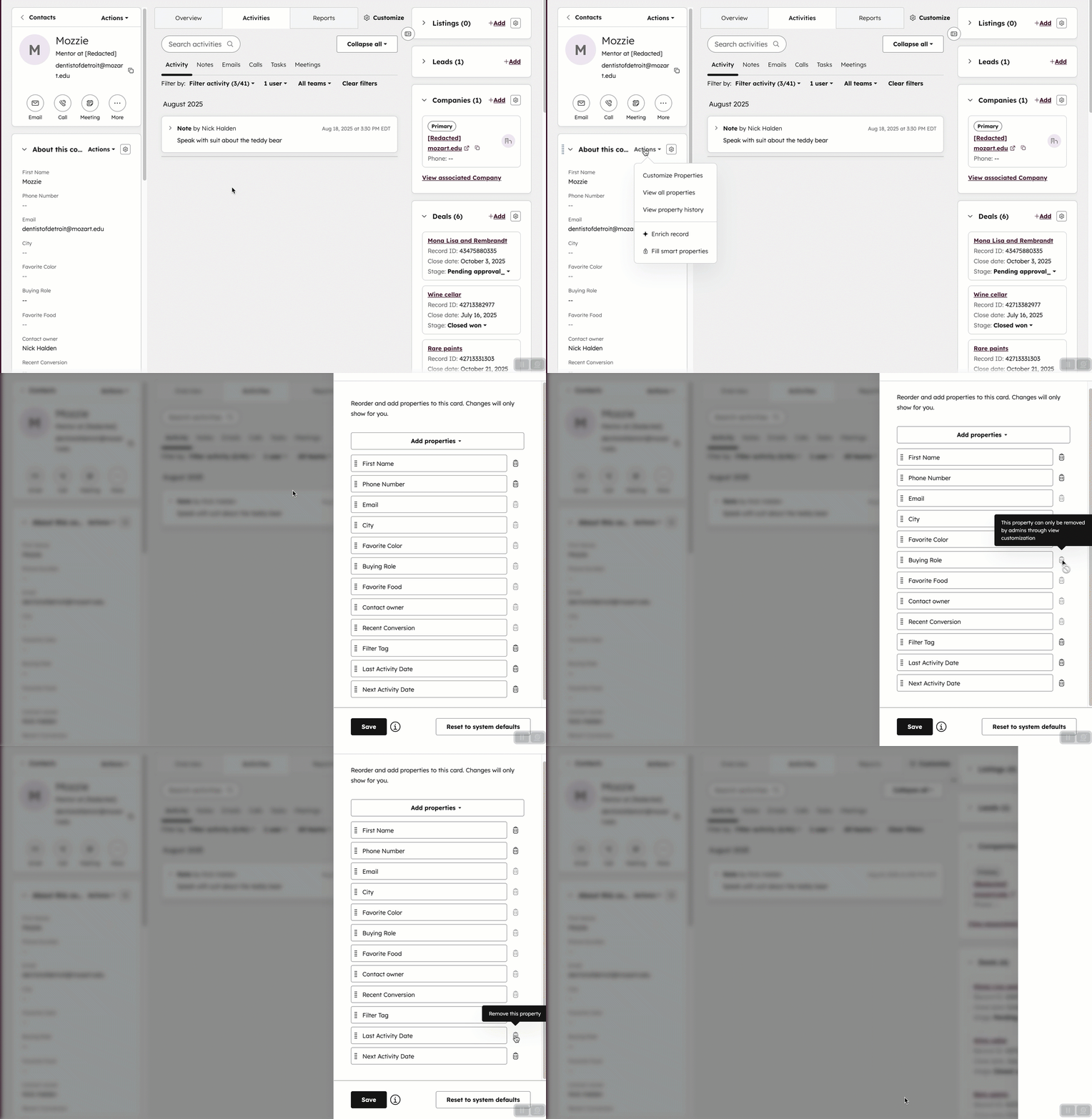
- Klicken Sie in der linken Seitenleiste auf der Karte Wichtige Informationen oder Über diesen [Datensatz] auf Aktionen und wählen Sie dann Eigenschaften anpassen aus.
- Konfigurieren Sie im Bereich Folgendes:
- Um dem Bereich Eigenschaften hinzuzufügen, klicken Sie auf Eigenschaften hinzufügen und aktivieren Sie dann die Kontrollkästchen von Eigenschaften. Fügen Sie bis zu 50 Eigenschaften hinzu. Es sind nur Eigenschaften für das Objekt verfügbar, mit dem Sie arbeiten (z. B. Deal-Eigenschaften in einem Dealdatensatz ).
- Um eine Eigenschaft aus dem Abschnitt zu entfernen, klicken Sie auf Löschen-Symbol. Wenn das Symbol ausgegraut ist, handelt es sich bei der Eigenschaft um eine kontoweite Standardeigenschaft, die nicht entfernt werden kann.
- Um die Eigenschaften im Abschnitt neu anzuordnen, klicken Sie auf Eigenschaften und ziehen Sie sie in die gewünschte Reihenfolge.
- Um die Eigenschaften in diesem Abschnitt auf die Standardeinstellungen zurückzusetzen, klicken Sie auf Reset to system defaults. Klicken Sie im Dialogfeld auf Auf Standardwerte zurücksetzen , um zu bestätigen. Dadurch wird dieser Bereich auf die Standardeinstellungen für den Account zurückgesetzt, aber nicht andere Bereiche, die in einer Standardseitenleiste enthalten sind, aktualisiert.
- Klicken Sie auf "Speichern", wenn Sie fertig sind.
Bitte beachten: Wenn Sie zuvor die auf einer Karte angezeigten Eigenschaften geändert haben, werden alle neuen Standard-Eigenschaften, die von Ihrem Administrator hinzugefügt wurden, unten auf der Karte hinzugefügt.
