Zuletzt aktualisiert am: 9 Februar 2026
Mit einem der folgenden Abonnements verfügbar (außer in den angegebenen Fällen):

Bearbeiten Sie Aufzählungseigenschaften, z. B. Dropdown-Auswahl und mehrere Kontrollkästchen, um Optionen hinzuzufügen oder zu entfernen, Optionen aus anderen Aufzählungseigenschaften zu kopieren und Optionen für Eigenschaften zusammenzuführen. Sie können den Optionen auch Farben für eine visuelle Anzeige hinzufügen.
Optionen für Eigenschaften manuell hinzufügen oder entfernen
So fügen Sie eine Eigenschaftsoption manuell zu einer Eigenschaft hinzu:
- Klicken Sie in Ihrem HubSpot-Account in der Hauptnavigationsleiste auf das
Zahnradsymbol, um die Einstellungen aufzurufen. - Gehen Sie im Menü der Seitenleiste links zu „Eigenschaften“.
- Bewegen Sie den Mauszeiger über die Eigenschaft, die Sie bearbeiten möchten, und klicken Sie dann auf „Bearbeiten“.
- Klicken Sie auf den Tab Feldtyp .
- Klicken Sie in der Tabelle auf + Option hinzufügen.
- Geben Sie die Bezeichnung für Ihre neue Eigenschaftsoption ein. Standardmäßig ist der interne Wert mit der Bezeichnung identisch.
- Geben Sie einen neuen Wert im internen Wertfeld ein. Einmal eingestellt, können Sie diese Einstellung nicht mehr ändern.
- Um zu verhindern, dass die Option in Formularen verwendet wird, klicken Sie auf , um den Schalter In Formularen zu deaktivieren. Wenn Sie möchten, dass die Option in Ihren Formularen erscheint, lassen Sie sie aktiviert.
- Um Ihre Änderungen zu speichern, klicken Sie auf Speichern. Nach dem Speichern sind Ihre internen Werte festgelegt und können nicht mehr aktualisiert werden.
- Um Eigenschaften zu entfernen, aktivieren Sie die Kontrollkästchen neben den Optionen und klicken dann auf Löschen oben in der Tabelle.
- Die meisten Standardeigenschaften und ihre Optionen können nicht bearbeitet oder gelöscht werden.
- Änderungen werden nicht mit vorhandenen (nicht alten) Formularen synchronisiert. Erfahren Sie, wie Sie Felder von Aufzählungsformularen bearbeiten.
Optionen von einer Eigenschaft in eine andere kopieren
So kopieren Sie Optionen von einer Eigenschaft in eine andere:
- Klicken Sie in Ihrem HubSpot-Account in der Hauptnavigationsleiste auf das
Zahnradsymbol, um die Einstellungen aufzurufen. - Gehen Sie im Menü der Seitenleiste links zu „Eigenschaften“.
- Bewegen Sie den Mauszeiger über die Eigenschaft, die Sie bearbeiten möchten, und klicken Sie dann auf „Bearbeiten“.
- Klicken Sie auf den Tab Feldtyp .
- Klicken Sie in der Tabelle auf Optionen laden.
- Im Pop-up-Fenster können Sie vordefinierte Optionen auswählen, Ihre eigenen Optionen einfügen oder sie aus einer anderen Eigenschaft kopieren.
- Klicken Sie auf „Optionen laden“. Alle Eigenschaften, die Sie ausgewählt oder hinzugefügt haben, werden in die Zieleigenschaft kopiert.
- Um Ihre Änderungen zu übernehmen, klicken Sie auf Speichern als.
Nach dem Kopieren behält die Eigenschaft alle vorherigen Werte bei, enthält nun aber alle Werte von der kopierten Eigenschaft. Sie können Eigenschaftsoptionen zusammenführen, um ähnliche Optionen zu kombinieren.
Eigenschaftsoptionen zusammenführen
Beim Zusammenführen von Eigenschaftsoptionen werden mehrere Optionen in einer Option kombiniert. Dadurch werden Objekte, die die vorherige Option hatten, auf die neue Option aktualisiert. Wenn Sie beispielsweise die Option „Neu“ in die Option „Brandneu“ zusammengeführt haben, haben alle Kontakte, die Option „Neu“ hatten, jetzt die Option „Brandneu“. Wenn Sie Eigenschaftsoptionen zusammenführen, beachten Sie Folgendes:
- Beim Zusammenführen werden Eigenschaftsoptionen entfernt, die sich auf Integrationen auswirken können, die auf internen Werten beruhen.
- Durch das Zusammenführen werden keine Segmente, Workflows oder Filter aktualisiert, die den zusammengeführten Wert verwenden. Sie müssen diese Segmente, Workflows oder Filter manuell aktualisieren, um den neuen Wert zu verwenden.
So führen Sie die Eigenschaftsoptionen zusammen:
- Aktivieren Sie im Eigenschaften-Editor die Kontrollkästchen neben den Eigenschaften-Optionen, die Sie zusammenführen möchten. Klicken Sie dann auf Zusammenführen.
- Klicken Sie im Dialogfeld auf das Dropdown-Menü In welche Option sollen die anderen zusammengeführt werden?, um den Wert der Eigenschaft auszuwählen, den Sie beibehalten möchten. Alle anderen ausgewählten Optionen werden in den ausgewählten Wert zusammengeführt.
- Wenn Datensätze mit einer der ausgewählten Optionen vorhanden sind, müssen Sie die Zusammenführung bestätigen, indem Sie die Nummer der betroffenen Objekte eingeben.
- Um die Eigenschaftsoptionen zusammenzuführen, klicken Sie auf „Zusammenführen“.
- Klicken Sie oben rechts auf Speichern.
Erfahren Sie mehr darüber , wie Sie Ihre Eigenschaften verwalten.
Hinzufügen von Farben zu Eigenschaftsoptionen
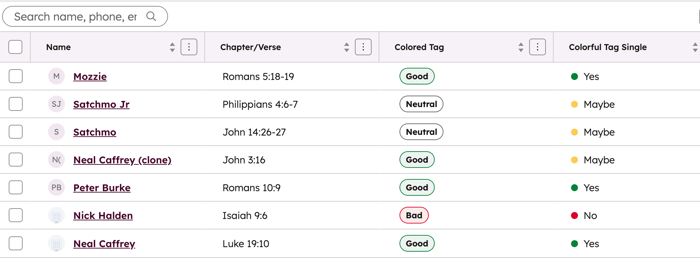
Fügen Sie Eigenschaften Farben hinzu, um ausgewählte Werte in Ihren Datensätzen visuell zu identifizieren. Sie können beispielsweise einer benutzerdefinierten Status-Eigenschaft rote, gelbe und grüne Punkte hinzufügen.
- Pipeline Phase Eigenschaften (z. B. Deal Pipeline Phase oder Kontakt Lifecycle-Phase ). Stattdessen können Sie Objekt Tags verwenden, um Datensätze in Ihren Pipelines einzufärben.
- Eigenschaften des Feldtyps für die Synchronisierung von Eigenschaften.
- Klicken Sie in Ihrem HubSpot-Account in der Hauptnavigationsleiste auf das
Zahnradsymbol, um die Einstellungen aufzurufen. - Gehen Sie im Menü der Seitenleiste links zu „Eigenschaften“.
- Bewegen Sie den Mauszeiger über die Eigenschaft, die Sie bearbeiten möchten, und klicken Sie dann auf „Bearbeiten“.
- Klicken Sie auf den Tab Feldtyp .
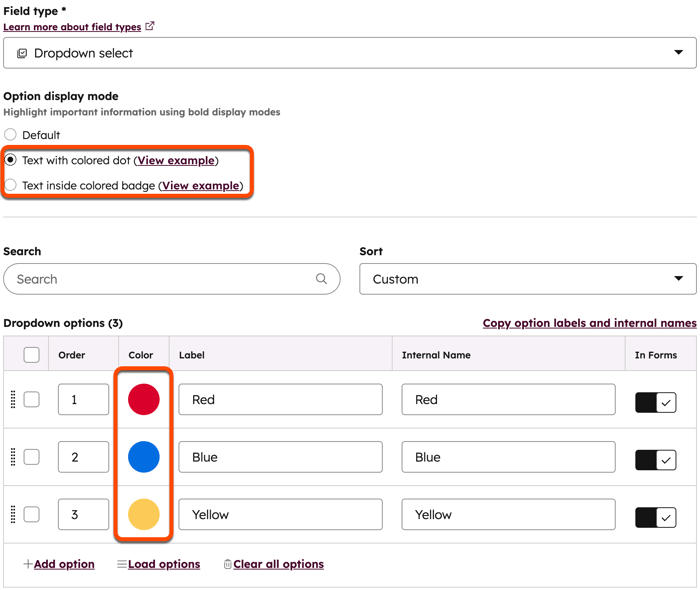
- Wählen Sie im Abschnitt Optionsanzeigemodus eine Anzeigeoption aus. Je nach Feldtyp werden Ihnen unterschiedliche Optionen angezeigt.
- Wählen Sie in der Tabelle eine Farbe aus.
- Um Ihre Änderungen zu übernehmen, klicken Sie auf Speichern als.
Um die Farbänderungen anzuzeigen, gehen Sie zu Ihren Datensätzen.