
Zuletzt aktualisiert am: 9 April 2026
Mit einem der folgenden Abonnements verfügbar (außer in den angegebenen Fällen):
-
 Marketing Hub
Professional, Enterprise
Marketing Hub
Professional, Enterprise
-
 Sales Hub
Professional, Enterprise
Sales Hub
Professional, Enterprise
-
 Service Hub
Professional, Enterprise
Service Hub
Professional, Enterprise
-
 Data Hub
Professional, Enterprise
Data Hub
Professional, Enterprise
-
 Content Hub
Professional, Enterprise
Content Hub
Professional, Enterprise
-
 Intelligentes CRM –
Professional, Enterprise
Intelligentes CRM –
Professional, Enterprise
Verwenden Sie die Logik für bedingte Eigenschaften, um festzulegen, wann zusätzliche Eigenschaften angezeigt werden sollen oder wann ein Wert basierend auf Benutzereingaben erforderlich ist. Die Logik kann nur auf Aufzählungseigenschaften angewendet werden (z. B. Dropdown-Auswahl, einfaches Kontrollkästchen) und wird überall dort durchgesetzt, wo Benutzer manuell Datensätze erstellen oder aktualisieren. Die Verwendung von bedingter Logik hilft dabei, die Dateneingabe zu standardisieren, fehlende Informationen zu reduzieren und konsistente Datensätze zu führen. Sie können zum Beispiel eine Logik einrichten, die die Eigenschaft Handynummer erfordert, sobald der Wert für Bevorzugte Methode eines Kontakts auf Textgesetzt ist.
Bitte beachten: Wenn Sie ein Benutzer in einem Starter-Account sind, erfahren Sie stattdessen, wie Sie bedingte Logik für Pipeline-Phasen einrichten .
Bedingte Logik hinzufügen
Berechtigungen erforderlich Berechtigungen zum Bearbeiten von Eigenschaften sind erforderlich, um bedingte Logik für Eigenschaften festzulegen.
Um eine neue Logik einzurichten:
- Klicken Sie in Ihrem HubSpot-Account in der Hauptnavigationsleiste auf das Zahnradsymbol, um die Einstellungen aufzurufen.
- Klicken Sie im Menü der linken Seitenleiste im Abschnitt Datenverwaltung auf Eigenschaften.
- Klicken Sie auf der Seite Eigenschaften auf das Dropdown-Menü Ein Objekt auswählen und wählen Sie dann ein Objekt (z. B. Kontakte) aus.
- Klicken Sie auf die Registerkarte Bedingte Logik .
- Klicken Sie auf Logik erstellen.
- Im Eigenschaftenlogik-Editor:
- Klicken Sie auf das Dropdown-Menü Steuernde Eigenschaft und wählen Sie dann die Eigenschaft aus, die die bedingte Logik auslösen soll.
- Klicken Sie auf das Dropdown-Menü Option auswählen und wählen Sie dann den Wert aus, der bewirkt, dass zusätzliche Eigenschaften angezeigt oder obligatorisch werden, wenn sie ausgewählt werden.
- Klicken Sie im Abschnitt Abhängige Eigenschaften auf + Eigenschaft hinzufügen , und wählen Sie dann die Eigenschaft aus.
- Aktivieren Sie das Kontrollkästchen Erforderlich , um eine Eigenschaft zu verlangen. Wenn eine Eigenschaft erforderlich ist, können Benutzer den Datensatz erst dann erstellen oder aktualisieren, wenn sie einen Wert für ihn festlegen.
- Klicken Sie auf eine Eigenschaft und ziehen Sie sie an die gewünschte Position, um sie neu anzuordnen, wenn Sie mehrere abhängige Eigenschaften hinzugefügt haben. Die Eigenschaften werden in dieser Reihenfolge angezeigt, wenn sie im Formular zum Erstellen eines Datensatzes oder beim Bearbeiten eines Datensatzes erscheinen.
- Klicken Sie oben rechts auf Logik speichern.
Beispiel: Operator "ist eines von" für die Kontaktqualifizierung verwenden (BETA)
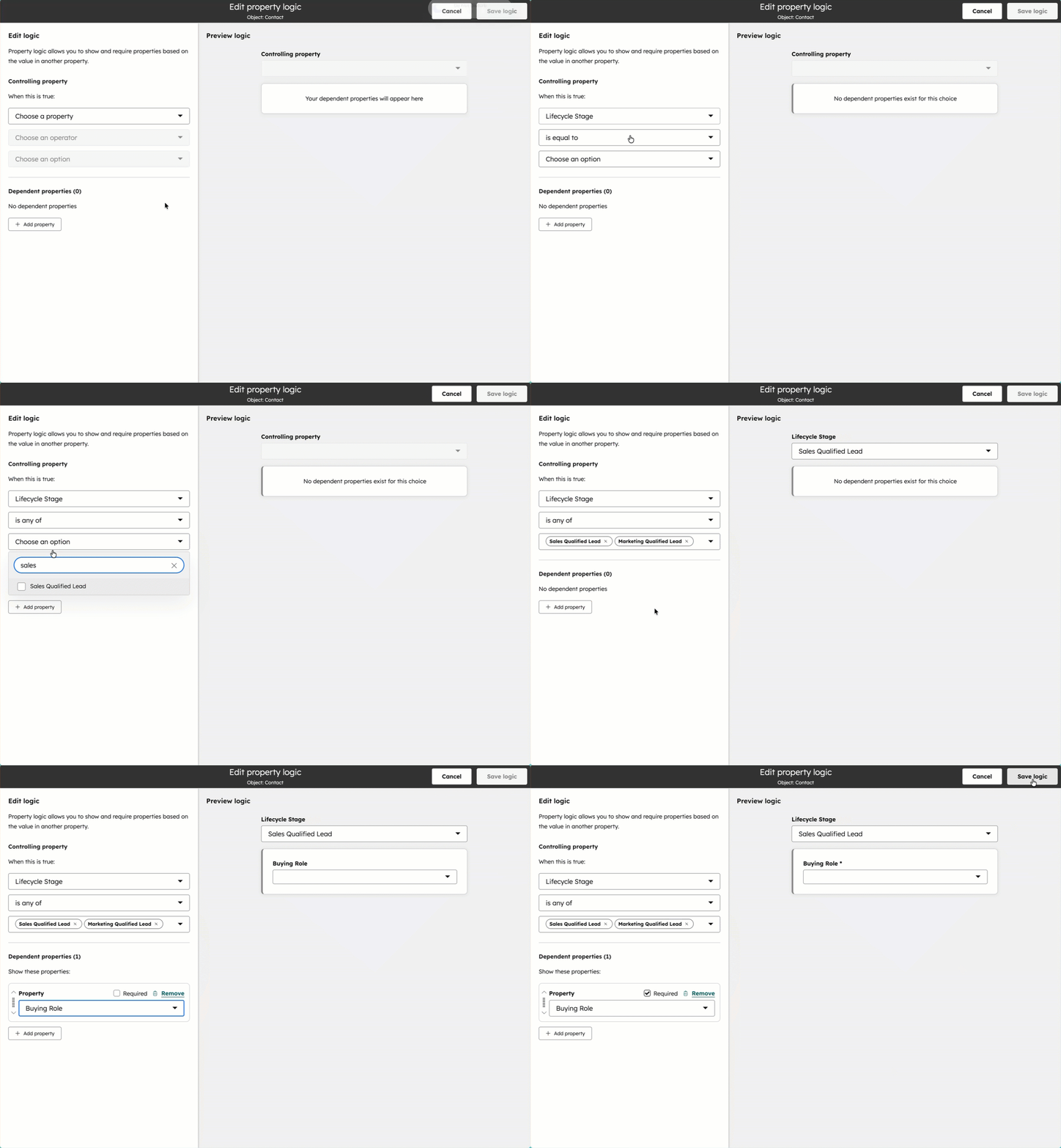
Wenn Sie ein Benutzer in einem Account sind, der in der öffentlichen Beta-Version Neue Operatoren für bedingte Eigenschaften registriert ist, können Sie andere Operatoren verwenden (z. B. ist bekannt, ist einer von, ist keiner von), wenn Sie die Logik für bedingte Eigenschaften konfigurieren. Erfahren Sie, wie Sie Ihren Account für eine Beta-Version anmelden. Im folgenden Beispiel erfahren Sie, wie Sie die Eigenschaft Rolle im Kaufprozess verlangen können, wenn die Lifecycle-Phase bestimmte Kriterien erfüllt.
- Klicken Sie in Ihrem HubSpot-Account in der Hauptnavigationsleiste auf das Zahnradsymbol, um die Einstellungen aufzurufen.
- Klicken Sie im Menü der linken Seitenleiste im Abschnitt Datenverwaltung auf Eigenschaften.
- Klicken Sie auf der Seite Eigenschaften auf das Dropdown-Menü Objekt auswählen und wählen Sie dann Kontakte aus.
- Klicken Sie auf die Registerkarte Bedingte Logik .
- Klicken Sie auf Logik erstellen.
- Im Eigenschaftenlogik-Editor:
- Klicken Sie auf das Dropdown-Menü Steuernde Eigenschaft und wählen Sie dann Lifecycle-Phase aus.
- Klicken Sie auf das Dropdown-Menü des Operators und wählen Sie dann ist einer von aus.
- Klicken Sie auf das Dropdown-Menü Option auswählen und wählen Sie dann Marketing-Qualified-Lead und Sales-Qualified-Lead aus.
- Klicken Sie im Abschnitt Abhängige Eigenschaften auf + Eigenschaften hinzufügen und wählen Sie dann die Rolle im Kaufprozess aus.
- Aktivieren Sie das Kontrollkästchen Erforderlich .
- Klicken Sie oben rechts auf Logik speichern.
Bedingte Logik für Aufzählungseigenschaften verwenden
Zukünftig gilt die Logik beim manuellen Erstellen oder Bearbeiten von Datensätzen auf Desktop-Geräten, auf der Objektstartseite, in der HubSpot Mobile-App oder in der HubSpot Sales-Erweiterung. Die Logik wird nicht bei der Bearbeitung von Datensätzen mit anderen HubSpot-Tools, wie z. B. Workflows, angewendet.
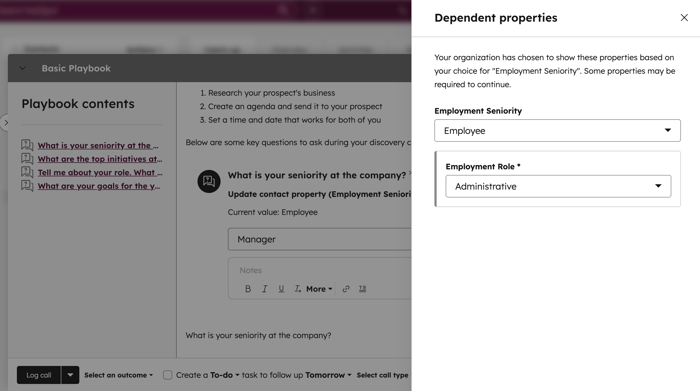
Wenn Sie beispielsweise eine Logik eingerichtet haben, die die Eigenschaft "Beschäftigungsrolle " erfordert, wenn Mitarbeiter das Beschäftigungsalter des Kontakts ist, wird die abhängige Eigenschaft angezeigt, wenn der Wert der steuernden Eigenschaft in den folgenden Beispielszenarien festgelegt wird.
Manuelles Erstellen eines Datensatzes
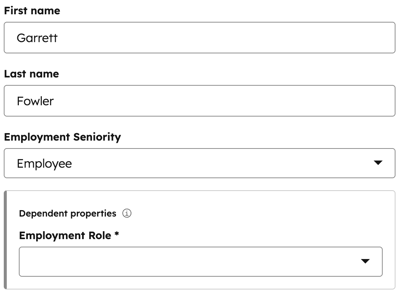
Bearbeiten des Werts in einem Datensatz
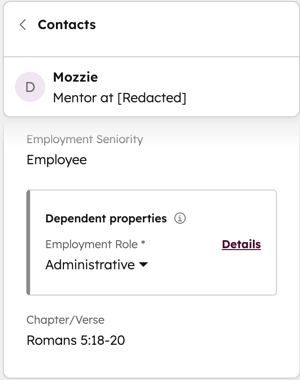
Bearbeiten des Werts auf einer Objektindexseite
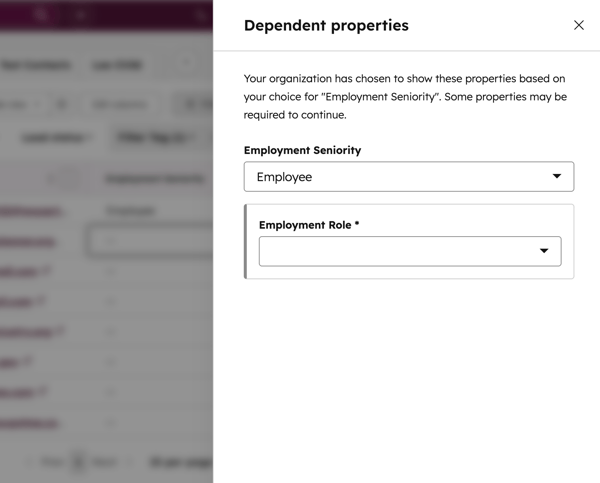
Den Wert in einem Leitfaden bearbeiten
Bearbeiten des Werts in der HubSpot Mobile-App
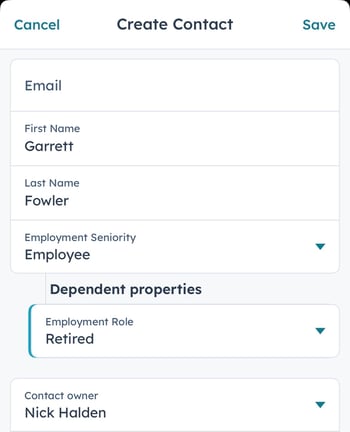
Screenshot aus der iOS-App
Vorhandene bedingte Logik bearbeiten oder löschen
Berechtigungen erforderlich Berechtigungen zum Bearbeiten von Eigenschaften sind erforderlich, um bedingte Logik für Eigenschaften zu bearbeiten oder zu entfernen.
- Klicken Sie in Ihrem HubSpot-Account in der Hauptnavigationsleiste auf das Zahnradsymbol, um die Einstellungen aufzurufen.
- Klicken Sie im Menü der linken Seitenleiste im Abschnitt Datenverwaltung auf Eigenschaften.
- Klicken Sie auf der Seite Eigenschaften auf das Dropdown-Menü Objekt auswählen und wählen Sie dann ein Objekt aus.
- Klicken Sie auf die Registerkarte Logik für bedingte Eigenschaften.
- Um eine bestehende Logik zu bearbeiten:
- Bewegen Sie den Mauszeiger über die Logik und klicken Sie dann auf Bearbeiten.
- Aktualisieren Sie im Editor die steuernden oder abhängigen Eigenschaften und klicken Sie dann auf Logik speichern, um Ihre Änderungen zu bestätigen.
- So löschen Sie vorhandene Logik:
- Bewegen Sie den Mauszeiger über die Logik und klicken Sie dann auf Löschen.
- Klicken Sie im Dialogfeld auf Löschen, um den Löschvorgang zu bestätigen.
