
Zuletzt aktualisiert am: 15 September 2026
Mit einem der folgenden Abonnements verfügbar (außer in den angegebenen Fällen):
-
 Revenue Hub
Professional, Enterprise
Revenue Hub
Professional, Enterprise
-
 Lizenzen erforderlich
Lizenzen erforderlich Um Änderungsangebote zu erstellen, ist eine Revenue Hub-Lizenz erforderlich.
Berechtigungen erforderlich Super-Admin-Berechtigungen oder Berechtigungen zum Anzeigen oder Bearbeiten für Verträge sind erforderlich, um Änderungsangebote zu erstellen.
Verträge sind die zentrale Datenquelle für verbindliche Umsätze in HubSpot. Verwenden Sie Änderungsangebote für einen angebotsbasierten Prozess, um Änderungen an einem vorhandenen Vertrag vorzuschlagen und zu genehmigen. Änderungsangebote erfassen die Nettodifferenz zwischen dem ursprünglichen Vertrag und der aktualisierten Vereinbarung und gewährleisten so genaue Umsatz- und Serviceberichte.
Mit Änderungsangeboten können Sie beispielsweise Features oder Services hinzufügen oder entfernen, die Preise während der Vertragslaufzeit anpassen oder die Vertragslaufzeit verlängern oder verkürzen. Erfahren Sie mehr darüber , wie anteilige Abrechnung berechnet wird.
Zum Einstieg erfahren Sie mehr darüber, wie Verträge in HubSpot verwendet werden, wie Sie direkt Verträge erstellen, wie Sie Verträge aus akzeptierten Angeboten erstellen, wie Sie Verträge anzeigen und verwalten und wie Sie Vorlagen für Änderungsangebote erstellen.
Ein Änderungsangebot erstellen
Erstellen Sie ein Änderungsangebot für einen vorhandenen Vertrag. Änderungsangebote müssen einem Deal zugeordnet sein, z. B. einem Expansions- oder Up-Selling-Deal. Sie können einen Deal während des Änderungsangebotsprozesses erstellen oder einen vorhandenen Deal manuell zuordnen .
Es wird empfohlen, verschiedene Pipelines für die zugeordneten Deals von Änderungsangeboten einzurichten (z. B. Erweiterung, Up-Sell) und einen neuen Deal für das Änderungsangebot zu erstellen (z. B. einen Änderungsdeal oder einen Erweiterungsdeal). Das bedeutet, dass Sie Berichte zwischen Neuumsatz und sonstigen Umsätzen erstellen können, z. B. Expansions- oder Up-Selling-Umsätze.
Wenn ein Änderungsangebot akzeptiert wird, wird der Vertrag automatisch aktualisiert, ein Auftrag für die Vertragsänderung wird erstellt, und auf der Registerkarte "Verlauf " des Vertrags wird die Änderung aufgezeichnet.
Bitte beachten: Bei Angebotsänderungen können nur wiederkehrende Artikel aktualisiert werden, keine einmaligen Artikel.
So erstellen Sie ein Änderungsangebot:
- Klicken Sie in Ihrem HubSpot-Account auf Mehr und gehen Sie dann zu Umsatz > Verträge. Wenn Mehr nicht in Ihrem Account angezeigt wird, gehen Sie direkt zu Umsatz > Verträge.
- Klicken Sie auf den Namen des Vertrags.
- Klicken Sie oben rechts in der linken Seitenleiste auf Aktionen und wählen Sie dann Änderungsangebot erstellen aus.
- Im rechten Bereich:
- Wenn die Einstellung Automatisch neue Deals für Änderungsangebote erstellen aktiviert ist, klicken Sie auf das Dropdown-Menü Deal-Pipeline und wählen Sie eine Pipeline aus. Klicken Sie dann auf das Dropdown-Menü Dealphase und wählen Sie eine Dealphase aus.
- Wenn die Einstellung Automatisch neue Deals für Änderungsangebote erstellen deaktiviert ist, klicken Sie auf das Dropdown-Menü Einem Deal zuordnen und wählen Sie einen Deal aus, oder klicken Sie auf Neuen Deal erstellen , um einen neuen Deal zu erstellen.
Bitte beachten: Um einen neuen Deal für das Änderungsangebot zu erstellen, müssen Sie über Berechtigungen zum Erstellen für Deals verfügen.
- Klicken Sie auf das Dropdown-Menü Vorlage auswählen und wählen Sie eine Vorlage für ein Angebot aus. Erfahren Sie mehr über das Einrichten von Vorlagen für Änderungsangebote.
- Klicken Sie auf Datum des Inkrafttretens ändern und wählen Sie das Datum aus, an dem die Änderung wirksam wird.
- Wenn die Einstellung Benutzern erlauben, die standardmäßige anteilige Abrechnung zu überschreiben aktiviert ist, löschen Sie die Option Anteilige Gebühren und Gutschriften für den verbleibenden Abrechnungszeitraum , um die Gebühren nicht anteilig zu berechnen. Wenn das Kontrollkästchen aktiviert ist, werden die Gebühren anteilig berechnet.
- Klicken Sie auf Angebot erstellen.
- Die Details des Verkäufers und des Käufers werden automatisch aus den Vertragsinformationen zum Angebot hinzugefügt.
- Klicken Sie im Abschnitt Artikel ändern auf Artikel ändern.
- So ändern Sie einen Artikel:
- Bewegen Sie den Mauszeiger über den Artikel, klicken Sie auf Aktionen und wählen Sie dann Bearbeiten aus.
- Klicken Sie im rechten Bereich auf die Abschnitte Artikeldetails und Weitere Optionen , um diese zu erweitern und die Artikelinformationen zu bearbeiten. Klicken Sie auf „Speichern“.
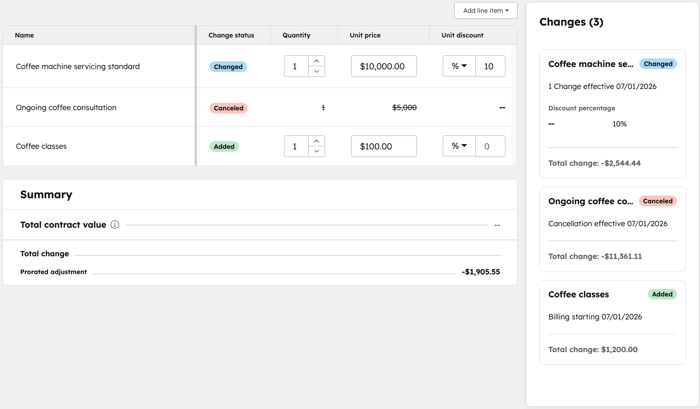
- Der Artikel wird als Geändert gekennzeichnet.
- Um Änderungen rückgängig zu machen, bewegen Sie den Mauszeiger über den Artikelnamen, klicken Sie auf Aktionen und wählen Sie dann Änderungen rückgängig machen aus.
- Um einen Artikel zu stornieren, bewegen Sie den Mauszeiger über den Artikel, klicken Sie auf Aktionen und wählen Sie dann Artikel kündigen aus. Der Artikel wird als Storniert gekennzeichnet. Um die Stornierung rückgängig zu machen, bewegen Sie den Mauszeiger über den Artikel und klicken Sie auf Stornierung rückgängig machen.
- Um einen Artikel hinzuzufügen, klicken Sie oben rechts auf Artikel hinzufügen und wählen dann eine Option aus:
- Aus Produktbibliothek auswählen: Fügen Sie einen Artikel basierend auf einem Produkt aus Ihrer Produktbibliothek hinzu, einschließlich Artikel, die mit der HubSpot-Shopify-Integration erstellt wurden.
- Nachdem Sie diese Option ausgewählt haben, suchen Sie nach Produktname, Produktbeschreibung oder SKU oder klicken Sie auf Erweiterte Filter , um Ihre Suche zu verfeinern. Aktivieren Sie die Kontrollkästchen im rechten Bereich neben den Produkten, auf die Sie Ihren Artikel basieren möchten.
- Wenn Sie Artikel mit gestaffeltem Preis auswählen, klicken Sie auf Stufen anzeigen , um die verschiedenen Stufen für das Produkt anzuzeigen, bevor Sie den Artikel hinzufügen.
- Benutzerdefinierten Artikel erstellen: Wenn Sie über Berechtigungen zum Erstellen benutzerdefinierter Artikel verfügen, wird ein neuer benutzerdefinierter Artikel erstellt, der für das jeweilige Angebot eindeutig ist. Nachdem Sie diese Option ausgewählt haben, geben Sie im rechten Bereich Ihre Artikeldetails ein und wählen Sie aus, ob der benutzerdefinierte Artikel in Ihrer Produktbibliothek gespeichert werden soll. Klicken Sie auf Speichern oder Speichern und ein weiteres hinzufügen.
- Aus Produktbibliothek auswählen: Fügen Sie einen Artikel basierend auf einem Produkt aus Ihrer Produktbibliothek hinzu, einschließlich Artikel, die mit der HubSpot-Shopify-Integration erstellt wurden.
- Wenn die automatische Umsatzsteuer aktiviert ist, wählen Sie Steuerkategorien für alle hinzugefügten Artikel aus.
- Der Artikel wird als Hinzugefügt gekennzeichnet. Sie können Aktualisierungen auch im Bereich Änderungen auf der rechten Seite überprüfen.
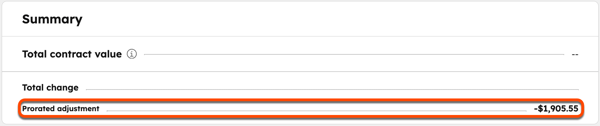
- Wenn bei der Erstellung des Änderungsangebots die Option Anteilige Gebühren und Gutschriften für den verbleibenden Abrechnungszeitraum ausgewählt war, wird die anteilige Anpassung in der Zusammenfassung angezeigt.
- Wenn Sie die Aktualisierung der Artikel abgeschlossen haben, klicken Sie unten links auf Speichern .
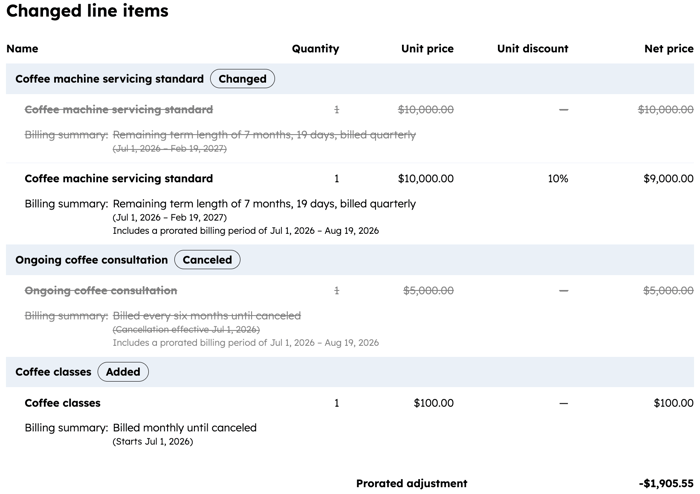
- Die Änderungen werden im Editor für Angebote angezeigt.
- Um die Zusammenfassung einschließlich des Gültigkeitsdatums der Änderung zu bearbeiten, klicken Sie im Editor für Angebote auf den Abschnitt Zusammenfassung .
- Gehen Sie im linken Seitenleisten-Editor unter Datum des Inkrafttretens ändern folgendermaßen vor:
- Klicken Sie im Feld Gültigkeitsdatum der Änderung auf die Datumsauswahl und wählen Sie das Datum aus, an dem die Änderung wirksam werden soll.
- Wenn die Einstellung Benutzern erlauben, die standardmäßige anteilige Abrechnung zu überschreiben aktiviert ist, löschen Sie die Option Anteilige Gebühren und Gutschriften für den verbleibenden Abrechnungszeitraum , um die Gebühren nicht anteilig zu berechnen. Wenn Sie das Kontrollkästchen ausgewählt lassen, werden die Gebühren anteilig berechnet.
- Bearbeiten Sie im Feld Label das Label , das über dem Datum des Inkrafttretens angezeigt wird.
- Gehen Sie im linken Seitenleisten-Editor unter Verbleibende Laufzeitspanne folgendermaßen vor:
- Bearbeiten Sie im Feld Label das Label , das über der Länge der Laufzeit angezeigt wird.
- Deaktivieren Sie den Schalter Verbleibende Laufzeit, um ihn auszublenden.
Bitte beachten:
- Die Laufzeit wird automatisch auf der Grundlage der Start- und Enddaten der Abrechnung für alle Artikel berechnet. Das Enddatum der Abrechnung wird als Startdatum der Abrechnung aus der Abrechnungsfrequenz × Anzahl der Zahlungen berechnet. Bei einer monatlichen Abrechnung mit sechs Zahlungen ab dem 1. Juni 2025 ist das Enddatum der Abrechnung der 1. November 2025.
- Wenn alle Artikel auf Automatisch verlängert bis zur Kündigung festgelegt sind, wird die Laufzeit als Evergreen gekennzeichnet.
- Klicken Sie im linken Seitenleisten-Editor unter Gesamtrabatt auf das Dropdown-Menü Format und wählen Sie eine Option aus:
- Als Betrag anzeigen: Zeigen Sie den Rabatt-Betrag in der Angebotswährung an.
- Als Prozentsatz anzeigen: Zeigen Sie den Rabatt als Prozentsatz an.
- Als Prozentsatz und Betrag anzeigen: Zeigen Sie den Rabatt als Prozentsatz und als Betrag in der Angebotswährung an.
- Bearbeiten Sie im Feld Label das Label , das über dem Gesamtrabatt angezeigt wird.
- Deaktivieren Sie den Schalter Gesamtrabatt, um ihn auszublenden.
- Gehen Sie im linken Seitenleisten-Editor unter Änderung insgesamt folgendermaßen vor:
- Bearbeiten Sie im Feld Label das Label , das über der Gesamtveränderung angezeigt wird.
- Deaktivieren Sie den Schalter Änderung insgesamt , um die Änderung des Gesamtauftragswerts auszublenden.
- Fahren Sie mit dem Erstellen des Angebots fort.
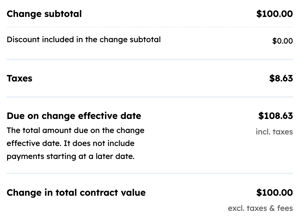
- Der aktualisierte Gesamtbetrag, einschließlich aller zusätzlichen Steuern, wird unter den Artikeln angezeigt.
- Um das Änderungsangebot zu teilen, klicken Sie oben rechts auf Teilen .
- Wenn der Käufer das Änderungsangebot akzeptiert, können Sie den aktualisierten Vertrag einsehen:
- Klicken Sie in Ihrem HubSpot-Account auf Mehr und gehen Sie dann zu Umsatz > Verträge. Wenn Mehr nicht in Ihrem Account angezeigt wird, gehen Sie direkt zu Umsatz > Verträge.
- Klicken Sie auf den Namen des Vertrags.
- Die angepassten Beträge werden auf der Registerkarte Übersicht unter Vertragserfüllung angezeigt. Vertragsänderungen werden auch auf den Registerkarten Aktivitäten und Verlauf angezeigt. Erfahren Sie mehr über das Anzeigen der Übersicht, der Aktivitäten und des Verlaufs.
Nächste Schritte
- Erfahren Sie mehr über das Erstellen von Änderungen und das Verlängerung von Angebots Vorlagen .
- Erfahren Sie mehr über das Anzeigen und Verwalten von Verträgen, einschließlich der Bearbeitung und Verlängerung von Angeboten, der Kündigung, dem Löschen und Exportieren von Verträgen und dem Zuordnen von Verträgen zu anderen Datensätzen.
