Zuletzt aktualisiert am: 21 Mai 2026
Mit einem der folgenden Abonnements verfügbar (außer in den angegebenen Fällen):

Ändern Sie die URL einer veröffentlichten Seite, eines Blogbeitrags oder eines Wissensdatenbankartikels. Sobald der Inhalt veröffentlicht oder aktualisiert wird, wird automatisch eine Weiterleitung von der alten URL zur neuen URL erstellt.
Bevor Sie loslegen
Bevor Sie mit dem Bearbeiten der URL eines veröffentlichten Inhalts beginnen, sollten Sie die Anforderungen und Überlegungen überprüfen.
Berechtigungen erforderlich Je nach Content-Typ, den Sie bearbeiten, sind die folgenden Berechtigungen erforderlich:
- Bearbeitungsberechtigung und Berechtigung zum Veröffentlichen sind erforderlich, um Änderungen an den Einstellungen für Website-Seiten, Landingpages oder Blog-Beiträge im Content-Editor zu bearbeiten und zu veröffentlichen.
- Wissensdatenbankartikel müssen mit Bearbeitungsberechtigung und Veröffentlichungsberechtigung aktiviert werden, um Änderungen an den Einstellungen für Wissensdatenbank-Artikel im Artikel-Editor bearbeiten und veröffentlichen zu können.
Einschränkungen und Wissenswertes
- Änderungen an der URL einer Seite, eines Beitrags oder eines Artikels setzen die Ansichtsdaten in Ihren Analysen zurück und wirken sich auf das Suchranking der Seite aus. Erfahren Sie mehr darüber, wie sich URL-Änderungen auf die Suchmaschinenoptimierung auswirken können.
- Änderungen an der Stamm-URL oder Domäne einer Wissensdatenbank in den Einstellungen der Wissensdatenbank führen nicht automatisch zu Weiterleitungen für bestehende Artikel-URLs. Konfigurieren Sie stattdessen Umleitungen separat auf der Grundlage Ihrer Domänenkonfiguration.
- Wenn die URL, die Sie festlegen möchten, bereits von anderen Inhalten verwendet wird, müssen Sie die URL dieses Inhalts ändern, bevor Sie die Änderungen vornehmen.
URL einer Seite bearbeiten
Bearbeiten Sie im Inhaltseditor die Domain oder den URL-Slug einer Seite. Sie können auch die Seite bearbeiten kanonische URL in den erweiterten Einstellungen bearbeiten.
-
Gehen Sie zu Ihrem Content:
- Website-Seiten:Gehen Sie in Ihrem HubSpot-Account zu Content > Website-Seiten.
- Landingpages: Gehen Sie in Ihrem HubSpot-Account zu Content > Landingpages.
- Klicken Sie auf den Namen einer Seite.
- Klicken Sie im Content-Editor oben rechts auf Einstellungen.
- Wählen Sie im Dialogfeld im Menü links die Option Allgemein aus.
- Wenn die Seite bereits veröffentlicht wurde, klicken Sie auf das Bearbeiten-Symbol neben Seiten-URL.
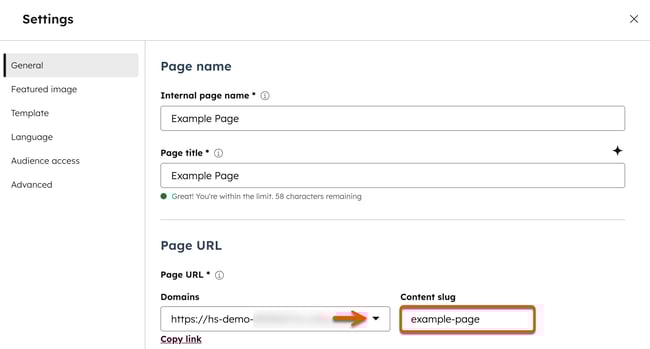
- Um die Domain Ihrer Seite zu ändern, klicken Sie auf das Dropdown-Menü Domain und wählen Sie eine Domain aus. Es werden nur primäre und sekundäre Domains aufgeführt, die für die Veröffentlichung dieser Art von Seite eingerichtet sind. Erfahren Sie mehr über das Verknüpfen einer Domain und die Abonnement-Begrenzungen für Domains.
- Um den Rest der URL zu ändern, geben Sie im Feld Content-Slug einen neuen URL-String ein.
- Klicken Sie auf X , um das Dialogfeld "Einstellungen " zu schließen.
- Um Ihre Änderungen live zu schalten, klicken Sie oben rechts auf Veröffentlichen oder Aktualisieren .
URL eines Blog-Beitrags bearbeiten
Bearbeiten Sie im Content-Editor den URL-Slug eines Blogbeitrags oder verschieben Sie den Beitrag zu einem anderen Blog. Sie können die Domain und Root-URL eines bestimmten Blogs in Ihren Blog-Einstellungen ändern. Erfahren Sie mehr über das Verknüpfen einer Domain und die Abonnement-Begrenzungen für Domains.
- Gehen Sie in Ihrem HubSpot-Account zu Content > Blog.
- Klicken Sie auf den Namen eines Beitrags.
- Klicken Sie im Content-Editor oben rechts auf Einstellungen.
- Wählen Sie im Dialogfeld im Menü links die Option Allgemein aus.
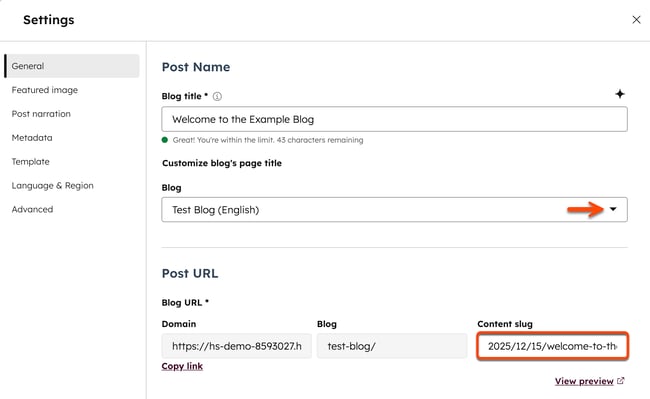
- Um zu ändern, auf welchem Blog der Beitrag gehostet wird, klicken Sie auf das Dropdown-Menü Blog und wählen Sie einen neuen Blog aus. Die URL des Beitrags wird automatisch aktualisiert, um die URL des neuen Blogs zu berücksichtigen. Die URL des Live-Beitrags ändert sich erst, wenn der Beitrag aktualisiert wird.
- Wenn der Beitrag bereits veröffentlicht wurde, klicken Sie auf das Bearbeiten-Symbol neben der URL des Beitrags.
- Geben Sie im Feld Content-Slug einen neuen URL-String ein.
- Klicken Sie auf X , um das Dialogfeld "Einstellungen " zu schließen.
- Um Ihre Änderungen live zu schalten, klicken Sie oben rechts auf Veröffentlichen oder Aktualisieren.
URL eines Wissensdatenbankartikels bearbeiten
Bearbeiten Sie im Artikel-Editor den URL-Slug eines Wissensdatenbank-Artikels. Gehen Sie zu Ihren Wissensdatenbank-Einstellungen , um die Root-URL Ihrer Wissensdatenbank zu ändern. Erfahren Sie mehr über das Verknüpfen einer Domain und die Abonnement-Begrenzungen für Domains.
- Klicken Sie in Ihrem HubSpot-Account auf Service und dann auf Wissensdatenbank.
- Klicken Sie auf den Namen eines Artikels.
- Klicken Sie im Content-Editor oben rechts auf Einstellungen.
- Wählen Sie im Dialogfeld im Menü links die Option Allgemein aus.
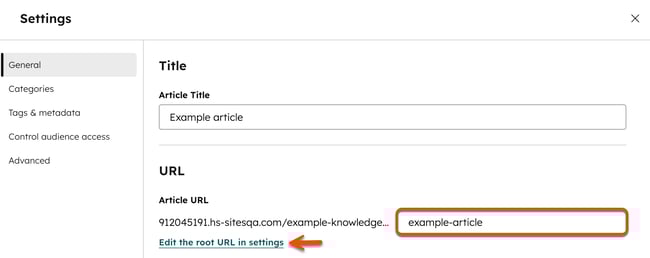
- Um die Root-URL Ihrer gesamten Wissensdatenbank zu ändern, klicken Sie auf Root-URL in Einstellungen bearbeiten. Klicken Sie in den Einstellungen Ihrer Wissensdatenbank im Abschnitt Domain auf Haupt-URL bearbeiten. Klicken Sie im Dialogfeld auf Ja, speichern.
- Um die URL des Artikels zu ändern, geben Sie im Feld Artikel-URL einen neuen URL-Slug ein.
- Klicken Sie auf X , um das Dialogfeld "Einstellungen " zu schließen.
- Um Ihre Änderungen live zu schalten, klicken Sie oben rechts auf Veröffentlichen oder Aktualisieren.
Domains in Seiten-URLs per Massenaktion aktualisieren
Führen Sie Massenaktualisierungen der Domain durch, auf der mehrere Seiten von der Content-Indexseite gehostet werden. Die bisher für diese Seiten verwendeten URLs werden automatisch zu den URLs mit der neuen Domain weitergeleitet.
-
Gehen Sie zu Ihrem Content:
- Website-Seiten:Gehen Sie in Ihrem HubSpot-Account zu Content > Website-Seiten.
- Landingpages: Gehen Sie in Ihrem HubSpot-Account zu Content > Landingpages.
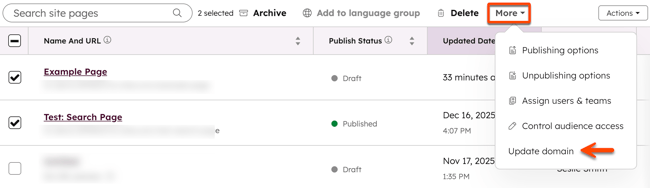
- Aktivieren Sie das Kontrollkästchen neben jeder Seite, die Sie aktualisieren möchten.
- Klicken Sie oben in der Tabelle auf das Drop-down-Menü Mehrund wählen Sie Domain aktualisieren aus.
- Klicken Sie in der Dialogbox auf das Dropdown-Menü, wählen Sie eine Domain aus und klicken Sie dann auf Aktualisieren.