
Última actualización: 14 de mayo de 2026
Disponible con cualquiera de las siguientes suscripciones, a no ser que se indique de otro modo:
-
 Marketing Hub
Pro, Enterprise
Marketing Hub
Pro, Enterprise
- Marketing Hub Básico (versión anterior)
Puedes agregar recursos existentes a una campaña desde la página de detalles de la campaña. Algunos activos, como los correos electrónicos de marketing o las redes sociales, también pueden asociarse a campañas desde sus herramientas respectivas.
También puede registrar CRM manualmente con campañas desde la página de índice del objeto, utilizando las tarjetas CRMde Campañas , o con workflows. Más información sobre la asociación manual de registros a campañas.
Antes de empezar
- Una vez que un contacto es marcado comoInfluenciado por una campaña, la influencia de la campaña no puede ser eliminada. Esto ayuda a mantener un registro completo de la interacción. Se recomienda encarecidamente revisar sus recursos, como las listas, antes de asociarlos a una campaña.
- Las URL de seguimiento de las campañas de búsqueda de pago y otras fuentes solo pueden asociarse a una campaña en el momento de su creación. No puedes asociar o modificar la campaña de una URL de seguimiento existente. Más información sobre la asociación de campañas al crear URL de seguimiento.
- Agregar recursos o contenido que ya están asociados con otra campaña a una nueva campaña los eliminarán de sus campañas actuales. Sólo determinados activos pueden asociarse a varias campañas.
- Al asociar recursos a una campaña, necesitará permisos para el recurso correspondiente. Por ejemplo, para asociar una secuencia a una campaña, necesitarás permisos de Edición de secuencias. Más información sobre los permisos de usuario en HubSpot.
Agregar materiales a las campañas
Todos los materiales se pueden asociar con una campaña desde la página de detalles de la campaña. Para asociar un material:
- En tu cuenta de HubSpot, dirígete a Marketing > Campañas.
- Haz clic en una campaña.
- En la parte superior izquierda, haz clic en Acciones y, a continuación, selecciona Agregar recursos.
- En el cuadro de diálogo, en el menú de la barra lateral izquierda, selecciona un tipo de recurso para agregar a la campaña.
- Para agregar un material existente:
-
- En el menú de la barra lateral izquierda, selecciona el tipo de recurso que quieras agregar.
- Si un tipo de recurso específico no está disponible con tu suscripción, se mostrará con un icono de candado.
- Si tu cuenta de usuario no tiene acceso a un tipo de recurso específico, aparecerá en gris.
- Usa la barra de búsqueda para buscar materiales o contenido.
- Selecciona la casilla de verificación junto a un material o un elemento de contenido para agregarlo a la campaña. Si utilizas el complemento de marcas, se recomienda asociar recursos de la misma marca. Algunos activos no pueden asociarse a marcas. Obtenga más información sobre cómo asociar sus activos a marcas.
- En el menú de la barra lateral izquierda, selecciona el tipo de recurso que quieras agregar.
-
- Al finalizar, haz clic en Guardar.
- Al finalizar, haz clic en Guardar.
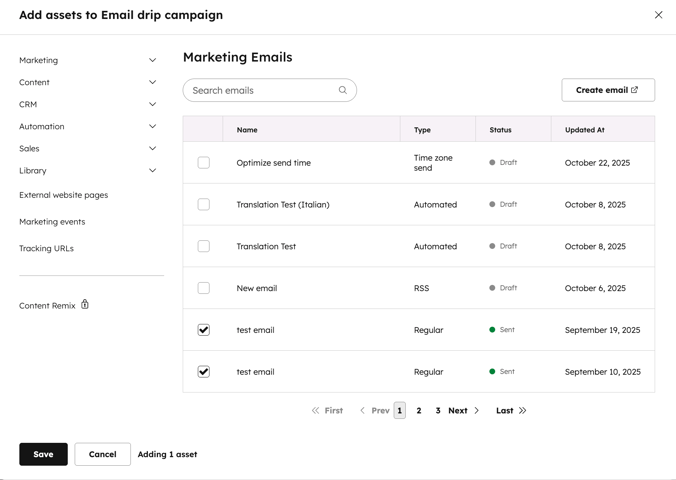
- Para agregar un material nuevo:
- Haz clic en Crear [recurso]. Accederás al panel del material en una nueva pestaña del navegador. Al crear tu nuevo material, éste se asociará automáticamente a la campaña.
- Después de crear tu nuevo material, vuelve a la pestaña del navegador de campañas.
- En el cuadro de diálogo Agregar materiales, haz clic en Actualizar para buscar nuevos materiales. El nuevo material se mostrará después de actualizar.
- Selecciona la casilla de verificación situada junto al nuevo material para agregarlo a la campaña.
- Haz clic en Guardar.
Editar y eliminar recursos de campañas
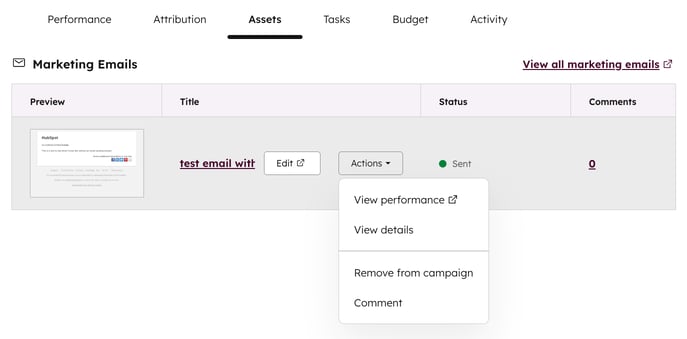
Una vez que haya asociado sus activos y contenidos a una campaña, puede utilizar la página de activos de la campaña para obtener una visión general de todos los activos, incluidas las vistas previas de los contenidos, los comentarios y el estado.
Desde la página de recursos de campaña, también puedes editar y eliminar los recursos existentes. Para administrar tus recursos asociados a la campaña:
- En tu cuenta de HubSpot, dirígete a Marketing > Campañas.
- Haz clic en el nombre de la campaña que deseas ver o editar.
- Haz clic en la pestaña Materiales.
- Los recursos asociados a la campaña, como publicaciones de blog y correos electrónicos, aparecerán aquí, ordenados por tipo de recurso.
- Las listas estáticas asociadas a la campaña no aparecerán en la pestaña Materiales. Las listas estáticas asociadas solo se mostrarán en la pestaña Rendimiento.
- Las columnas de la tabla mostrarán los siguientes detalles para cada recurso:
- Vista previa: una vista previa del aspecto del recurso.
- Título: el nombre del recurso, como el nombre interno de una publicación de blog.
- Estado: el estado del recurso, como programado, publicado, borrador, etc.
- Comentarios: el recuento de comentarios agregados al recurso desde la herramienta de campañas. Los comentarios sobre las CTA y las redes sociales solo serán accesibles desde la herramienta de campañas.
- Para editar un recurso, pasa el cursor sobre él y haz clic en Editar.
- Para realizar más acciones en un recurso, pasa el cursor sobre el recurso y haz clic en el menú desplegable Acciones para:
- Ver rendimiento: revisa el rendimiento de un recurso.
- Ver detalles: revisa detalles adicionales del recurso, como el propietario del recurso o la última fecha de actualización del recurso.
- Comentario: agrega un comentario al recurso. Más información sobre cómo agregar comentarios en HubSpot.
- Eliminar de la campaña: elimina el recurso de la campaña de HubSpot seleccionada.
Activos que pueden asociarse a una campaña
Los siguientes activos pueden asociarse a campañas de HubSpot. Todos los activos pueden asociarse desde la herramienta de campañas, y la mayoría de los activos pueden asociarse desde la herramienta de campañas o desde el editor de activos.
| Activo | Asociación de campañas múltiples | Requisitos adicionales |
| Campañas publicitarias | Todos los datos de presupuesto y gasto se sincronizarán automáticamente con la campaña. | |
| Publicaciones de blog | ||
| Llamadas | ||
| Segmentos basados en contactos (listas) | ✓ | Las listas estáticas basadas en empresas y las listas activas no pueden asociarse. |
| Llamadas a la acción (Legacy) | ||
| Llamadas a la acción (CTA) | ||
| Caso de éxito | ||
| Registros del CRM | Esto incluye contactos, negocios, tickets y objetos personalizados. Laasociación de objetos personalizados debe definirse antes de la asociación con una campaña. Obtenga información sobre cómo asociar registros de CRM a campañas. | |
| Documentos | ||
| Páginas web externas | ✓ | Este activo sólo puede asociarse desde la herramienta de campañas. Aprenda a asociar páginas externas a campañas. |
| Encuestas de feedback | Por ejemplo, encuestas de fidelización, satisfacción del cliente o asistencia al cliente | |
| Formularios | ||
| Archivos | ✓ | |
| Artículos de la base de conocimientos | Solo cuentas que hayan migrado su base de conocimientos o adquirido una suscripción aService Hub Professional o Enterprise a partir de 2024. | |
| Páginas de destino | ||
| Eventos de marketing (integraciones conectadas) | Este activo sólo puede asociarse desde la herramienta de campañas. Aprenda a asociar eventos de marketing con campañas. Los informes de atribución sólo están disponibles para cuentas con una suscripción a Marketing Hub Enterprise . Al hacerlo, no podrá crear informes de atribución de Contact create o Deal create . Sólo es posible crear informes de atribución de ingresos. |
|
| Eventos de marketing (creados manualmente) | ||
| Reuniones (de las páginas de programación) | ||
| Reuniones (registradas manualmente) | ||
| Pódcast | ||
| Publicaciones en redes sociales (publicadas desde HubSpot) | ✓ | El perfil social del contacto debe estar vinculado a su registro de contacto de HubSpot y la interacción debe producirse después de que el perfil social esté vinculado a su registro de contacto. Al cambiar la campaña de una publicación en redes sociales:
|
| Entradas publicadas en redes sociales (publicadas externamente) | ||
| Guías prácticas | ||
| Correos electrónicos individuales | ||
| Publicaciones de redes sociales programadas o en borrador | ||
| Envío de correos electrónicos de marketing | ✓ | El tráfico a tu sitio web desde un enlace en el correo electrónico no se asociará con la nueva campaña, y no aparecerá en la página de detalles de la campaña ni en las analíticas correspondientes. Dicho tráfico permanecerá asociado a la campaña original (o a ninguna campaña, si no se seleccionó ninguna) en función de los parámetros de seguimiento añadidos automáticamente a la URL de enlace cuando se envió el correo electrónico. Si ha asociado un correo electrónico de prueba A/B, sólo se incluirán en el rendimiento de su campaña los datos de la variante ganadora. |
| Secuencia | ||
| Páginas de programación | ✓ | Qué ocurre con las reuniones asociadas a la página de programación:
|
| Mensajes SMS | La herramienta SMS sólo está disponible para organizaciones que estén ubicadas y operen en Estados Unidos. | |
| Videos | ||
| Páginas del sitio web | ||
| Workflows | ✓ | Al revisar los workflows asociados, la tasa de conversión global del workflow se calcula dividiendo el número de la lista de metas unidas por el número del workflow iniciado y multiplicando por 100 para obtener un porcentaje. |
