Última actualización: 21 de mayo de 2026
Disponible con cualquiera de las siguientes suscripciones, a no ser que se indique de otro modo:

Cambia la URL de cualquier página publicada, publicación de blog o artículo de la base de conocimientos. Una vez publicado o actualizado el contenido, se creará automáticamente un redireccionamiento de la URL antigua a la nueva.
Antes de empezar
Antes de empezar a editar la URL de cualquier contenido publicado, revise los requisitos y consideraciones.
Se requieren permisos Según el tipo de contenido que estés editando, se requieren los siguientes permisos:
- Los permisos de edición y publicación son necesarios para editar y publicar cambios en la configuración de páginas de sitio web, páginas de destino o publicaciones de blog en el editor de contenido.
- Los artículos de la base de conocimientos deben estar activados con el permiso Editar y el permiso Publicar para editar y publicar los cambios en la configuración de los artículos de la base de conocimientos en el editor de artículos.
Comprender las limitaciones y consideraciones
- Los cambios en la URL de una página, entrada o artículo restablecerán sus datos de visualización en sus análisis y afectarán a la clasificación de búsqueda de la página. Más información sobre cómo los cambios de URL pueden afectar al SEO.
- Los cambios en la URL raíz de una base de conocimientos o en un dominio de la configuración de la base de conocimientos no crean automáticamente redireccionamientos para las URL de artículos existentes. En su lugar, configure los redireccionamientos por separado en función de la configuración de su dominio.
- Si la URL que intentas establecer ya la está usando otro contenido, deberás cambiar la URL de ese contenido antes de realizar modificaciones.
Editar la URL de una página
En el editor de contenido, edite el slug de dominio o URL de una página. También puede editar la URL canónica de esa página en su configuración avanzada.
-
Ve al contenido:
- Páginas de sitio web: En tu cuenta de HubSpot, dirígete a Contenido > Páginas web.
- Landing Pages: En tu cuenta de HubSpot, dirígete a Contenido > Landing pages.
- Haz clic en el nombre de una página.
- En el editor de contenido, haz clic en Configuración en la parte superior derecha.
- En el cuadro de diálogo, selecciona General en el menú de la izquierda.
- Si la página ya se publicó, haz clic en el ícono de edición junto a la URL de la página.
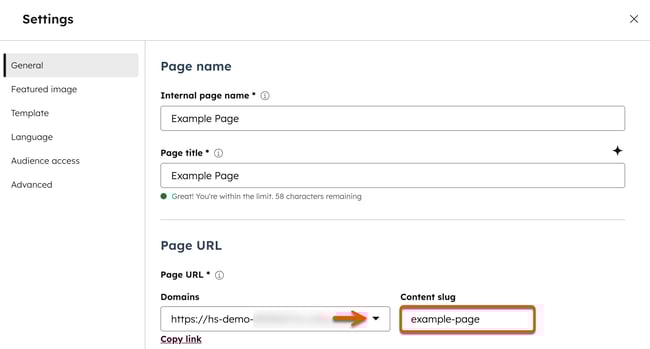
- Para cambiar el dominio de la página, haz clic en el menú desplegable Dominio y selecciona un dominio. Solo se incluirán los dominios principales y secundarios configurados para publicar este tipo de página. Más información sobre cómo conectar un dominio y los límites de suscripción para dominios.
- Para cambiar el resto de la URL, en el campo Slug del contenido, escribe una nueva cadena de URL.
- Haz clic en X para cerrar el cuadro de diálogo Configuración .
- Para aplicar tus cambios, haz clic en Publicar o Actualizar en la parte superior derecha.
Editar la URL de una publicación de blog
En el editor de contenido, edite la URL slug de una entrada de blog o traslade la entrada a un blog diferente. Puedes cambiar el dominio y la URL raíz de un blog específico en la configuración de tu blog. Más información sobre cómo conectar un dominio y los límites de suscripción para dominios.
- En tu cuenta de HubSpot, dirígete a Contenido > Blog.
- Haz clic en el nombre de una publicación.
- En el editor de contenido, haz clic en Configuración en la parte superior derecha.
- En el cuadro de diálogo, selecciona General en el menú de la izquierda.
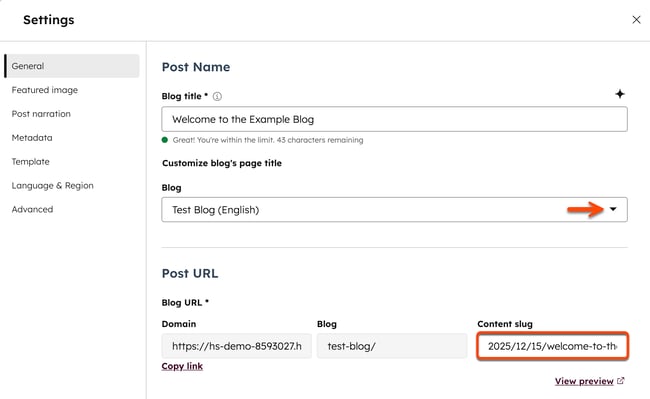
- Para cambiar el blog en el que está alojada la publicación, haz clic en el menú desplegable Blog y selecciona un nuevo blog. La URL de la publicación se actualizará automáticamente para incluir la URL del nuevo blog. La URL de la publicación activa no cambiará hasta que se actualice la publicación.
- Si la entrada ya se publicó, haz clic en el ícono de edición junto a la URL de la entrada.
- En el campo Slug del contenido, escribe una nueva cadena de URL.
- Haz clic en X para cerrar el cuadro de diálogo Configuración .
- Para aplicar los cambios, haz clic en Publicar o Actualizar en la parte superior derecha.
Editar la URL de un artículo de la base de conocimientos
En el editor de artículos, edite la URL slug de un artículo de la base de conocimientos. Vaya a la configuración de su base de conocimientos para cambiar la URL raíz de su base de conocimientos. Más información sobre cómo conectar un dominio y los límites de suscripción para dominios.
- En tu cuenta de HubSpot, ve a Servicio al cliente > Base de conocimientos.
- Haz clic en el nombre de un artículo.
- En el editor de contenido, haz clic en Configuración en la parte superior derecha.
- En el cuadro de diálogo, selecciona General en el menú de la izquierda.
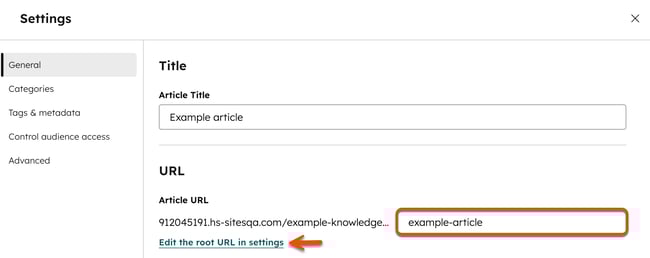
- Para cambiar la URL raíz de toda tu base de conocimientos, haz clic en Editar la URL raíz en configuración. En la configuración de la base de conocimientos, haz clic en Editar URL raíz en la sección Dominio. En el cuadro de diálogo, haz clic en Sí, guardarla.
- Para cambiar la URL del artículo, introduce un nuevo slug de URL en el campo URL del artículo.
- Haz clic en X para cerrar el cuadro de diálogo Configuración .
- Para aplicar los cambios, haz clic en Publicar o Actualizar en la parte superior derecha.
Actualización en bloque de los dominios de las URL de las páginas
Actualiza en bloque los dominios en los que están alojadas varias páginas desde la página de índice de contenido. Las URL utilizadas anteriormente para estas páginas se redirigirán automáticamente a las URL que utilicen el nuevo dominio.
-
Ve al contenido:
- Páginas de sitio web: En tu cuenta de HubSpot, dirígete a Contenido > Páginas web.
- Landing Pages: En tu cuenta de HubSpot, dirígete a Contenido > Landing pages.
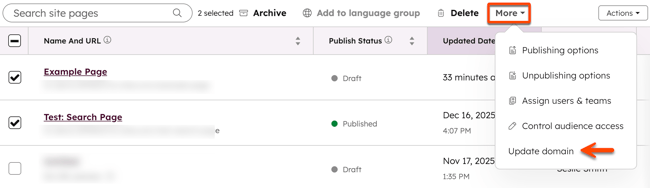
- Selecciona la casilla de verificación junto a cada página que desees actualizar.
- En la parte superior de la tabla, haz clic en el menú desplegable Más y selecciona Actualizar dominio.
- En el cuadro de diálogo, haz clic en el menú desplegable y selecciona un dominio y luego haz clic en Actualizar.