
Última actualización: 12 de diciembre de 2025
Disponible con cualquiera de las siguientes suscripciones, a no ser que se indique de otro modo:
-
 Service Hub
Pro, Enterprise
Service Hub
Pro, Enterprise
-
 Content Hub
Pro, Enterprise
Content Hub
Pro, Enterprise
La gestión de miembros permite definir qué visitantes pueden acceder al contenido privado de tu blog, página, base de conocimientos y portal de clientes. Más información sobre configuración de gestión de miembros y solución de problemas de contenido privado.
En la configuración del contenido privado, puedes personalizar las plantillas utilizadas para los correos electrónicos y las páginas de contenido privado. También puedes configurar tiempos de espera de sesiones inactivas para que los contactos salgan de los contenidos privados después de un determinado periodo de tiempo.
Editar la configuración general del contenido privado
- En tu cuenta de HubSpot, haz clic en el icono de
Configuración en la barra de navegación superior. - En el menú de la barra lateral izquierda, navega a Contenido > privado.
- Haz clic en el menú desplegable Elige un dominio para editarlo y selecciona el dominio en el que está alojado el contenido privado.
- En la sección Información de contacto, introduce un nombre de empresa. Aparecerá en las plantillas de las páginas de registro.
- En el campo Administrador del sitio web , introduce la dirección de correo electrónico del usuario con el que se pondrán en contacto los visitantes si tienen problemas para entrar, salir o registrarse. Si este campo se deja en blanco, se utilizará la dirección de correo electrónico de un superadministrador activo de la cuenta.
- En la sección Opciones de inicio de sesión , selecciona la casilla de verificación Autenticación sin contraseña para permitir que los visitantes se registren e inicien sesión sin contraseña. Esto enviará a los visitantes un correo electrónico con un enlace mágico de un solo uso para autenticarse. El enlace en el correo electrónico vencerá después de 15 minutos.
- Para darles a los visitantes la opción de iniciar sesión usando su cuenta de redes sociales, haz clic en Configurar inicio de sesión en redes sociales. En el panel derecho, introduce el ID de cliente y el Secreto del cliente para cada plataforma de redes sociales (por ejemplo, Google o Microsoft) y luego haz clic en Verificar.
- Para permitir que los contactos se registren en contenido privado, selecciona la casilla de verificación Autorregistro en la sección Opciones de inicio de sesión. Es posible que se te pida que configures el idioma y la redacción de un campo Consentimiento para procesar datos.
Configurar los tiempos de espera de las sesiones inactivas
Para mayor seguridad, puedes cerrar automáticamente la sesión de los usuarios que accedan a tu contenido privado o al portal del cliente tras 15 minutos hasta 24 horas de inactividad. Los usuarios de HubSpot deben tener permiso para configurar el sitio web si quieren activar los tiempos de las sesiones inactivas.
- En tu cuenta de HubSpot, haz clic en el icono de
Configuración en la barra de navegación superior. - En el menú de la barra lateral izquierda, navega a Contenido > privado.
- Haz clic en el menú desplegable Elige un dominio para editarlo y selecciona un dominio. El tiempo de espera de la sesión inactiva debe configurarse individualmente por cada dominio conectado.
- En la sección Opciones de inicio de sesión, selecciona la casilla de verificación Cerrar de forma automática la sesión de los usuarios inactivos .
- Haz clic en el menú desplegable Cerrar sesión de los usuarios después de y selecciona un período de tiempo (por ejemplo, 15 minutos o 2 horas).
- Cuando hayas terminado, haz clic en Guardar en la parte inferior izquierda.
Personalizar los correos electrónicos de contenido privado
Por defecto, sus contenidos privados tendrán correos electrónicos sencillos con el nombre y el logotipo de la empresa configurados en la pestaña Conceptos básicos de la configuración de sus contenidos privados . También puedes crear asignaciones de campo personalizadas:
- En tu cuenta de HubSpot, haz clic en el icono de
Configuración en la barra de navegación superior. - En el menú de la barra lateral izquierda, navega a Contenido > privado.
- Haz clic en el menú desplegable Elige un dominio para editarlo y selecciona un dominio.
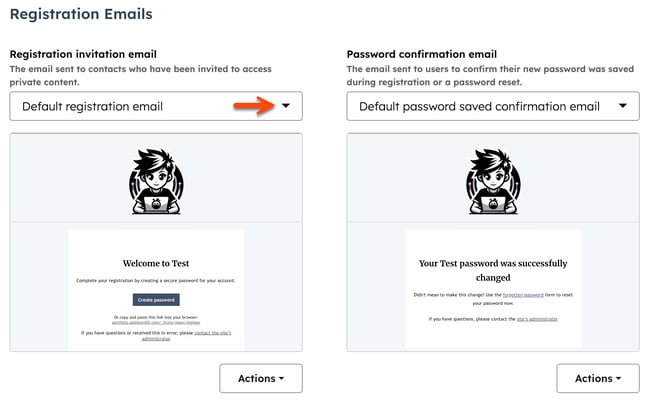
- Haz clic en la pestaña Correos electrónicos. Puedes personalizar los siguientes tipos de correo electrónico:
- Correo de invitación para registrarse: es el correo que se envía a los visitantes invitados a acceder al contenido privado.
- Correo de confirmación de contraseña: es el correo electrónico que se envía a los visitantes para confirmar que su nueva contraseña se guardó durante el registro o que cambiaron su contraseña.
- Correo de cambio de contraseña: es el correo electrónico que se envía a los visitantes cuando cambian sus contraseñas.
- Correo electrónico con autenticación sin contraseña: es el correo que se envía a los visitantes que usan la autenticación sin contraseña para iniciar sesión.
- Correo electrónico de confirmación de autorregistro: el correo electrónico enviado a los visitantes que necesitan verificar su dirección de correo electrónico durante el autorregistro. Puedes editar las plantillas de los siguientes correos electrónicos.
- Haz clic en el menú desplegable Acciones situado debajo de la tarjeta de correo electrónico y luego selecciona Crear.
- Crea un nuevo correo electrónico con el editor de correo electrónico.
- Una vez publicado el correo electrónico, vuelve a la configuración de contenido privado.
- Haz clic en el menú desplegable y selecciona tu nuevo correo electrónico.
Establecer correos electrónicos de seguimiento
Para los contactos que no han completado su registro de contenido privado, puedes configurar correos electrónicos de seguimiento automatizados para recordárselo.
- En tu cuenta de HubSpot, haz clic en el icono de
Configuración en la barra de navegación superior. - En el menú de la barra lateral izquierda, navega a Contenido > Contenido privado.
- Haz clic en el menú desplegable Elige un dominio para editarlo y selecciona un dominio.
- Haz clic en la pestaña Correos electrónicos.
- En la sección Correos electrónicos de seguimiento , seleccione la casilla Seguimiento de contactos que no han recibido el registro .
- Haga clic en el menú desplegable Número máximo de correos electrónicos de seguimiento del registro y seleccione 1, 2, o 3.
- Para cada correo electrónico de seguimiento, haga clic en el menú desplegable Follow up #[1/2/3] timing y seleccione un intervalo de tiempo entre el correo electrónico de seguimiento y el evento anterior (ya sea el registro del contacto o el correo electrónico de seguimiento anterior).
- Para crear un correo electrónico de seguimiento de registro personalizado, haz clic en el menú desplegable Acciones situado debajo de la tarjeta de correo electrónico de seguimiento y luego selecciona Crear.
- Crea un nuevo correo electrónico con el editor de correo electrónico.
- Una vez publicado el correo electrónico, vuelve a la configuración de contenido privado.
- Haga clic en el menú desplegable de seguimiento del registro y seleccione el nuevo correo electrónico .
- Si a algunos contactos ya se les han enviado correos electrónicos de registro, pero aún no han terminado de registrarse, se te pedirá que decidas si deseas enviarles un correo electrónico de seguimiento. Esto se encuentra en la sección Revisar antes de guardar.
- No, sólo se inscribirán los contactos que cumplan los criterios de seguimiento después de guardar estos ajustes : sólo se enviará un correo electrónico de seguimiento a los nuevos contactos que aún no hayan recibido un correo electrónico de registro.
- Sí, inscriba también a los contactos existentes: los contactos existentes que ya hayan recibido un correo electrónico de inscripción y los nuevos contactos recibirán un correo electrónico de seguimiento.
- Cuando hayas terminado, haz clic en Guardar.
Después de activar los correos de seguimiento, se enviará un correo predeterminado a los contactos que no se registren en el tiempo que establezcas. Puedes encontrar la fecha y la hora en que un contacto se inscribió en los correos electrónicos de seguimiento de inscripción automatizados en la propiedad Hora de inscripción en los correos electrónicos de seguimiento de inscripción .
Crear y personalizar plantillas de página de registro de membresía
Todas las cuentas incluyen plantillas predeterminadas para páginas de registro de membresía. Para personalizar estas plantillas de página, los desarrolladores deberán crear una nueva plantilla HTML/HubL en el administrador de diseño.
Los desarrolladores también pueden permitir que los visitantes inicien sesión con las credenciales de sus redes sociales. Encontrarás más información a este respecto en la documentación para desarrolladores de HubSpot.
Nota: los desarrolladores deben seleccionar el tipo de plantilla correspondiente al crear la nueva plantilla HTML/HubL en el administrador de diseño para que la plantilla aparezca en tu configuración de contenido privado.
- En tu cuenta de HubSpot, haz clic en el icono de
Configuración en la barra de navegación superior. - En el menú de la barra lateral izquierda, navega a Contenido > Contenido privado.
- Haz clic en el menú desplegable Elige un dominio para editarlo y selecciona un dominio.
- Ve a la pestaña Páginas. Puedes personalizar los siguientes tipos de página:
- Página de registro: es la página donde los contactos invitados pueden registrarse para acceder a contenido privado.
- Página de acceso denegado: es la página que los visitantes verán en lugar del contenido privado si no se les da acceso.
- Página de acceso: es la página en la que los visitantes se registran para acceder a contenido privado.
- Página de cierre de sesión: es la página que ven los visitantes después de cerrar sesión.
- Página de solicitud de cambio de contraseña: es la página que verá un visitante cuando solicite el restablecimiento de su contraseña.
- Página de creación de nueva contraseña: la página donde los visitantes crearán una nueva contraseña.
- Página de confirmación de autenticación sin contraseña: la página que ven los usuarios después de solicitar un código de autenticación sin contraseña.
- Página de verificación del autorregistro: la página que pide a los usuarios que comprueben si han recibido un correo electrónico de verificación del autorregistro.
- Página de confirmación del autorregistro: la página que ven los usuarios después de verificar su dirección de correo electrónico.
- Haz clic en el menú desplegable y selecciona una plantilla para la página.

- En la sección Destinos, puedes dirigir contactos a una página específica en tu sitio después de completar acciones específicas.
- Después de que alguien se registra: la página adonde serán redirigidos los visitantes después de registrarse.
- Después de que alguien inicia sesión: la página visitará si inicia sesión, pero no ha hecho clic en un enlace para una página privada específica. Si el visitante inicia sesión para ver una página protegida por contraseña específica, se le dirigirá a esa página privada.
- Después de que alguien cierre sesión: la página adonde serán redirigidos los visitantes después de cerrar sesión. Si no seleccionas una página desde tu sitio web, los contactos verán una página simple por opción predeterminada que les indica que cerraron sesión.
