
Päivitetty viimeksi: 21 syyskuuta 2026
Saatavilla minkä tahansa seuraavan Tilauksen kanssa, paitsi jos toisin mainitaan:
-
 Marketing Hub
Enterprise
Marketing Hub
Enterprise
-
 Sales Hub
Enterprise
Sales Hub
Enterprise
-
 Service Hub
Enterprise
Service Hub
Enterprise
-
 Data Hub
Enterprise
Data Hub
Enterprise
-
 Content Hub
Enterprise
Content Hub
Enterprise
-
 Smart CRM
Enterprise
Smart CRM
Enterprise
-
 Revenue Hub
Enterprise
Revenue Hub
Enterprise
Tallenna arkaluonteiset tiedot HubSpot-tiliisi ”Sensitive Data” -toiminnon avulla. Luo mukautettuja ominaisuuksia, joihin tallennetaan arkaluonteisia tietoja (esim. henkilötunnus, taloudelliset tiedot, terveys- tai lääketieteelliset tiedot) tai erittäin arkaluonteisia tietoja (esim. sosiaaliturvatunnukset).
Ennen kuin aloitat
Ennen kuin aloitat arkaluonteisten tietojen tallentamisen, tutustu seuraaviin arkaluonteisten tietojen toimintoihin liittyviin tietoihin.
- Voit tarkistaa tilisi mahdollisten suojaamattomien arkaluonteisten tietojen varalta. Voit käyttää tarkistustuloksia päättäessäsi, miten määrität arkaluonteisten tietojen asetukset parhaiten.
- HubSpotissa voi tallentaa vain tiettyjä arkaluonteisten tietojen tyyppejä. Tutustu arkaluonteisten tietojen ehtosivulle selvittääksesi, minkä tyyppisiä arkaluonteisia ja erittäin arkaluonteisia tietoja voit tallentaa ja missä nämä ominaisuudet ovat käytettävissä.
- Arkaluonteisten tietojen ominaisuudet eivät ole käytettävissä tietyissä työkaluissa, kuten personointitunnisteissa, hiekkalaatikoissa, chatboteissa ja ohjeistoissa. Erittäin arkaluonteisten tietojen ominaisuuksia rajoitetaan entisestään. Lue tästä artikkelista lisätietoja siitä, miten arkaluonteisten tietojen ottaminen käyttöön vaikuttaa tiliisi ja miten voit hallita arkaluonteisia tietoja HubSpot-työkaluissa.
Ota arkaluonteisten tietojen asetukset käyttöön tai muokkaa niitä
Käyttöoikeudet edellytetään Herkkien tietojen asetusten ottaminen käyttöön tai muokkaaminen edellyttää pääkäyttäjän oikeuksia.
Ennen kuin luot Sensitive Data -ominaisuuksia, sinun on otettava Sensitive Data käyttöön Turvallisuus-asetuksissa ja hyväksyttävä siihen liittyvät käyttöehdot. Jos olet jo ottanut Sensitive Data -toiminnon käyttöön, et voi poistaa valitsemaasi tietoluokkaa, mutta voit lisätä luokkia tarpeen mukaan.
Lue lisää siitä, miten arkaluonteisten tietojen ottaminen käyttöön vaikuttaa tiliisi.
Huomaa: kun olet ottanut arkaluonteiset tiedot käyttöön, valittuja luokkia ei voi poistaa.
- Napsauta HubSpot-tilisi ylänavigointipalkin
asetuskuvaketta. - Siirry vasemman sivupalkin valikosta kohtaan Turvallisuus.
- NapsautaHerkät tiedot -välilehteä.
- Kytke Herkät tiedot -suojaus päälle. Jos olet jo ottanut Herkät tiedot -toiminnon käyttöön, napsauta Muokkaa valitaksesi lisää tietoluokkia.
- Valitse oikeanpuoleisessa paneelissa valintaruudut määrittääksesi luokat, joihin aiot tallentaa arkaluonteisia tietoja. Tutustu arkaluonteisten tietojen ehtoihin ymmärtääksesi, minkä tyyppisiä tietoja kuhunkin luokkaan voidaan tallentaa.
- HIPAA-säännösten piiriin kuuluvien tietojen tallentamiseksi sinun on valittava sekä Terveys-/lääketieteelliset tiedot -valintaruutu että Olemme HIPAA-säännösten piiriin kuuluva taho tai liikekumppani -valintaruutu.
Huomaa: vaikka HubSpot tarjoaa vankan tietoturvaohjelman henkilökohtaisten ja arkaluonteisten tietojesi suojaamiseksi sisällöstä riippumatta, nämä tietotyyppien tunnistamisprosessit auttavat varmistamaan, että HIPAA- ja sääntelyvaatimuksesi täyttyvät. Tunnistamalla itsensä HIPAA-säännösten piiriin kuuluvaksi tahoksi tai liikekumppaniksi HubSpot voi seurata liikekumppanisopimuksen (BAA) soveltamista ja täyttää sääntelyvelvoitteet.
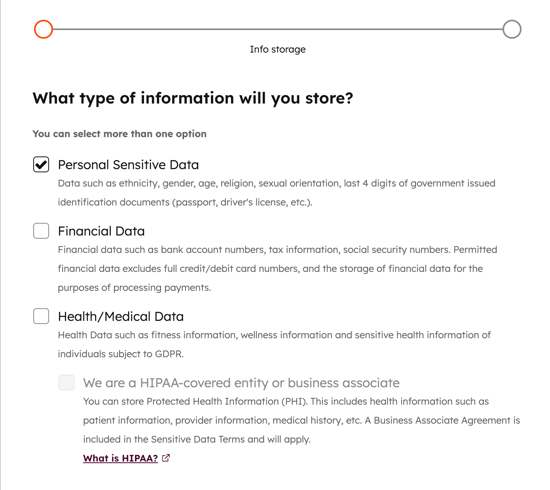
- Napsauta Seuraava.
- Lue arkaluonteisia tietoja koskevat ehdot ja tarvittaessa liikekumppanisopimus. Valitse valintaruudut hyväksyäksesi ehdot.
- Napsauta ”Ota arkaluonteisten tietojen asetukset käyttöön” tai, jos olet lisännyt luokkia, napsauta ”Päivitä arkaluonteisten tietojen asetukset”.
Suositukset arkaluonteisten tietojen tallentamiseen
Kun olet ottanut herkän datan tallennusasetuksen käyttöön, saatat joutua toteuttamaan toimenpiteitä tai päivittämään tiettyjä asetuksia tietojesi suojaamisen parantamiseksi. Tutustu suosituksiin, jotka auttavat sinua hallinnoimaan herkkää dataa:
- Napsauta HubSpot-tilisi ylänavigointipalkin
asetuskuvaketta. - Siirry vasemmalla olevasta sivupalkin valikosta kohtaan Turvallisuus.
- NapsautaArkaluonteiset tiedot -välilehteä.
- NapsautaTarkista suositukset.
- Tarkista oikeanpuoleisessa paneelissa suositellut toimet. Napsauta kunkin suosituksen linkkiä saadaksesi lisätietoja tai siirtyäksesi kyseisiin asetuksiin.
Luo ominaisuuksia arkaluonteisten tietojen tallentamista varten
Superjärjestelmänvalvojat voivat merkitä ominaisuuden tallentavan arkaluonteisia tai erittäin arkaluonteisia tietoja. Kun ominaisuus tallentaa erittäin arkaluonteisia tietoja, se on käytettävissä harvemmissa työkaluissa, ja sen arvot salataan siten, että käyttäjien, joilla on pääsy ominaisuuden arvoihin, on napsautettava salauksen purkamista voidakseen tarkastella tai muokata arvoa. Voit myös ilmoittaa, tallentaako arkaluonteisten tai erittäin arkaluonteisten tietojen ominaisuus suojattuja terveystietoja.
Oletusarvoisesti HubSpotin tiedot salataan sekä siirron aikana että tallennettuna. Ominaisuuden merkitseminen arkaluonteiseksi lisää ylimääräisen salauskerroksen, sovelluskerroksen salauksen, joka tarjoaa yksittäisille tileille ja niiden arkaluonteisille tiedoille parempaa suojaa ja eristystä. Hakuun ja raportointiin tarvittavat arkaluonteiset tiedot tallennetaan suojattuihin ympäristöihin, joihin pääsy on erittäin rajoitettu. Pääsy arkaluonteisten tietojen ominaisuuksien salaamattomiin arvoihin on rajoitettu tiettyihin HubSpot-sovelluksiin ja käyttäjän hyväksymiin liitettyihin yksityisiin sovelluksiin. Lue lisää arkaluonteisten tietojen ominaisuuksien käytöstä.
Luo arkaluonteisten tai erittäin arkaluonteisten tietojen ominaisuus seuraavasti:
- Napsauta HubSpot-tilisi ylänavigointipalkin
asetuskuvaketta. - Siirry vasemmalla olevasta sivupalkin valikosta kohtaan Ominaisuudet.
- Napsauta Luo ominaisuus.
- Syötä ominaisuuden perustiedot, valitse kenttätyyppi ja napsauta sitten Herkät tiedot -välilehteä.
- Jos haluat tallentaa arkaluonteisia tietoja, valitse Arkaluonteiset tiedot. Jos haluat tallentaa erittäin arkaluonteisia tietoja, valitse Erittäin arkaluonteiset tiedot. Lue lisää kussakin luokassa tallennettavien arkaluonteisten tietojen tyypeistä.
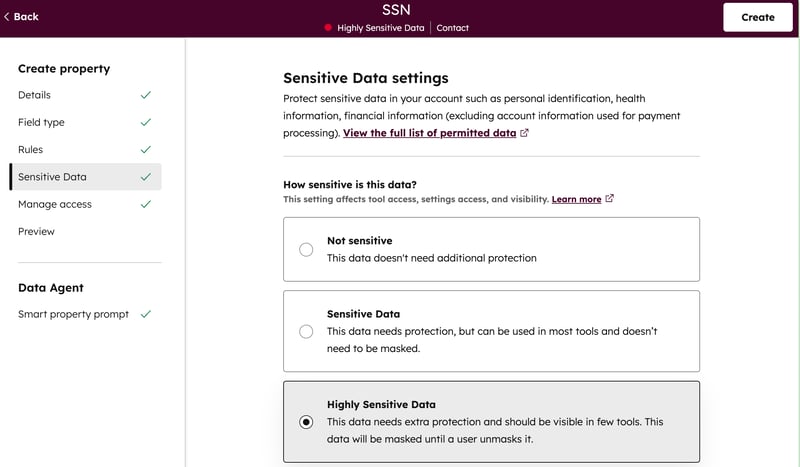
- Jos kiinteistössä tallennetaan HIPAA-suojattuja terveystietoja, valitse Kyllä, nämä tiedot sisältävät suojattuja terveystietoja (PHI) -valintaruutu .
- Napsauta Hallitse käyttöoikeuksia -välilehteä ja valitse sitten vaihtoehto määrittääksesi, kenellä on oikeus tarkastella ja muokata kiinteistöä.
- Viimeistele kiinteistön asetukset ja napsauta sitten Luo.
Huomaa: kiinteistöjä luotaessa odotetaan seuraavaa:
- Kun ominaisuus on luotu, sen arkaluonteisten tietojen asetusta ei voi muuttaa. Olemassa olevaa arkaluonteisten tietojen ominaisuutta ei voi määrittää ei-arkaluonteiseksi, eikä olemassa olevaa ei-arkaluonteista ominaisuutta voi määrittää arkaluonteiseksi.
- Laskenta-, yhteenveto-, ominaisuuksien synkronointi- ja HubSpot-käyttäjäominaisuuksiin ei voi tallentaa arkaluonteisia tietoja.
- Arvot eivät voi olla ainutlaatuisia arkaluonteisten tietojen ominaisuuksissa.
Muunna olemassa olevat ominaisuudet arkaluonteisten tietojen tallentamiseen (beta)
Huomaa: jos olet superjärjestelmänvalvoja, voit liittää tilisi olemassa olevien mukautettujen ominaisuuksien muuntamiseen arkaluonteisiksi tiedoiksi-beetaohjelmaan.
Muokkaa olemassa olevia mukautettuja teksti-, numero-, päivämäärä-, sähköposti-, URL- tai tiedosto-ominaisuuksia arkaluonteisten tietojen tallentamista varten. Jos ominaisuutta käytetään tietyissä HubSpot-työkaluissa (esim. tietojen rikastuksessa), sinun on ensin poistettava viittaus.

Ominaisuuden muuntaminen arkaluonteisiksi tiedoiksi:
- Napsauta HubSpot-tilisi ylänavigointipalkin
asetuskuvaketta. - Siirry vasemman sivupalkin valikosta kohtaan Ominaisuudet.
- Napsauta Valitse kohde -pudotusvalikkoa ja valitse sitten [Kohde]-ominaisuudet löytääksesi muokattavan kohteen.
- Muokkaa ominaisuutta ja valitse arkaluonteisten tietojen tallennusvaihtoehto.
Poista arkaluonteisten tietojen suojaus käytöstä (beta)
Käyttöoikeudet edellytetään Super Admin -oikeudet tarvitaan arkaluonteisten tietojen suojauksen poistamiseen käytöstä.
Huomaa: jos olet pääkäyttäjä, voit liittää tilisi Herkkien tietojen suojauksen poistaminen käytöstä -beetaohjelmaan.
Poista arkaluonteisten tietojen suojaus käytöstä, jos et enää tarvitse tallentaa tai suojata arkaluonteisia tietoja tililläsi. Ennen kuin poistat arkaluonteisten tietojen suojauksen käytöstä, sinun on poistettava kaikki erittäin arkaluonteiset tiedot ja suojatut terveystiedot (PHI). On myös suositeltavaa tarkistaa tilisi arkaluonteisten tietojen varalta.
Kun arkaluonteisten tietojen suojaus on poistettu käytöstä, toimenpide kirjataan tilisi tarkastuslokiin ja saat vahvistussähköpostin. Voit ottaa arkaluonteisten tietojen suojauksen uudelleen käyttöön milloin tahansa.
Arvoituksellisten tietojen suojauksen poistaminen käytöstä:
-
Napsauta HubSpot-tilisi ylänavigointipalkin
asetuskuvaketta. - Siirry vasemmalla olevasta sivupalkin valikosta kohtaan Turvallisuus.
- Napsauta Arvokkaat tiedot -välilehteä.
- Napsauta Herkkien tietojen suojaus -osiossa Poista käytöstä.
- Napsauta oikeanpuoleisessa paneelissa kunkin objektin vieressä olevaa [numero] erittäin arkaluonteisten tietojen tai PHI-ominaisuuksien määrää. arkistoi ja poista ominaisuudet.

- Kun olet poistanut kaikki erittäin arkaluonteiset tiedot ja PHI-ominaisuudet, on suositeltavaa tarkistaa tilisi arkaluonteisten tietojen varalta jotta jäljellä olevat arkaluonteiset tiedot voidaan tunnistaa ja peittää.
- Palaa arkaluonteisten tietojen asetuksiin ja napsauta sitten Seuraava.
- Valitse valintaruudut hyväksyäksesi ehdot ja edellytykset arkaluonteisten tietojen suojauksen poistamiselle käytöstä.
- Kirjoita deactivate vahvistaaksesi toiminnon.
- Napsauta Poista arkaluonteisten tietojen suojaus käytöstä.
Lisäresurssit
- Lisätietoja HubSpotin tietoturvaohjelmasta on HubSpotin Trust Centerissä.
- Lisätietoja siitä, miten arkaluonteiset tiedot vaikuttavat muihin HubSpot-työkaluihin, on tässä artikkelissa.
- Lisätietoja arkaluonteisten tietojen hallinnasta API:n kautta on kehittäjädokumentaatiossa.
