
Päivitetty viimeksi: 13 tammikuuta 2026
Saatavilla minkä tahansa seuraavan Tilauksen kanssa, paitsi jos toisin mainitaan:

Mukauta kieli, jonka kävijäsi näkevät, kun he keskustelevat kanssasi verkkosivustollasi.
Huomaa: jos haluat vaihtaa keskustelutyökalun kielen, katso lisätietoja HubSpot-tilisi oletuskielen vaihtamisesta.
Yksilölliset tervetuliaisviestit
Kun muokkaat kutakin live-chattia, sekä tervetuliaisviesti että sähköpostin kaappausviesti ovat täysin muokattavissa, ja ne voidaan muuttaa mille tahansa kielelle. Tästä syystä, jos verkkosivustollasi on eri kieliversioita, voit luoda erillisiä tervetuliaisviestejä ja kohdistaa ne kävijöille tietyistä maista tai tietyiltä alueilta. Lue, miten voit lisätä erikielisen chatflow'n monikielisen verkkosivustosi sisältöön.
Yksittäisen live-chatin tervetuliaisviestin ja sähköpostin kaappausviestin muokkaaminen:
- Siirry HubSpot-tililläsi kohtaan Palvelu > Chat-virrat.
- Vie hiiren kursori tietyn live-chatin päälle ja valitse Muokkaa.
- Chat-välilehdellä , kohdassa Personoi:
- Kirjoita sitten teksti millä tahansa kielellä Kirjoita tervetuliaisviesti -tekstiruutuun.
- Laajenna osio napsauttamalla Sähköpostikaappaus , napsauta pudotusvalikkoa Kysy vierailijoiden sähköpostiosoite ja valitse vaihtoehto. Kirjoita sitten teksti millä tahansa kielellä Sähköpostiviestin kaappaus -tekstiruutuun.
- Napsauta Tallenna.
Kontekstuaalisen widgetin tietojen kieli
Voit määrittää kontekstuaalisen widgetin tietojen kielen live-chatin asetuksissa. Kontekstuaaliset widget-tiedot sisältävät:
- Päiväys- ja aikaleimat
- Lähetä-painike
- Kirjoita viesti -kehote
- Sähköpostiosoitekehote, ohjeteksti ja vahvistusviesti.
- Tyypillisesti vastaukset viest issä
- Palaa viestiin
Huomaa: jos chatflow-kieleksi on asetettu saksa tai japani, käyttäjän koko nimi näkyy live-chat-widgetissä.
Botin tukemat kielet ja aikavyöhykkeet
Voit valita yhden HubSpotin tukemista kielistä sääntöpohjaisen chatbotin asetuksissa. Lisätietoja HubSpotin kielitarjonnasta.
Valitsemasi kieli on kieli, jolla botin viesti ja toiminnot näytetään. Muilla kielillä kuin englanniksi olevien kävijöiden lähettämistä viesteistä bottien työkalu ei voi poimia kaikkia päivämäärä-/aika-ilmaisuja eikä täysin poimia nimiä, numeroalueita tai kyllä- tai ei-iteraatioita.
Esimerkiksi kun kävijä lähettää englanninkielisen viestin ja käyttää päivämäärän ja kellonajan ilmaisua, kuten "tomorrow at 15:00 PM", bots-työkalu voi jäsentää tämän muotoon "8/03/2018 at 15:00 PM". Jos kävijä kuitenkin käyttää päivämäärän ja kellonajan ilmaisua muulla kielellä kuin englanniksi, bots-työkalu ei pysty poimimaan ja kääntämään tätä päivämäärää ja kellonaikaa kävijän viestistä.
Seurantakirje sähköpostitse
Jatkosähköposti, joka sisältää chatin transkriptin, lähetetään tilisi asetuksissa määritetyllä kielellä.
Luo keskusteluvirta monikielisiä sivuja varten
Voit lisätä chatflow -keskusteluvirran monikielisille laskeutumissivuillesi ja verkkosivuillesi. Kohdentamissääntöjen avulla voit hallita, millä sivuilla chatflow näkyy, joten voit varmistaa, että oikeankielinen chatflow näkyy vain kyseisellä kielialueella isännöidyillä sivuilla. On suositeltavaa kohdentaa verkkosivuston URL-osoitteiden perusteella sen sijaan, että kohdentaisit kävijän selaimen kielen tai maan perusteella.
- Siirry HubSpot-tililläsi kohtaan Palvelu > Chat-virrat.
- Vie hiiren kurssi kielisisältöä varten luodun chatflow'n päälle ja valitse Muokkaa.
Huomaa: kielen muuttaminen olemassa olevan chatflow'nAsetukset-välilehdellä ei automaattisesti päivitä sen oletustekstiarvoja (esim. chatflow'n Tervetuloa-viesti, tietopohjan haku jne.). Jos haluat päivittää olemassa olevan keskusteluvirran oletustekstiarvot, sinun on päivitettävä ne manuaalisesti Build-välilehdellä tai luotava uusi botti tai live-chat tiettyä kieltä varten.
- Napsauta Kohde-välilehteä.
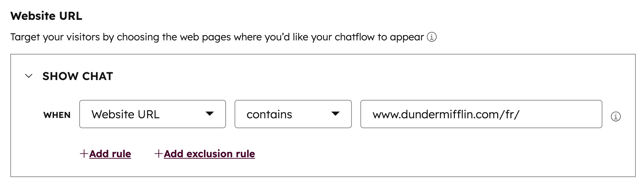
- Muokkaa kohteena olevia verkkosivuston URL-osoitteita:
-
- Napsauta ensimmäistä pudotusvalikkoa ja valitse Verkkosivuston URL-osoite.
- Jos haluat kohdistaa kaikki tietyn verkkotunnuksen sivut, napsauta toista pudotusvalikkoa ja valitse sisältää.
- Kirjoita tekstikenttään koko kielialueesi. Jos sinulla on esimerkiksi ranskankielistä sisältöä osoitteessa www.company.com/fr/, kirjoita www.company.com/fr/. Chatflow näkyy kaikilla sivuilla, joiden URL-osoite sisältää www.company.com/fr/. Vaihtoehtoisesti voit syöttää sivujen kielislogin /fr/.
- Napsauta Tallenna.
