Päivitetty viimeksi: 3 elokuuta 2026
Saatavilla minkä tahansa seuraavan Tilauksen kanssa, paitsi jos toisin mainitaan:
-
 Marketing Hub
Professional, Enterprise
Marketing Hub
Professional, Enterprise
-
 Content Hub
Professional, Enterprise
Content Hub
Professional, Enterprise
Huomaa: 17. maaliskuuta 2025 jälkeen luotuillatileillä ei ole pääsyä CTA (vanha versio) -työkaluun.
Vanha call-to-action (CTA) on painike, jota voit käyttää HubSpot-sisällössäsi ohjaamaan potentiaalisia asiakkaita verkkosivustollesi, jossa he voivat sitten täyttää lomakkeen. Kun olet luonut CTA:n, voit tarkastella sen katselukertoja ja napsautuksia. Lue lisää CTA:n (vanha) suorituskyvyn analysoinnista.
Jos haluat luoda muita CTA-tyyppejä, kuten painikkeita, bannereita tai ponnahdusikkunoita, tutustu uuden CTA-editorin käyttöön.
Käyttöoikeudet edellytetään CTA:iden (vanha) luomiseen tarvitaan Super Admin -oikeudet tai oikeudet blogiin, sähköpostiin, laskeutumissivuihin tai verkkosivuihin.
Luo CTA (vanha versio)
Kun luot CTA:n (vanha versio), voit suunnitella mukautetun painikkeen tai käyttää kuvaa CTA:na. Aloita CTA:n (vanha versio) luominen seuraavasti:- Napsauta HubSpot-tilissäsi Lisää ja siirry sitten kohtaan Markkinointi > CTA:t. Jos Lisää-kohtaa ei näy tilissäsi, siirry suoraan kohtaan Markkinointi > CTA:t.
- Napsauta vasemmassa yläkulmassa olevaa avattavaa valikkoa ja valitse CTA:t (vanha versio).
- Napsauta oikeassa yläkulmassa Luo CTA.
Suunnittele mukautettu painike
Voit määrittää CTA:n (vanha versio) mukautetuksi painikkeeksi käyttämällä CTA-editorin muotoiluvaihtoehtoja. Voit suunnitella CTA:n mukautetuksi painikkeeksi seuraavasti:
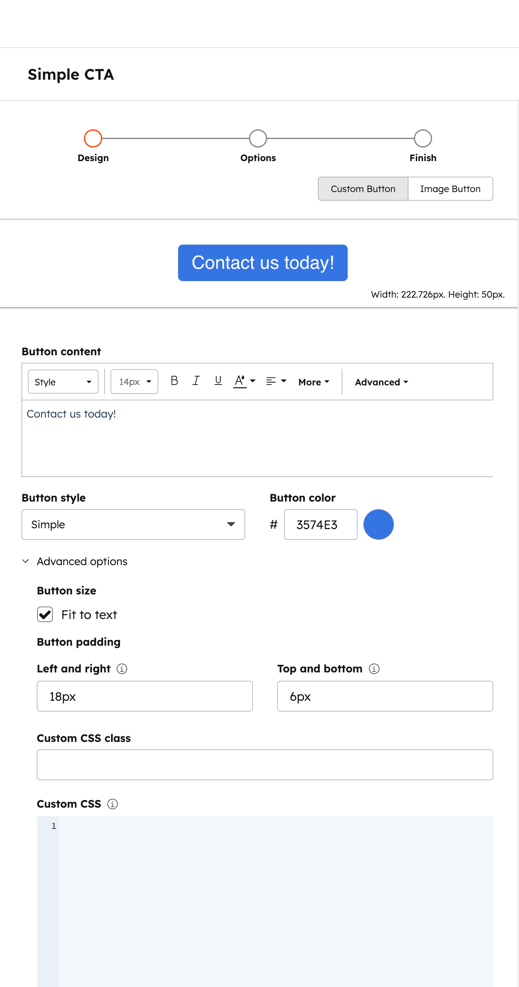
- Valitse oikeanpuoleisesta paneelista Mukautettu painike.
- Muokkaapainikkeen ulkoasua seuraavilla asetuksilla:
- Painikkeen sisältö: kirjoita teksti, joka näkyy CTA-painikkeessa. Voit lisätä myös emojia. Yhteyshenkilösi ja vierailijasi näkevät emojit laitteensa omassa tyylissä (Mac, Windows, Chrome, Android jne.).
- Painikkeen tyyli: valitse pudotusvalikosta tyyli CTA-painikkeellesi. Jos haluat, että painike näyttää tavalliselta tekstilinkiltä, valitse pudotusvalikosta Linkki (ei tyyliä) .
- Painikkeen väri: napsauta värivalitsinta tai kirjoita mukautetun värin heksadesimaaliarvo Painikkeen väri -kenttään.
- Lisäasetukset: napsauta Lisäasetukset, jos haluat mukauttaa CTA-painikkeen pikseliväliä ja CSS-tyyliä.
- Napsauta oikean paneelin alaosassa Seuraava >.
Suunnittele kuvapainike
Mukautetun painikkeen suunnittelun sijaan voit myös ladata kuvan, jota käytetään CTA:n ulkoasuna. Suunnittele CTA kuvapainikkeeksi seuraavasti:
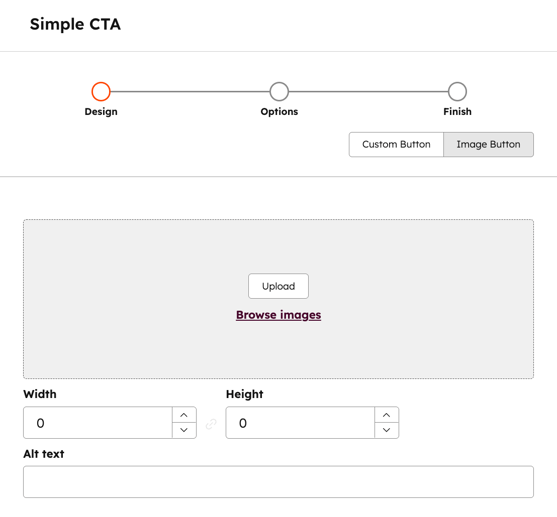
- Valitse oikeanpuoleisesta paneelista Kuvapainike.
- Lataa kuvasi ja muokkaa CTA:n ulkoasua:
- Lataa: valitse kuvatiedosto laitteeltasi.
- Selaa kuvia: valitse kuva tiedostonhallinnastasi. Valitse Lisää kuva -paneelista kuva, jota haluat käyttää CTA-painikkeena.
- Leveys: säädä kuvapainikkeenleveyttä. Lue lisää ladattujen kuvien Retina-optimoinnista.
- Korkeus: säädä kuvapainikkeen korkeutta.
- Vaihtoehtoinen teksti: kirjoita kuvan vaihtoehtoinen teksti.
- Napsauta oikean paneelin alaosassa Seuraava >.
Määritä CTA (vanha versio) -asetukset
Kun olet suunnitellut CTA:n (vanha versio), määritä sen asetukset, joissa voit määrittää CTA:n nimen, kohdeosoitteen ja siihen liittyvät kampanjat.
Voit määrittää CTA-asetukset seuraavasti:
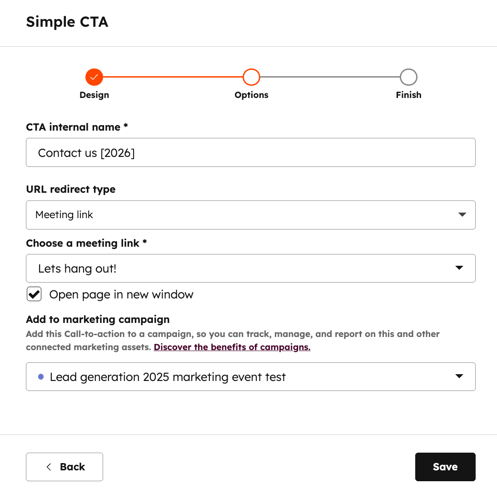
- Määritä Asetukset-sivulla seuraavat tiedot:
- CTA:n sisäinen nimi: anna nimi CTA:llesi. Vain HubSpot-tilisi käyttäjät voivat nähdä CTA:n sisäisen nimen.
- URL-uudelleenohjauksen tyyppi: valitse kohde, johon CTA ohjaa.
- Ulkoisen verkkosivuston URL-osoite: linkitä CTA ulkoiseen sivustoon HubSpotin ulkopuolella. Kirjoita URL- kenttään sen verkkosivuston URL-osoite, jonne haluat ohjata kävijät.
- HubSpot-sivu tai blogikirjoitus: linkitä CTA johonkin HubSpot-sivuistasi tai blogikirjoituksistasi. Napsauta HubSpot-sivu- tai blogikirjoitus- pudotusvalikkoa ja valitse sitten sivu tai kirjoitus.Painikkeen CTA-linkki sidotaan sivun tunnukseen, ja sivun URL-osoitteen muutokset päivittävät automaattisestipainikkeen CTA-linkin.
-
-
- Kokouslinkki: linkitä CTA-painike HubSpot-kokouslinkkiin. Napsauta Valitse kokouslinkki -pudotusvalikkoa ja valitse sitten kokouslinkki. Jos haluat avata linkin uudessa ikkunassa, valitse Avaa sivu uudessa ikkunassa -valintaruutu.
- Tiedostolinkki: linkitä CTA-painike tiedostohallinnassasi olevaan tiedostoon. Napsauta Selaa tiedostoja ja valitse tiedosto, ja valitse sitten Avaa sivu uudessa ikkunassa -valintaruutu , jos haluat, ettäCTA-painiketta napsauttavat kävijät näkevät kuvan uudessa selainikkunassa.
- Sähköpostiosoite: luo mailto-linkki.
- Puhelinnumero: luo linkki, jolla soitetaan määritettyyn puhelinnumeroon.
-
-
- Kampanja: jos haluat liittää CTA:n (vanhan version) analytiikan kampanjaan, napsauta avattavaa valikkoa ja valitse kampanja.
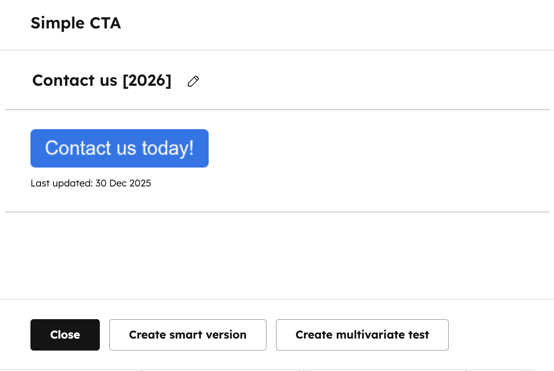
- Napsauta Tallenna. CTA-painike näkyy nyt paneelin yläosassa.
Huomaa:
- CTA (vanha) -työkalu ei tue personointitunnuksia. Personointitunnuksen lisääminenpainike-CTA:han aiheuttaa virheen. Blogikirjoituksissasi, sivuillasi tai markkinointisähköposteissasi voit sen sijaan harkita personointitunnusten käyttöä painikemoduulin kanssa.
- Kun määrität sivuja, joissa on sisällön vaiheistusta, CTA-painikkeet (vanha versio) eivät päivitty automaattisesti, vaan ne pysyvät linkitettyinä alkuperäiseen sivuun. On suositeltavaa päivittää olemassa olevat CTA-painikkeet tai luoda uusiapainike-CTA-painikkeita uusille sivuillesi.
Viimeistele CTA:n luominen (vanha versio)
Kun olet määrittänyt CTA:n ulkoasun ja asetukset, voit tehdä seuraavaa:- Voit muokata CTA:n sisäistä nimeä napsauttamallayläreunassa olevaa kynäkuvaketta ( ) .
- Viimeistele CTA:n luominen napsauttamalla Sulje.
- Voit luodaälypainikkeen CTA:n napsauttamalla Luo älyversio.
- Voit suorittaapainike -CTA:n A/B-testin napsauttamalla Luo monimuuttujatesti.
Muut CTA-toiminnot (vanhat)
CTA (vanha versio) -hallintapaneelissa voit analysoida yleisiä mittareita tarkastellaksesi CTA-painikkeidesi suorituskykyä ja ryhtyä toimenpiteisiin minkä tahansa luettelossa olevan CTA-painikkeen osalta:
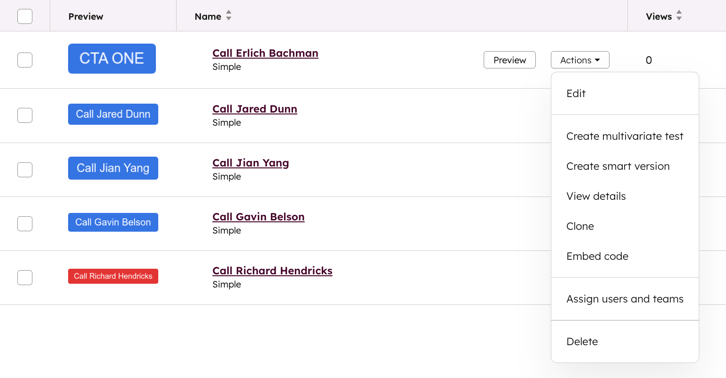
- Voit esikatsella CTA:ta viemällä hiiren sen päälle ja napsauttamalla Esikatselu-painiketta, jolloin CTA näkyy esikatselupaneelissa.
- Voit suorittaa toimia CTA:n suhteen napsauttamalla Toiminnot -pudotusvalikkoa ja valitsemalla jonkin seuraavista vaihtoehdoista:
- Muokkaa: tee muutoksia CTA:han (vanha) CTA-editorissa.
- Luo monimuuttujatesti: luo CTA:sta toinen versio A/B-testin suorittamiseksi kontakteillesi ja vierailijoillesi.
- Luo älykäs versio: luo älykäspainike -CTA, joka näyttää erilaisia versioita CTA:sta tiettyjen näyttösääntöjen mukaan.
- Tarkastele tietoja: tarkastele CTA:n analytiikkaa, kuten katselukertojen, napsautusten ja lähetysten määrää.
- Kloonaa: luo tarkka kopio CTA:sta.
- Upotuskoodi: lisää CTA ulkoisille sivuillesi kopioimalla ja liittämällä upotuskoodi.
- Määritä käyttäjät ja tiimit: rajoita CTA:n (vanha versio) käyttöoikeudet tietyille käyttäjille tai tiimeille. Lue lisää HubSpot-resurssien käyttöoikeuksien rajoittamisesta.
- Poista: poista CTA pysyvästi.