Päivitetty viimeksi: 30 maaliskuuta 2026
Saatavilla minkä tahansa seuraavan Tilauksen kanssa, paitsi jos toisin mainitaan:

Kun olet luonut lomakkeen ja lisännyt siihen kenttiä, voit muokata lomakekenttiä ja niiden asetuksia.
Jos et ole vielä lisännyt lomakekenttiä, katso ohjeet olemassa olevien lomakekenttien lisäämisestä tai uuden lomakekentän luomisesta.
Lomakekenttien muokkaaminen
Voit muokata lomakekenttää seuraavasti:
- Siirry HubSpot-tililläsi kohtaan Markkinointi > Lomakkeet.
- Luo uusi lomaketai vie hiiri olemassa olevan lomakkeen päälle ja napsautaMuokkaa.
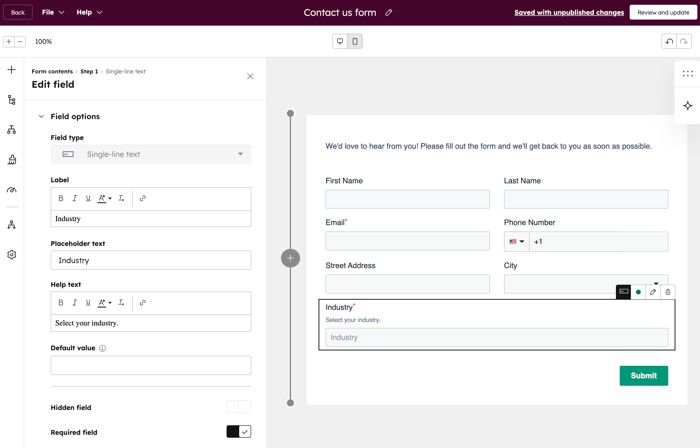
- Voit muokata kentän asetuksia napsauttamalla oikean paneelin lomakkeen esikatselussa kyseistä kenttää
- Napsauta vasemmassa paneelissa laajentaaksesi Kentän asetukset -osion. Tämän osion asetukset voivat vaihdella kentän ominaisuustyypin mukaan.
-
- Ohjeteksti: kentän otsikon alla oleva ohjeellinen teksti, joka auttaa kävijää täyttämään kentän.
- Paikkamerkkiteksti: teksti, joka näkyy kentän syöttökentässä. Teksti katoaa, kun kävijä syöttää arvon kenttään, eikä se näy lähetetyssä lomakkeessa, vaikka kenttä jätettäisiin tyhjäksi.
- Oletusarvo: arvo , joka lähetetään kentän oletusarvona, ellei kävijä muuta sitä.
- Piilotettu kenttä: kun tämä vaihtoehto on valittuna, kentän arvo asetetaan lomakkeen lähetyshetkellä, mutta kenttä ei näy kävijälle. Kun asetus on valittuna, määritä oletusarvo, joka siirretään kiinteistöön lomakkeen lähetyshetkellä.
- Pakollinen kenttä: kun tämä vaihtoehto on valittuna, kenttä on täytettävä lomakkeen lähettämiseksi. Jos lomakekenttä on määritetty pakolliseksi, sitä ei voi asettaa piilotetuksi.
Vaihtoehtojen lisääminen tai muokkaaminen lomakekentässä
Jos haluat lisätä uusia vaihtoehtojamonivalintaruutuun, valintapainikkeeseen tai pudotusvalikkoon, sinun on ensin muokattava alkuperäistä ominaisuutta. Kun ominaisuus on päivitetty, voit lisätä uudet kenttävaihtoehdot lomakkeen muokkaustyökalussa. Lue lisää luettelomaisien ominaisuuksien vaihtoehtojen muokkaamisesta.
Vaihtoehtojen lisääminen lomakekenttään:
- Päivitä olemassa oleva ominaisuus lisäämällä uudet arvot.
- Siirry kohtaanMarkkinointi>Lomakkeet.
- Vie hiiri olemassa olevan lomakkeen päälle ja napsautaMuokkaa.
- Napsauta lomakkeen esikatselussa kenttää, johon haluat lisätä vaihtoehtoja.
- Napsauta vasemmassa paneelissa laajentaaksesi Kentän vaihtoehdot -osion.
- Napsauta kenttävaihtoehtotaulukon alaosassa Lisää vaihtoehto.
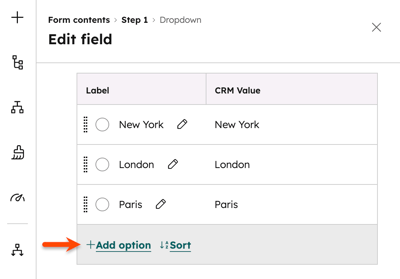
- Valitse valintaikkunassa niiden käytettävissä olevien vaihtoehtojen valintaruudut, jotka haluat lisätä lomakekenttään. Napsauta Lisää valitut vaihtoehdot.
- Napsauta oikeassa yläkulmassa Tarkista ja päivitä.
Voit muokata tai poistaa lomakekentän vaihtoehtoja seuraavasti:
- Siirry HubSpot-tililläsi kohtaan Markkinointi > Lomakkeet.
- Vie hiiri lomakkeen nimen päälle ja napsautaToiminnot, valitse sitten Muokkaa. Tai luo uusi lomake
- Napsauta lomakkeen muokkausnäkymässäkenttää, jonka vaihtoehtoja haluat muokata.
- Vasemmassa paneelissa, Kentän asetukset -osiossa :
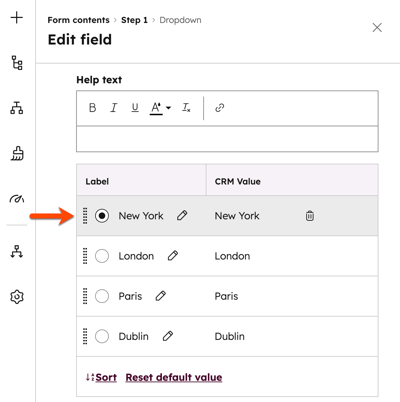
- Voit muokata nykyisiä vaihtoehtoja viemällä hiiren vaihtoehdon päälle ja napsauttamalla Muokkaa-kuvaketta.
- Voit poistaa nykyiset asetukset viemällä hiirenasetuksen päälle ja napsauttamalla Poista-kuvaketta.
- Valitse vaihtoehto asettaaksesi sen oletusvaihtoehdoksi.
- Napsauta oikeassa yläkulmassa Tarkista ja päivitä.
Muokkaa muita lomake-elementtejä
Lomakekenttien tavoin nämä elementit voidaan sijoittaa muiden kenttien yläpuolelle, alapuolelle tai viereen.
- Siirry HubSpot-tililläsi kohtaan Markkinointi > Lomakkeet.
- Luo uusi lomaketai vie hiiri olemassa olevan lomakkeen päälle ja napsautaMuokkaa.
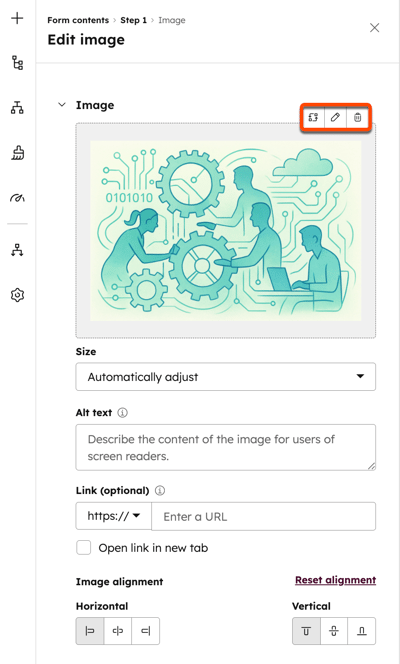
- Kuvakentän muokkaaminen:
- Napsauta oikean paneelin lomakkeen esikatselussa kuvakenttää.
- Muokkaa kuvaa vasemmassa paneelissa:
- Vaihda kuva napsauttamalla oikeassa yläkulmassa olevaa Vaihda kuva -kuvaketta.
- Voit muokata kuvaa napsauttamalla oikeassa yläkulmassa olevaa Muokkaa-kuvaketta.
- Voit poistaa kuvan napsauttamalla oikeassa yläkulmassa olevaa Poista-kuvaketta.
-
-
- Voit säätää kuvan kokoa napsauttamalla Koko-pudotusvalikkoa ja valitsemalla vaihtoehdon:
- Säädä automaattisesti: kuvankoko mukautuu katselijan selaimen ja laitteen mukaan.
- Tarkka leveys ja korkeus: kuvan mitat pysyvät samoina kaikilla laitteilla. Kuvan kokoa ei mukauteta näytön mukaan.
- Voit säätää kuvan kokoa napsauttamalla Koko-pudotusvalikkoa ja valitsemalla vaihtoehdon:
- Kirjoita Linkki (valinnainen) -kenttään URL-osoite, johon kävijä ohjataan, jos hän napsauttaa kuvaa.
- Kohdassa Kuvan kohdistus(Image alignment) valitse vaakasuuntaisille tai pystysuuntaisille kuville kohdistus Vasen, Keskellä tai Oikea.
- Voit palauttaa kohdistuksen alkuperäisiin asetuksiin napsauttamalla Palauta kohdistus.
-
- Otsikkokentän muokkaaminen
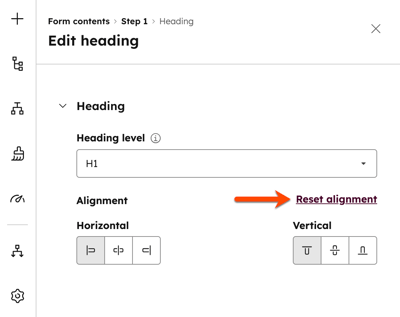
- Napsauta oikean paneelin lomakkeen esikatselussa Otsikko -kenttää
- Napsauta vasemmassa paneelissa Otsikkotaso -pudotusvalikkoa, jos haluat muuttaa otsikkotasoa. Voit valita tasot H1 –H6.
- Napsauta Kohdistus-kohdassa Vasen, Keskellä tai Oikea.
- Voit palauttaa kohdistuksen alkuperäisiin asetuksiin napsauttamalla Palauta kohdistus.
- Rich text -kentän muokkaaminen:
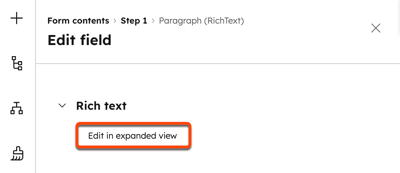
- Napsauta oikean paneelin lomakkeen esikatselussa Rich text-kenttää
- Napsauta vasemmassa paneelissa Muokkaa laajennetussa näkymässä. Muotoile ja tyylittele tekstiäsi Rich Text -työkalurivin avulla. Lue lisää sisällön muokkaamisesta Rich Text -moduuleissa.
- T ietosuojakentän muokkaaminen:
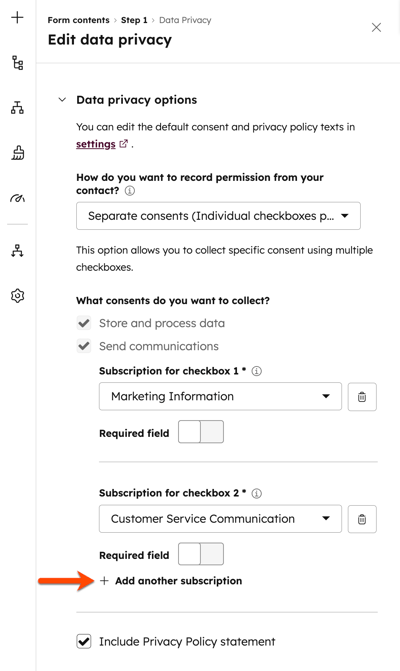
- Napsauta oikean paneelin lomakkeen esikatselussa tietosuojakenttää
- Napsauta avattavaa valikkoa Miten haluat tallentaa yhteyshenkilön suostumukset? ja valitse vaihtoehto. Lue lisää ilmoitus- ja suostumusvaihtoehdoista.
- Valitse tai poista valinta kohdassa Mitä suostumuksia haluat kerätä? jokaisen viestintätilauksen kohdalla , jota haluat tarjota tässä lomakkeessa.
- Voit lisätä uusia tilausmuotojen valintaruutuja, jotta kävijät voivat antaa suostumuksensa useiden tilausmuotojen viestintään, napsauttamallaLisää toinen tilaus.
- Jos haluat lisätä tietosuojaselosteen, valitse Sisällytä tietosuojaseloste - valintaruutu. Lue lisää ilmoitus- ja suostumustietojen lisäämisestä lomakkeeseen.
- Napsauta oikeassa yläkulmassa Tarkista ja päivitäjulkaistaksesi lomakkeen päivitykset.
Mukauta päivämääräkenttää
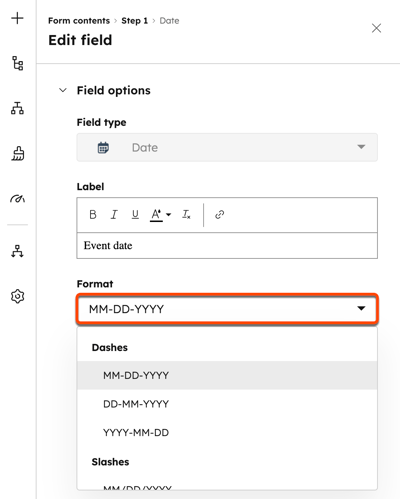
Kun olet lisännyt päivämääräkentän lomakkeeseesi, voit valita päivämäärämuodon, jota kävijät käyttävät lomakekentässä. EsimerkiksiPP/KK/VVVV tai KK-PP-VVVV.
- Siirry HubSpot-tililläsi kohtaan Markkinointi > Lomakkeet.
- Vie hiiri lomakkeen nimen päälle, napsautaToiminnot ja valitse sitten Muokkaa.
- Vie hiiri päivämääräkentän päälle ja napsauta Muokkaa.
- Napsauta oikeanpuoleisessa paneelissa Päivämääräkenttä.
- Napsauta vasemmassa paneelissa Muoto -pudotusvalikkoa ja valitse haluamasi päivämäärämuoto.
- Napsauta oikeassa yläkulmassa Tarkista ja päivitä.
Mukauta tiedostojen lähetyskenttää
Kun olet lisännyt tiedostojen lähetyskentän lomakkeeseesi, voit antaa kävijöiden ladata yhden tai useamman tiedoston lomakkeen lähetysten mukana. Kun kävijä lataa tiedoston ja lähettää lomakkeesi, tiedosto tallennetaan piilotettuun kansioon tiedostonhallinnassasi.
Linkki tiedostoon näkyy kontaktin tietueessa HubSpotissa. Kaikki ladatut tiedostolinkit sisällytetäänlomakkeen lähetystietoihin ja yksittäisen kontaktin aikajanalla näkyviin lomakkeen lähetystapahtumiin.
Voit mukauttaa tiedostojen latauskenttää seuraavasti:
- Siirry HubSpot-tililläsi kohtaan Markkinointi > Lomakkeet.
- Vie hiiri lomakkeen nimen päälle, napsautaToiminnot ja valitse sitten Muokkaa.
- Vie hiiri oikean paneelin tiedostojen latauskentän päälle ja napsauta Muokkaa.
- Vieritä vasemmassa paneelissa alaspäin ja valitseSalli useita tiedostoja-valintaruutu.
- Napsauta oikeassa yläkulmassaTarkista ja päivitä.
Huomaa: tiedostojen lähetyskentän tiedostokokorajoitus on 100 Mt sekä yhden että useamman tiedoston lähetyskentissä. Useamman tiedoston lähetyskentissä lähetettävien tiedostojen määrää ei ole rajoitettu, kunhan tiedostojen kokonaiskoko on enintään 100 Mt.
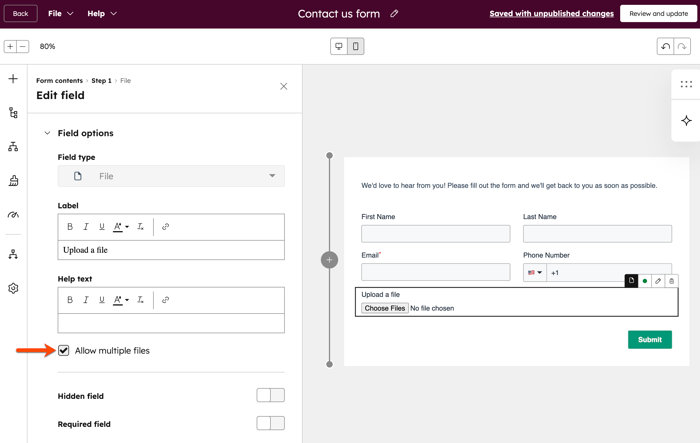
- Voit ladata useita tiedostoja valitsemalla kaikki tiedostot tiedostonhallinnasta. Kun valitut tiedostot on ladattu, jos Valitse tiedosto -painiketta napsautetaan uudelleen ja valitaan toinen tiedosto, alkuperäiset tiedostot korvataan. Useita tiedostoja ei voi ladata yksi kerrallaan.
Muokkaa puhelinnumerokenttää
Kun lisäät puhelinnumerokentän, maakoodi vastaa oletusarvoisesti kävijän laitteen IP-osoitetta. Lomakkeessa näkyvää oletusmaakoodia ei voi piilottaa tai asettaa manuaalisesti.- Siirry HubSpot-tililläsi kohtaan Markkinointi > Lomakkeet.
- Vie hiiri lomakkeen nimen päälle, napsautaToiminnot ja valitse sitten Muokkaa.
- Vie hiiri oikean paneelin puhelinnumerokentän päälle ja napsauta Muokkaa.
- Muokkaa vasemmassa paneelissa otsikkoa, ohjetekstiä ja aseta oletusarvo.
- Napsauta oikeassa yläkulmassa Tarkista ja päivitä.
Lisää blogin tilauskenttä lomakkeeseen
On suositeltavaamäärittää ja käyttää oletusarvoista blogin tilauslomaketta, jotta kävijät voivat tilata blogisi. Jos sinulla on pääsy työnkulkuihin, voit myös luoda mukautetun valintaruutukentän lomakkeisiisi ja käyttää sitten työnkulkua näiden yhteystietojen tilaamiseen.
Lisää oletusarvoinen blogin tilauskenttä lomakkeeseesi
- Siirry HubSpot-tililläsi kohtaan Markkinointi > Lomakkeet.
- Vie hiiri lomakkeen nimen päälle, napsautaToiminnot ja valitse sitten Muokkaa.
- Napsauta vasemmassa yläkulmassa olevaa + Lisää-kuvaketta.
- Napsauta vasemmassa paneelissa Ominaisuudet. Kirjoita sitten hakukenttään Subscription. Tuloksissa näkyvät blogin tilausominaisuudet, joiden nimeksi on merkitty[Blogin nimi]Sähköpostitilaus.
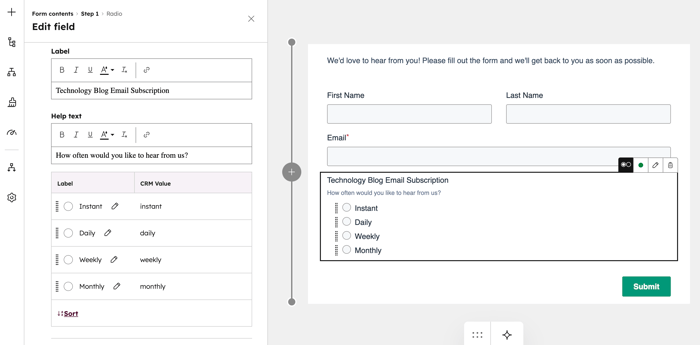
- Napsauta ja vedäblogin sähköpostitilauskenttä haluttuun kohtaan lomakkeessa.
- Napsauta lomakkeen muokkausnäkymässäsähköpostitilauskenttää muokataksesi kentän asetuksia.
- Napsauta oikeassa yläkulmassaTarkista ja päivitäpäivittääksesi lomakkeen.
Lisää lomakkeeseen mukautettu blogin tilausvalintaruutu
Tilaus edellytetään Mukautetun tilauskentän päivittäminen työnkulun kautta edellyttääProfessional- tai Enterprise-tilausta.
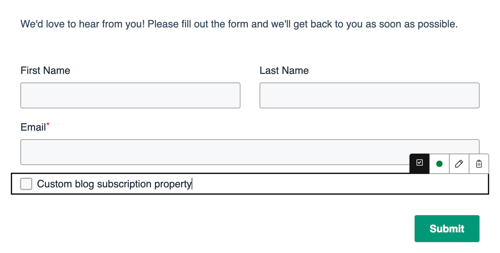
Voit luoda ja lisätä lomakkeeseesi mukautetun valintaruutuominaisuuden ja päivittää sen sitten työnkulun avulla. Niiden yhteyshenkilöiden, jotka valitsevat valintaruudun ja lähettävät lomakkeen, valintaruutuominaisuuden arvoksi asetetaan Kyllä. Tämä liittää heidät työnkulkuun ja päivittää heidän blogin tilausominaisuutensa määrittämällesi tilausväliin.
- Luo yksi valintaruutu-yhteystietomääritelmä:
- Luo mukautettu yhteystietomääritteenja asetaKenttätyypiksiYksittäinen valintaruutu.
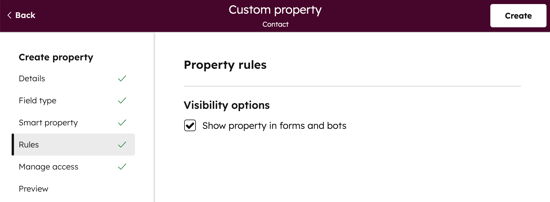
- Varmista, että Näytä ominaisuus lomakkeissa -vaihtoehto on valittuna.
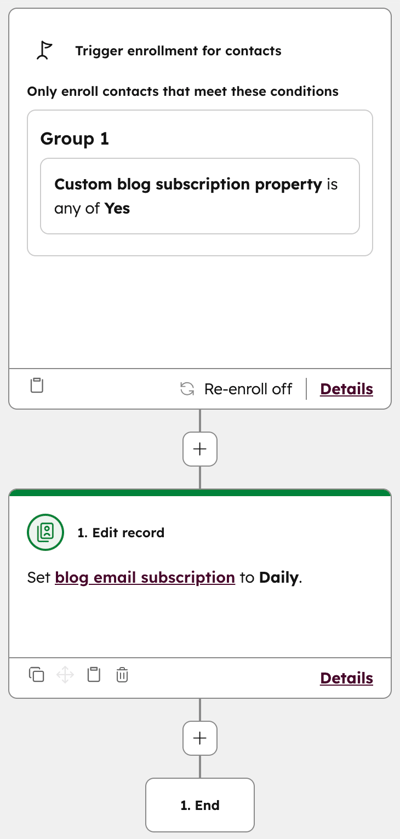
- Määritä työnkulku, jolla yhteystiedot lisätään blogin tilaajiksi:
- Luo yhteystietopohjainen työnkulku.
- Määritä rekisteröintikynnyksetrekisteröimään ne yhteystiedot, jotka ovat valinneet valintaruudun.
- Napsauta työnkulussaMääritä laukaisijat.
- Valitse vasemmasta paneelista Kun suodatuskriteeri täyttyy.
- Valitse Yhteystiedon ominaisuudet. Etsi ja valitse sitten uusi tilausvalintaruutu-ominaisuus.
- Valitseon mikä tahansa, napsauta sitten avattavaa valikkoa ja valitseKyllä.
- Napsauta+-kuvakettalisätäksesi työnkulun toiminnon.
- Napsauta vasemmassa paneelissa CRM. Valitse sitten Muokkaa tietuetta.
- Napsauta Muokattava ominaisuus-pudotusvalikkoa ja valitse [Blogin nimi]Sähköpostitilaus-ominaisuus.
- NapsautaValitse arvo-pudotusvalikkoa ja valitse kontaktintilausväli.
- Napsauta oikeassa yläkulmassaTarkista ja julkaise.
- Tarkista työnkulun toimet ja asetukset. Napsauta oikeassa yläkulmassaOta käyttöön.
- Lisää valintaruutukenttä lomakkeeseesi:
- Siirry HubSpot-tililläsi kohtaan Markkinointi > Lomakkeet.
- Vie hiiri lomakkeen nimen päälle, napsautaToiminnot ja valitse sitten Muokkaa.
- Napsauta vasemmassa yläkulmassa olevaa + Lisää-kuvaketta.
- Napsauta vasemmassa paneelissa Ominaisuudet. Etsi sitten hak ukentästä yksittäisen valintaruudun yhteystietojen ominaisuudennimi.
-
- Vedä ja pudotaominaisuus haluttuunkohtaanlomakkeessa.
- Napsauta lomakkeen muokkausnäkymässäkenttää, jotta voit muokata kentän asetuksia.
-
- Napsauta oikeassa yläkulmassaTarkista ja päivitäpäivittääksesilomakkeen.
- Napsauta oikeassa yläkulmassaTarkista ja päivitäpäivittääksesilomakkeen.