
Päivitetty viimeksi: 24 huhtikuuta 2026
Saatavilla minkä tahansa seuraavan Tilauksen kanssa, paitsi jos toisin mainitaan:

HubSpotin tekoälyn Breezen avulla voit luoda markkinointisähköpostien esikatselutekstiä ja otsikkoriviä sähköpostin sisällön perusteella. Esikatseluteksti on lyhyt yhteenveto sähköpostista, joka näkyy sähköpostin otsikkorivin vieressä vastaanottajan postilaatikossa.
Huomaa: voit hallita tekoälyominaisuuksien käyttöä tekoälyasetuksissasi ja määrittää, mitä tietoja jaetaan. Tutustu HubSpotin tekoälyn luottamusta koskeviin usein kysyttyihin kysymyksiin ja tekoälymallikortteihin saadaksesi yksityiskohtaista tietoa tekoälyn tietoturvaohjauksesta, tiedonkäytöstä ja vaatimustenmukaisuudesta.
Ennen kuin aloitat
Ennen kuin aloitat työskentelyn tämän ominaisuuden kanssa, varmista, että ymmärrät täysin, mitkä vaiheet on toteutettava etukäteen, sekä ominaisuuden rajoitukset ja sen käyttöön liittyvät mahdolliset näkökohdat.
Vaatimusten ymmärtäminen
- Aihe- ja esikatselutekstien luomiseksi Anna käyttäjille pääsy generatiivisiin tekoälytyökaluihin ja -ominaisuuksiin -asetuksen on oltava päällä tekoälyasetuksissa.
Rajoitusten ja näkökohtien ymmärtäminen
- Kun olet luonut pari esikatselutekstiehdotusta, voit luoda uusia ehdotuksia vain enintään viisi kertaa yhtä sähköpostia varten.
- Generoitu esikatseluteksti on sillä kielellä, jonka olet asettanut markkinointisähköpostille.
Ymmärrä tekoälyn luoman sisällön parhaat käytännöt
- Tarkista ja muokkaa tekoälyn luoma sisältö ennen sen julkaisemista.
- Muokkaa tekoälyn tuottamaa sisältöä niin, että brändisi ääni ja tyyli säilyvät.
- Tasapainota tekoälyn luoman sisällön käyttöä ihmisen kirjoittaman sisällön kanssa.
- Vaikka HubSpotilla on käytössä turvatoimia, sisältöassistentti saattaa toisinaan tuottaa virheellistä, puolueellista, loukkaavaa tai harhaanjohtavaa tietoa. Tarkista tuotoksen sisällön oikeellisuus, erityisesti tilastojen tai faktojen oikeellisuus.
- Sisältöassistentin käyttämä laaja kielimalli tuottaa yleensä epäjohdonmukaisia tuloksia muilla kuin englanninkielisillä kielillä. HubSpot pyrkii tukemaan näitä kieliä paremmin tulevina kuukausina. Tarkista toistaiseksi erityisen huolellisesti muun kuin englanninkielisen sisällön tarkkuus ja selkeys.
Luo esikatseluteksti
- Siirry HubSpot-tililläsi kohtaan Markkinointi > Sähköposti.
- Napsauta laaditun markkinointisähköpostin nimeä tai napsauta Luo sähköposti oikeassa yläkulmassa.
- Viimeistele sähköpostin sisällön luonnostelu.
- Napsauta sähköpostieditorissa sivun yläreunassa olevaa Saapuneet-moduulia .

- Kirjoita vasemmanpuoleisen sivupalkin editorin Subject line -kenttään otsikkorivi . Tätä käytetään yhdessä sähköpostin sisällön kanssa esikatselutekstin luomiseen.
- Napsauta Esikatseluteksti-kentässä Generate (Luo ) luodaksesi kaksi ehdotusta.
- Lisää ehdotus esikatselutekstiksi napsauttamalla ponnahdusikkunassa ehdotuksen vieressä olevaa Lisää .
- Jos haluat nähdä lisää samanlaisia ehdotuksia kuin olemassa oleva ehdotus, siirrä hiiren kursori ehdotuksen päälle ja valitse Lisää tällaisia ehdotuksia.
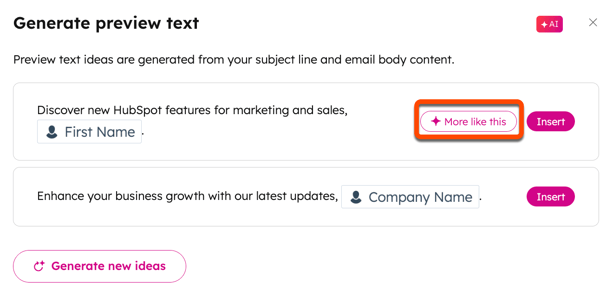
- Voit luoda uusia ehdotuksia valitsemalla Luo uusia ideoita.
Aiheiden luominen
- Siirry HubSpot-tililläsi kohtaan Markkinointi > Sähköposti.
- Napsauta laaditun markkinointisähköpostin nimeä tai napsauta Luo sähköposti oikeassa yläkulmassa.
- Viimeistele sähköpostin sisällön luonnostelu.
- Napsauta sähköpostieditorissa sivun yläreunassa olevaa Saapuneet-moduulia .
- Napsauta vasemmanpuoleisessa sivupalkin editorissa Luo-kentässä Aihekenttää .
- Luo kaksi ehdotusta napsauttamalla Preview-tekstikentässä Generate (Luo ).
- Lisää ehdotus esikatselutekstiksi napsauttamalla ponnahdusikkunassa ehdotuksen vieressä olevaa Lisää .
- Jos haluat nähdä lisää samanlaisia ehdotuksia kuin olemassa oleva ehdotus, siirrä hiiren kursori ehdotuksen päälle ja valitse Lisää tällaisia.
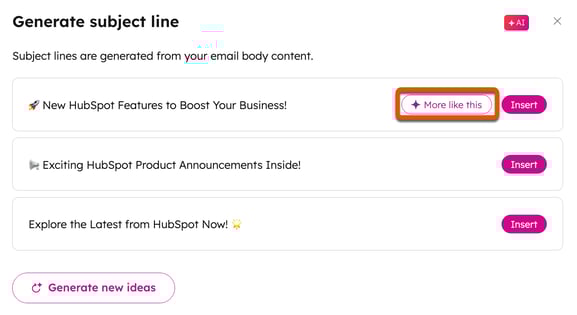
- Voit luoda uusia ehdotuksia valitsemalla Luo uusia ideoita.
