
Päivitetty viimeksi: 28 lokakuuta 2026
Saatavilla minkä tahansa seuraavan Tilauksen kanssa, paitsi jos toisin mainitaan:

Kun lähetät maksulinkkejä ostajille, anna heidän käyttää alennuskoodeja kassalla. Alennuskoodit voivat alentaa ostohintaa kiinteällä summalla tai prosenttiosuudella. Voit esimerkiksi luoda kausikampanjan ajaksi alennuskoodin, kuten BLACKFRIDAY20, ja liittää sen maksulinkkeihin.
Alennuskoodin luomisen jälkeen voit sallia niiden käytön maksulinkkien yhteydessä sekä päivittää tai poistaa koodit käytöstä, kun niitä ei enää tarvita.
Ennen kuin aloitat
Tutustu rajoituksiin ja huomioitaviin seikkoihin
- Alennuskoodeja voi käyttää vain maksulinkkien yhteydessä. Niitä ei tueta laskuissa, tarjouksissa, vanhoissa tarjouksissa tai tilauksissa.
- Alennuskoodeja, joissa alennus on 100 %, ei voi luoda.
- Alennuskoodeja ei voi käyttää maksulinkkeissä, joihin on lisätty automaattinen myyntivero.
Luo alennuskoodi
Käyttöoikeudet edellytetään Alennuskoodien luomiseen tarvitaan Super Admin -oikeudet tai Manage payment links -oikeudet.
- Napsauta HubSpot-tilisi ylänavigointipalkin
asetuskuvaketta. - Napsauta vasemman sivupalkin valikossa Tietojen hallinta -osiossa Kohteet.
- Napsauta Objektit-sivulla Valitse objekti -pudotusvalikkoa ja valitse Maksulinkit.
- Napsauta yläreunassa Alennuskoodit -välilehteä.
- Napsauta oikeassa yläkulmassa Luo alennuskoodi.
- Kirjoita oikean paneelin Nimi-kenttään alennuskoodin sisäinen nimi.
- Napsauta Alennuskoodin tyyppi -pudotusvalikkoa ja valitse vaihtoehto:
- Kiinteä summa: kiinteä valuuttamäärä. Jos tilisi on määritetty käyttämään useita valuuttoja, napsauta Valuutta-pudotusvalikkoa ja valitse valuutta. Kirjoita Arvo-kenttään valuutan arvo.
- Prosentti: prosenttiosuus. Kirjoita Arvo-kenttään arvo prosentteina. Prosenttiosuuden on oltava alle 100 %.
- Kirjoita Koodi-kenttään koodi, jota ostaja käyttää kassalla (esim. BLACKFRIDAY20).
- Napsauta Koodin tila -pudotusvalikkoa ja valitse Aktiivinen tai Passiivinen. Passiivista alennuskoodia ei voi käyttää kassalla.
- Napsauta laajentaaksesi Asetukset-osion ja määritä toistuvien maksujen asetukset, lunastusten enimmäismäärä ja voimassaolon päättymispäivä:
- Valitse Toistuvat maksut-kohdasta vaihtoehto:
- Vain ensimmäinen maksu: alennus koskee vain ensimmäistä maksua.
- Kaikki toistuvat maksut: kun maksulinkki koskee toistuvaa summaa, alennus koskee jokaista maksua. Alennuskoodityypiksi on asetettava Prosentti, jotta alennuskoodit voidaan määrittää toistuville maksuille.
- Kirjoita ”Alennuksen enimmäiskäyttö” -kenttään lunastusten enimmäismäärä.
- Napsauta Koodin voimassaolon päättymispäivä -kohdassapäivämäärän valitsinta ja valitse päättymispäivä. Voimassaolon päättymisajankohdaksi asetetaan valitsemasi päivän kello 23:59 tilisi aikavyöhykeasetuksen mukaisesti .
- Valitse Toistuvat maksut-kohdasta vaihtoehto:
- Napsauta Tallenna. Kun alennus on luotu, sitä voidaan käyttää maksulinkkien kautta suoritettaviin maksuihin.
Huomaa: alennuskoodin käyttökertoja lasketaan vasta, kun alennuksella suoritettu maksu on käsitelty. Maksun käsittelyyn liittyy viive, ja käsittely voi kestää muutaman sekunnin korttimaksun tapauksessa tai muutaman päivän ACH-maksun tapauksessa. Tämän käsittelyviiveen vuoksi alennuskoodin käyttökertojen enimmäismäärän ylitys voi tapahtua, kun enimmäismäärä on määritetty. On suositeltavaa tarkistaa alennuskoodien käyttö säännöllisesti alennuskoodita ulukosta.
Ota käyttöön vaihtoehto alennuskoodien käyttämiseksi maksulinkkien kanssa
Käyttöoikeudet edellytetään Maksulinkkien luomiseen tai muokkaamiseen tarvitaan Super Admin- tai Manage payment links -oikeudet.
Oletusarvoisesti maksulinkkeihin ei sisälly mahdollisuutta lisätä alennuskoodeja. Voit ottaa käyttöön asetuksen, joka sallii alennuskoodien käytön maksulinkissä seuraavasti:
Huomaa: alennuskoodeja ei voi lisätä maksulinkkeihin, jotka sisältävät kertaluonteisia alennuksia tai jotka on upotettu.
- Napsauta HubSpot-tilissäsi Lisää ja siirry sitten kohtaan Liikevaihto > Maksulinkit. Jos Lisää-kohtaa ei näy tilissäsi, siirry suoraan kohtaan Liikevaihto > Maksulinkit.
- Voit päivittää olemassa olevan maksulinkin napsauttamalla sen nimeä. Tai luo uusi maksulinkki.
- Napsauta yläreunassa Asetukset -välilehteä.
- Kytke Kassalla-kohdassa Alennuskoodit -kytkin päälle.
- Napsauta oikeassa yläkulmassa Luo, jos luot uuden maksulinkin, tai Tallenna, jos päivität olemassa olevan maksulinkin.
Kassalla ostajat voivat napsauttaa + Lisää alennuskoodi ja syöttää alennuskoodin. Lue lisää ostajan kassakokemuksesta.
Alennuskoodien hallinta
Käyttöoikeudet edellytetään Alennuskoodien hallinta edellyttää pääkäyttäjän oikeuksia tai Maksulinkkien hallinta -oikeuksia.
Voit tarkastella, päivittää, poistaa käytöstä tai poistaa alennuskoodin seuraavasti:
- Napsauta HubSpot-tilisi ylänavigointipalkin
asetuskuvaketta. - Napsauta vasemman sivupalkin valikossa Tietojen hallinta -osiossa Kohteet.
- Napsauta Objektit-sivulla Valitse objekti -pudotusvalikkoa ja valitse Maksulinkit.
- Napsauta yläreunassa Alenn uskoodit-välilehteä, jotta näet luomasi alennuskoodit. Taulukossa näkyy kunkin koodin tila, arvo, enimmäiskäyttökerrat ja käytettyjen koodien määrä.
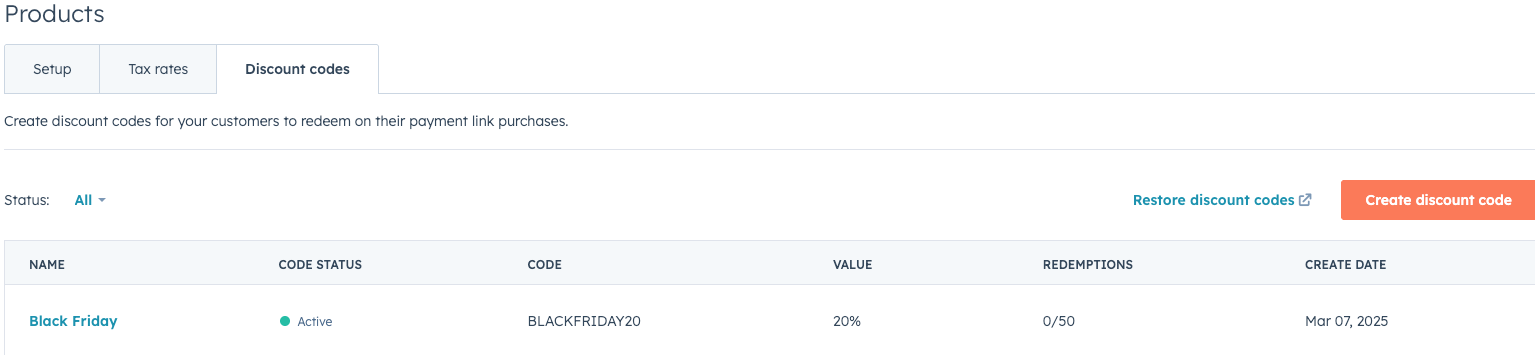
- Voit päivittää, aktivoida tai deaktivoida alennuskoodin napsauttamalla alennuskoodin nimeä, päivittämällä tiedot oikeanpuoleisessa paneelissa ja napsauttamalla sitten Tallenna.
Huomaa: alennuskoodin deaktivointi astuu voimaan välittömästi. Ostajat, jotka yrittävät käyttää koodia deaktivoinnin jälkeen, saavat virheilmoituksen kassalla.
- Voit poistaa alennuskoodin viemällä hiiren alennuskoodin päälle, napsauttamalla Toiminnot ja valitsemalla sitten Poista.
- Vahvista poisto napsauttamalla valintaikkunassa Poista alennuskoodi.
Palauta poistetut alennuskoodit
Käyttöoikeudet edellytetään Alennuskoodien palauttaminen edellyttää pääkäyttäjän oikeuksia.
- Napsauta HubSpot-tilisi ylänavigointipalkin
asetuskuvaketta. - Napsauta vasemman sivupalkin valikossa Tietojen hallinta -osiossa Kohteet.
- Napsauta Objektit-sivulla Valitse objekti -pudotusvalikkoa ja valitse Maksulinkit.
- Napsauta yläreunassa Alennuskoodit-välilehteä
- Napsauta alennuskooditaulukon oikeassa yläkulmassa kohtaa Palauta alennuskoodit.

- Valitsepalautettavien alennuskoodien vieressä olevat valintaruudut ja napsauta oikeassa yläkulmassaPalauta .
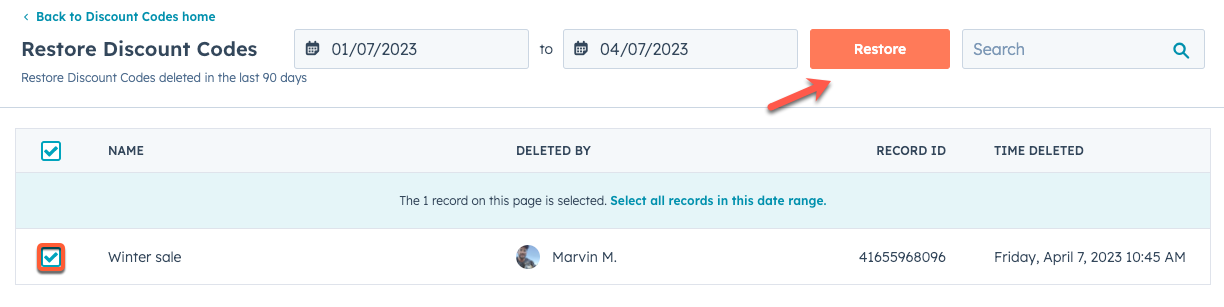
- Kirjoita avautuvaan valintaikkunaan palautettavien alennuskoodien lukumäärä ja napsauta sitten Palauta.
Seuraavat vaiheet
- Opi upottamaan maksulinkkejä HubSpot-verkkosivustollesi, markkinointisähköposteihisi tai ulkoiselle sivustolle, jotta voit alkaa vastaanottaa maksuja suoraan sisältösi kautta.
- Lue lisää maksujen hallinnasta, kuten transaktiomaksujen tarkistamisesta, epäonnistuneiden maksujen uudelleenyrityksistä ja uuden maksutavan pyytämisestä kontaktilta. Voit myös ladata maksu- ja maksuraportteja sekä viedä maksutietoja.
- Käytä alennuskoodeja muissa työkaluissa, kuten raporteissa, segmenteissä ja työnkuluissa, jotta voit analysoida alennusten käyttöä, mukauttaa automaatiota ja tukea ostokokemusta.
