
Päivitetty viimeksi: 30 huhtikuuta 2026
Saatavilla minkä tahansa seuraavan Tilauksen kanssa, paitsi jos toisin mainitaan:
-
 Marketing Hub
Starter, Professional, Enterprise
Marketing Hub
Starter, Professional, Enterprise
-
 Sales Hub
Starter, Professional, Enterprise
Sales Hub
Starter, Professional, Enterprise
-
 Service Hub
Starter, Professional, Enterprise
Service Hub
Starter, Professional, Enterprise
-
 Data Hub
Starter, Professional, Enterprise
Data Hub
Starter, Professional, Enterprise
-
 Content Hub
Starter, Professional, Enterprise
Content Hub
Starter, Professional, Enterprise
-
 Smart CRM
Professional, Enterprise
Smart CRM
Professional, Enterprise
-
 Commerce Hub
Professional, Enterprise
Commerce Hub
Professional, Enterprise
Tietojen rikastamisasetuksilla voit hallita sitä, miten yhteyshenkilö- ja yritystietueet rikastetaan tililläsi. Määritä automaattinen ja jatkuva rikastaminen, määritä ylikirjoituskäyttäytyminen, mukauta ominaisuuksien yhdistämistä ja tarkastele rikastamistoimintaa. Lue, miten pääset alkuun tietojen rikastamisessa.
Voit esimerkiksi ottaa käyttöön automaattisen rikastamisen lomakkeiden tai integraatioiden kautta luotujen uusien tietueiden osalta tai päivittää olemassa olevia tietueita jatkuvasti, kun uusia tietoja tulee saataville.
Ennen kuin aloitat
Käyttöoikeudet edellytetään
- Rikastusasetusten määrittäminen edellyttääSuper Admin -oikeuksia.
- Tietueiden rikastaminen edellyttää tietojen rikastamisoikeuksia tai Super Admin -oikeuksia.
Käyttäjien käyttöoikeuksien hallinta rikastamista varten
- Napsauta HubSpot-tilisi ylänavigointipalkin
asetuskuvaketta. - Siirry vasemman sivupalkin valikossa kohtaan Users & Teams.
- Vie hiiren kursori käyttäjätaulukossa käyttäjän päälle ja valitse sitten Muokkaa käyttöoikeuksia.
- Valitse vasemmanpuoleisessa sivupalkin valikossa Tietojen hallinta.
- Kytke Data enrichment access -kytkin päälle tai pois päältä.
/enrichment-permission.png?width=800&height=386&name=enrichment-permission.png)
Rikastusasetusten määrittäminen
- Napsauta HubSpot-tilisi ylänavigointipalkin
asetuskuvaketta. - Napsauta vasemmanpuoleisen sivupalkkivalikon Data Management -osiossa Data Enrichment (Tietojen rikastaminen) -painiketta.
- Määritä Asetukset-välilehdellä seuraavat asetukset:
-
- Rikasta uudet tietueet automaattisesti: Rikasta uudet tietueet automaattisesti (esim. lomakkeista, integraatioista tai manuaalisesta luomisesta).
- Jatkuva olemassa olevien tietueiden rikastaminen: päivitä aiemmin rikastetut tietueet kuukausittain, kun uusia tietoja tulee saataville.
- Korvaa virheelliset täydennysarvot: korvaa aiemmin täydennetyt arvot nolla-arvoilla, kun lähdetiedot ovat epätarkkoja.
- Tämä vaihtoehto on käytettävissä vain, jos Jatkuva olemassa olevien tietueiden rikastaminen on käytössä.
- Manuaalisesti, työnkuluissa tai integraatioissa asetettuja arvoja ei ylikirjoiteta.
- Täydennä automaattisesti äskettäin sitoutuneet yhteystiedot ja yritykset: Täydennä tietueet äskettäisellä sitoutumisaktiviteetilla (esim. sähköpostit, kokoukset tai aktiviteetit, jotka päivittävät Viimeisin sitoutumispäivä -ominaisuutta).
- Vapaan yritysnimirikastuksen poistaminen: estä uusien yritystietueiden oletusarvoisen yritysnimiominaisuuden automaattinen lisääminen.
Rikastamisominaisuuden kartoituksen mukauttaminen
Hallitse, mitkä ominaisuudet saavat rikastustietoja, ja määritä ylikirjoituskäyttäytyminen. Kartoitusasetusten muutokset koskevat vain tulevaa rikastamista eivätkä päivitä aiemmin rikastettuja tietueita.
- Napsauta HubSpot-tilisi ylänavigointipalkin
asetuskuvaketta. - Napsauta vasemman sivupalkin valikossa Tietojen hallinta -osiossa Tietojen rikastaminen.
- Napsauta Mapping-välilehteä.
- Valitse taulukon oikeassa yläkulmassa kohde (yhteystiedot tai yritykset).
- Määritä kukin ominaisuus:
- Valitse HubSpot Property -sarakkeesta ominaisuus, joka vastaa rikastuskentän tyyppiä (esim. teksti City mukautettuun tekstiin City).
- Valitse Overwrite Rule -sarakkeessa vaihtoehto:
- Fill empty values only (Täytä vain tyhjät arvot): päivitä ominaisuudet vain silloin, kun ne ovat tyhjiä. Käytä tätä vaihtoehtoa esimerkiksi Etunimi ja Sukunimi -kenttiin suojellaksesi manuaalisesti syötettyjä yhteystietojen nimiä.
- Fill empty values and overwrite existing values (Täytä tyhjät arvot ja korvaa olemassa olevat arvot): päivitä sekä tyhjät että olemassa olevat arvot. Käytä tätä vaihtoehtoa esimerkiksi työnimikkeelle ja virka-asemalle, jotta tiedot pysyvät ajan tasalla.
- Älä täytä mitään arvoja: estää ominaisuuden täydentämisen.
- Voit palauttaa muutokset napsauttamalla reset -kuvaketta.
Huomaa: jos sinulla on työnkulku, jossa käytetään Breeze Intelligence -rikastustoimintoa, toiminnon ylikirjoitusasetukset ovat etusijalla Ylikirjoitussääntö-sarakkeessa asetettuihin ylikirjoitussääntöihin nähden. Jos olet esimerkiksi asettanut säännön Täytä vain tyhjät arvot, mutta työnkulun toiminto on asetettu korvaamaan olemassa olevat tiedot, kaikki kyseisessä työnkulussa kirjattujen tietueiden olemassa olevat tiedot ylikirjoitetaan.
Esimerkki: Rikastekartoituksen määrittäminen käyttämään mukautettua Industry-ominaisuutta.
Mukautetun pudotusvalinnan rikastaminen edellyttää, että ominaisuuden vaihtoehtojen merkinnät ja sisäiset nimet vastaavat toisiaan täsmällisesti. Tutustu siihen, miten mukautetun toimiala-ominaisuuden määrittäminen mukautetaan vastaamaan liiketoimintasi tarpeita.
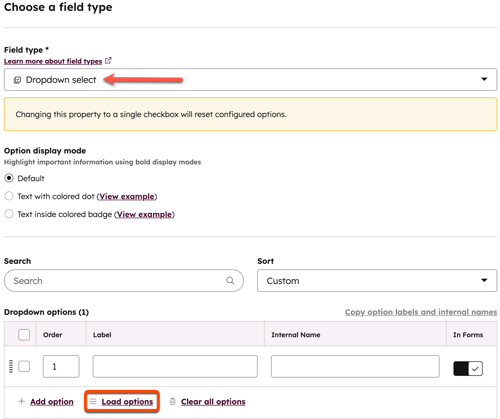
Mukautetun ominaisuuden määrittäminen:
- Luo uusi pudotusvalintayhteys- tai yritysominaisuus.
- Valitse Kenttätyyppi-välilehdellä Lataa vaihtoehtoja.
- Määritä ponnahdusikkunassa seuraavat asetukset:
- Napsauta From-ominaisuutta.
- Napsauta kohteen tyyppi -pudotusvalikkoa ja valitse Yritys.
- Napsauta Property to copy options from -pudotusvalikkoa ja valitse Industry.
- Napsauta Load options (Lataa vaihtoehdot) -painiketta. Lisätietoja
- Napsauta oikeassa yläkulmassa Tallenna.
 Mukautetun rikastuskartoituksen määrittäminen:
- Siirry kohtaan rikastusasetukset.
- Napsauta Yritykset-välilehteä .
- Napsauta Toimiala-pudotusvalikkoa ja valitse mukautettu pudotusvalikosta valitse ominaisuuden nimi.
/enrichment-mapping-example.png?width=600&height=463&name=enrichment-mapping-example.png)
Näytä rikastustoimintaloki
Rikastustoimintalokin avulla voit tarkastella tilisi rikastustapahtumien kronologista syötettä. Tämä auttaa seuraamaan, kuka on rikastanut tietueita, milloin rikastaminen tapahtui ja miten se käynnistettiin. Automaattiset ja jatkuvat rikastustapahtumat on ryhmitelty 3 tunnin aikalohkoihin. Aktiviteettiloki päivittyy automaattisesti rikastuksen tapahtuessa.
- Napsauta HubSpot-tilisi ylänavigointipalkin
asetuskuvaketta. - Napsauta vasemman sivupalkin valikossa Datanhallinta-osiossa Datan rikastaminen.
- Napsauta Aktiviteetti-välilehteä.
- Tarkastele rikastustietoja:
- Aikaleima: Tarkastele rikastuksen tapahtumahetken päivämäärää ja kellonaikaa.
- Source (Lähde): Tarkastele rikastuksen lähdettä (esim. Continuous (jatkuva), Manual (manuaalinen)).
- Käyttäjä: Tarkastele rikastuksen käynnistänyttä käyttäjää. Tämä voi näkyä HubSpot-järjestelmänä, jos rikastaminen tapahtui automaattisesti.
- Tietueet: näyttää määritetyn päivämäärän ja kellonajan aikana rikastettujen tietueiden määrän. Jos saatavilla, tietueiden URL-linkit näytetään.
- Tyyppi: näyttää rikastetun kohteen (yhteyshenkilö tai yritys).
- Tiedot: napsauttamalla painiketta voit tarkastella laajennettuja tietoja paneelissa. Jos esimerkiksi käyttäjä on käynnistänyt rikastuksen massana, näet paneelissa jokaisen tietueen ja rikastuksen tuloksen.
Seuraavat vaiheet
