
Päivitetty viimeksi: 7 huhtikuuta 2026
Saatavilla minkä tahansa seuraavan Tilauksen kanssa, paitsi jos toisin mainitaan:
-
 Marketing Hub
Starter
Marketing Hub
Starter
-
 Sales Hub
Starter
Sales Hub
Starter
-
 Service Hub
Starter
Service Hub
Starter
-
 Data Hub
Starter
Data Hub
Starter
-
 Content Hub
Starter
Content Hub
Starter
Kohteiden päivitetyillä indeksisivuilla voit määrittää HubSpotin määrittelemien kohteiden visualisoinnin ja tietueet. Valitse näkymätyyppien avulla tapa, jolla tietueet näytetään (esim. gantt tai taulukko). Näkymävälilehtien avulla voit suodattaa tarvitsemasi tietueet ja lajitella ne ominaisuuden arvon mukaan (esim. viimeksi luodut yhteystiedot).
Huomaa: tämä artikkeli koskee 30. maaliskuuta 2026 jälkeen luotuja Starter-tilejä. Jos sinulla on Professional- tai Enterprise-tilaus, lue Hallitse indeksisivutyyppejä ja välilehtiä -artikkeli.
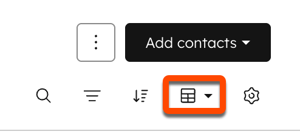
Voit tarkistaa, koskeeko tämä artikkeli tiliäsi, vertaamalla indeksisivusi asetuksia alla olevaan kuvaan. Siirry HubSpot-tililläsi kohtaan CRM > Yhteystiedot.
Käytä päivitettyä raporttinäkymätyyppiä
Voit visualisoida tietueesi raporttinäkymätyypin avulla. Voit määrittää raportin kaavion, ominaisuudet, mitat, vertailun ja lajittelun. Voit esimerkiksi tarkastella yhteystietojesi pylväsdiagrammia, joka on suodatettu tavoittamisen tilan mukaan, ryhmitelty elinkaaren vaiheen mukaan ja verrattu edelliseen vuoteen.
Raporttinäkymän mukauttaminen:
- Siirry tietueisiisi (esim. Siirry HubSpot-tililläsi kohtaan CRM > Kaupat.).
- Valitse näkymän välilehti. Kaikki käytetyt suodattimet lisätään automaattisesti raporttiin ja vaikuttavat näytettäviin tietoihin.
- Napsauta oikeassa yläkulmassa näkymätyypin pudotusvalikkoa ja valitse sitten Raporttinäkymä.
- Napsauta näkymätyypin pudotusvalikon vieressä configure view settings -kuvaketta.
- Valitse paneelissa Raporttiasetukset ja määritä sitten seuraavat asetukset:
- Kaaviotyyppi: Valitse visuaalisen näytön tyyppi (esim. vaakapalkki, KPI, viiva).
- Ominaisuus: valitse raportin avaintietopiste ja aggregointi, kuten Summa. Voit lisätä yhteensä enintään neljä ominaisuutta.
- Dimension (ulottuvuus): Valitse ominaisuus, jolla voit ryhmitellä tiedot. Sinulla on esimerkiksi vaakasuora pylväsdiagrammi, joka näyttää Sopimusten määrä. Valitse ulottuvuudeksi Deal Stage, jotta se näkyy y-akselilla.
- Jaottelu mukaan: Valitse ominaisuus, jolla voit värikoodata raportin jaottelun.
- Laajenna osio napsauttamalla Advanced (Lisäasetukset ) ja määritä sitten seuraavat asetukset:
- Compared to: Valitse vertailtava ajanjakso (esim. tämä vuosi ja viime vuosi).
- Lajittele: Valitse ominaisuus tai ulottuvuus, jonka mukaan raportti lajitellaan.
- Tallenna raportti kirjastoon valitsemalla Tallenna raportti, jos haluat.
- Sulje määrityspaneeli napsauttamalla X-kirjainta.
Päivitetyn kalenterinäkymätyypin käyttäminen
Voit tarkastella tietueita päivä-, viikko- tai kuukausimuodossa päivämääräominaisuuden perusteella. Voit esimerkiksi määrittää kalenterin näyttämään yhteystietoja ryhmiteltynä Next Activity Date (Seuraava aktiviteetti ) -ominaisuuden mukaan, jotta voit näyttää tulevan ulkoilutehtäväsi.
Kalenterinäkymän käyttäminen:
- Siirry tietueisiin (esim. Siirry HubSpot-tililläsi kohtaan CRM > Yhteystiedot.).
- Valitse näkymän välilehti.
- Napsauta oikeassa yläkulmassa näkymätyypin pudotusvalikkoa ja valitse sitten Kalenterinäkymä.
- Napsauta näkymätyypin pudotusvalikon vieressä olevaa configure view settings -kuvaketta.
- Valitse paneelissa Kalenteriasetukset ja määritä sitten seuraavat asetukset:
- Date-ominaisuus: Valitse päivämäärä- tai datetime-ominaisuus, jota käytetään tietueiden näyttämiseen kalenterissa.
- Viikonloput: vaihda Näytä viikonloput -kytkintä päälle tai pois, jotta kalenterissa näytetään viikonloput tai vain arkipäivät.
- Tallenna muutokset oikeassa alakulmassa valitsemalla Tallenna.
- Sulje paneeli napsauttamalla X-kirjainta.
- Kalenterin yläpuolella voit hallita seuraavia asioita:
- Kalenterin zoomaus: napsauta Kuukausi-pudotusvalikkoa ja valitse aikaväli (esim. päivä, viikko).
- Kalenterin navigointi: napsauta menneisyyden tai tulevaisuuden nuolia navigoidaksesi aikayksikön mukaan (esim. jos viikko on valittu, siirry yhden viikon eteenpäin). Napsauta Today (Tänään ) keskittyäksesi uudelleen tämän päivän päivämäärään.
- Voit piilottaa vasemman sivupalkin napsauttamalla sulje-kuvaketta.
- Avaa kalenterin tietueen nimi esikatselupaneelissa napsauttamalla sitä.
Gantt-näkymätyypin käyttäminen
Voit tarkastella projektin, sopimuksen ja palvelutietueen aikajanoja sekä niihin liittyviä tehtäviä gantt-näkymätyypin avulla. Voit esimerkiksi tarkastella, kuinka kauan sopimukset ovat olleet avoinna niiden luonti- ja päättymispäivämäärien perusteella. Lisätietoja projektit-kohteen käytöstä.
Gantt-näkymätyypin käyttäminen:
- Siirry projekteihin, sopimuksiin tai palveluihin:
- Siirry HubSpot-tililläsi kohtaan CRM > Projektit.
- Siirry HubSpot-tililläsi kohtaan CRM > Kaupat.
- Siirry HubSpot-tililläsi kohtaan CRM > Palvelut.
- Napsauta oikeassa yläkulmassa näkymätyypin pudotusvalikkoa ja valitse sitten Gantt-näkymä.
- Taulukon yläosassa voit hallita seuraavia asioita:
- Aikajanan zoomaus: napsauta päivämäärän pudotusvalikkoa ja valitse sitten arvo, jolla voit säätää aikajanan laajuutta (esim. päivät, viikot, kuukaudet).
- Aikajanan navigointi: napsauta historia- tai tulevaisuus-nuolia selataksesi aikajanaa vaakasuunnassa. Voit myös käyttää näppäimistön nuolinäppäimiä tai ohjauslevyä. Napsauta Today (Tänään ) keskittääksesi uudelleen tämän päivän päivämäärään.
- Tehtäväsuodattimet: napsauta Tehtävän tila -pudotusvalikkoa ja valitse sitten vaihtoehtoja, joilla voit näyttää vain tietyt tehtävät aikajanalla (esim. näyttää vain keskeneräiset tehtävät).
- Vie hiiren kursori tietueen nimen päälle ja lisää tehtävä napsauttamalla plus-kuvaketta. Tehtävä ilmestyy automaattisesti aikajanalle.
- Vie hiiren kursori tietueen nimen päälle ja napsauta sitten laajenna näyttääksesi siihen liittyvät tehtävät. Jos tehtävät ovat jo näkyvissä, voit piilottaa niihin liittyvät tehtävät valitsemalla collapse.
- Vie hiiren kursori tehtävän päälle ja suorita tehtävä loppuun napsauttamalla complete.
- Siirrä hiiren kursori aikajanapalkin päälle ja muuta alku- tai loppupäivää napsauttamalla ja vetämällä loppupistettä. Muutokset tallennetaan automaattisesti.
- Avaa tietue tai tehtävä esikatselun sivupalkissa napsauttamalla aikajanapalkkia.
