
Päivitetty viimeksi: 1 huhtikuuta 2026
Saatavilla minkä tahansa seuraavan Tilauksen kanssa, paitsi jos toisin mainitaan:
-
 Content Hub
Professional, Enterprise
Content Hub
Professional, Enterprise
Käytä Breeze by HubSpotia uuden sisällön luomiseen olemassa olevista sivuista tai viesteistä sisältöeditorissa tai sisältöindeksisivuilla. Voit esimerkiksi remixata olemassa olevan verkkosivun sähköpostiviestiksi, jotta voit jakaa tärkeää tietoa sivulta asiakkaillesi.
Huomaa: voit hallita tekoälyominaisuuksien käyttöä tekoälyasetuksissasi ja määrittää, mitä tietoja jaetaan. Tutustu HubSpotin tekoälyn luottamusta koskeviin usein kysyttyihin kysymyksiin ja tekoälymallikortteihin saadaksesi yksityiskohtaista tietoa tekoälyn tietoturvaohjauksesta, tiedonkäytöstä ja vaatimustenmukaisuudesta.
Ennen kuin aloitat
Ennen kuin aloitat työskentelyn tämän ominaisuuden kanssa, varmista, että ymmärrät täysin, mitkä vaiheet on tehtävä etukäteen, sekä ominaisuuden rajoitukset ja sen käytön mahdolliset seuraukset.
Vaatimusten ymmärtäminen
- Jos haluat käyttää remixingiä sisällön muokkauksessa tai verkkosisällön indeksisivuilla, sinun on kytkettävä Anna käyttäjille pääsy generatiivisiin tekoälytyökaluihin ja -ominaisuuksiin ja Tiedostojen tiedot -kytkimet päälle tekoälyasetuksissa.
Ymmärrä rajoitukset ja näkökohdat
- Sosiaalisten postausten tuottaminen edellyttää Marketing Hub Professional- tai Enterprise-tiliä. Tekstiviestien tuottamiseen tarvitaan Marketing SMS tai SMS Shortcode -lisäosa.
Olemassa olevan sivun tai postauksen muokkaaminen
- Sisällön remixaaminen sisältöeditorista:
- Siirry sisältöön:
- Verkkosivut: Dans votre compte HubSpot, accédez à Contenu web > Pages de site web.
- Laskeutumissivut: Siirry HubSpot-tililläsi kohtaan Sisältö > Aloitussivut.
- Blogi: Siirry HubSpot-tililläsi kohtaan Sisältö > Blogi.
- Napsauta sisällön nimeä.
- Napsauta sisältöeditorissa Tiedosto ja sitten Remix-sisältö.
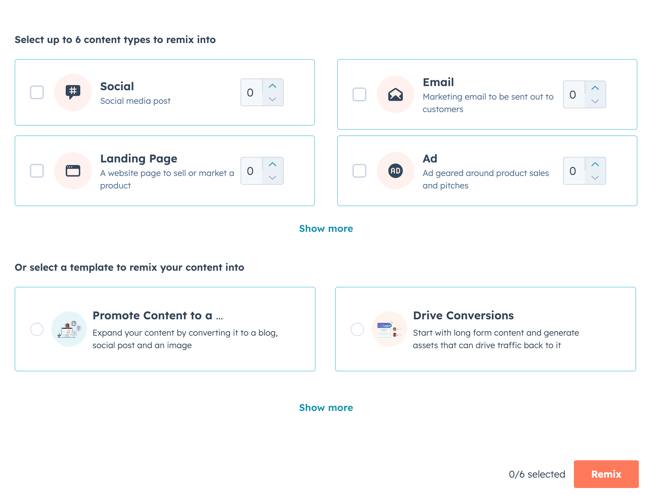
- Valitse valintaikkunassa valintaruutu kunkin luodun sisältötyypin vieressä. Napsauta lisää tai vähennä -kuvakkeita määrittääksesi, kuinka monta kappaletta kyseistä sisältötyyppiä luodaan.
- Jos haluat käyttää mallia uuden sisällön tuottamiseen, napsauta mallia Select a template to remix your content into -osiossa.
- Kun olet valmis, napsauta Remix.
- Siirry sisältöön:
-
- Kun sisältösi on luotu, napsauta sisällön esikatselutekstiä sisällön remixissä. Näytä sitten koko luotu sisältö oikeassa paneelissa.
- Napsauta oikeassa paneelissa Tallenna ja muokkaa sovelluksessa -painiketta, jotta voit lisätä luodun sisällön siihen liittyvään työkaluun. Jatka sitten sisällön muokkaamista siellä.
- Sisällön uudelleensekoittaminen sisältöindeksisivuilta:
- Siirry sisältöön:
- Verkkosivuston sivut: Dans votre compte HubSpot, accédez à Contenu web > Pages de site web.
- Laskeutumissivut: Siirry HubSpot-tililläsi kohtaan Sisältö > Aloitussivut.
- Blogi: Siirry HubSpot-tililläsi kohtaan Sisältö > Blogi.
- Siirry sisältöön:
-
- Vie hiiren kursori sisällön nimen päälle, valitse Toiminnot ja valitse sitten Remix toiseen sisältötyyppiin.
- Valitse valintaikkunassa valintaruutu jokaisen haluamasi sisältötyypin vieressä. Napsauta lisää tai vähennä -kuvakkeita määrittääksesi, kuinka monta kappaletta kyseistä sisältötyyppiä luodaan.
- Jos haluat käyttää mallia uuden sisällön tuottamiseen, napsauta mallia Select a template to remix your content into -osiossa.
- Kun olet valmis, napsauta Remix.
-
- Kun sisältösi on luotu, napsauta sisällön esikatselutekstiä sisällön remixissä. Näytä sitten koko luotu sisältö oikeassa paneelissa.
- Valitse oikeassa paneelissa Tallenna ja muokkaa sovelluksessa, jotta voit lisätä luodun sisällön siihen liittyvään työkaluun. Jatka sitten sisällön muokkaamista siellä.
