
Päivitetty viimeksi: 22 heinäkuuta 2026
Saatavilla minkä tahansa seuraavan Tilauksen kanssa, paitsi jos toisin mainitaan:
-
 Marketing Hub
Professional, Enterprise
Marketing Hub
Professional, Enterprise
-
 Sales Hub
Professional, Enterprise
Sales Hub
Professional, Enterprise
-
 Service Hub
Professional, Enterprise
Service Hub
Professional, Enterprise
-
 Data Hub
Professional, Enterprise
Data Hub
Professional, Enterprise
-
 Smart CRM
Professional, Enterprise
Smart CRM
Professional, Enterprise
-
 HubSpot-krediittejä edellytetään
Käytä ”Run Agent” -työnkulkutoimintoa , kun haluat ottaa tekoälypohjaisia agentteja käyttöön suoraan työnkulkuista. Lue lisää agenttien ja avustajien käytöstä. Voit määrittää, mikä agentti suoritetaan, mitä tietoja se vastaanottaa ja millaista tulosta se tuottaa. Käytä sitten tuotettuja tuloksia tietueiden päivittämiseen, seurantatoimenpiteiden automatisointiin ja muihin tarkoituksiin.
Huomaa: voit hallita tekoälyominaisuuksien käyttöä tekoälyasetuksissasi ja määrittää, mitä tietoja jaetaan. Tutustu HubSpotin tekoälyn luottamusta koskeviin usein kysyttyihin kysymyksiin ja tekoälymallikortteihin saadaksesi yksityiskohtaista tietoa tekoälyn tietoturvaohjauksesta, tiedonkäytöstä ja vaatimustenmukaisuudesta.
Käytä Run Agent -toimintoa
Kun lisäät Run Agent -toiminnon työnkulkuusi, huomaa, että toiminnon suoritusraja on 500 kertaa päivässä.- Napsauta HubSpot-tilissäsi Lisää ja siirry sitten kohtaan Automaatio > Työnkulut. Jos Lisää-kohtaa ei näy tilissäsi, siirry suoraan kohtaan Automaatio > Työnkulut.
- Napsauta olemassa olevan työnkulun nimeä tai luo uusi työnkulku.
- Määritä rekisteröinnin laukaisijat.
- Napsauta +-kuvaketta lisätäksesi toiminnon.
- Laajenna vasemmassa paneelissa AI-osio napsauttamalla sitä . Napsautasitten Suorita agentti.
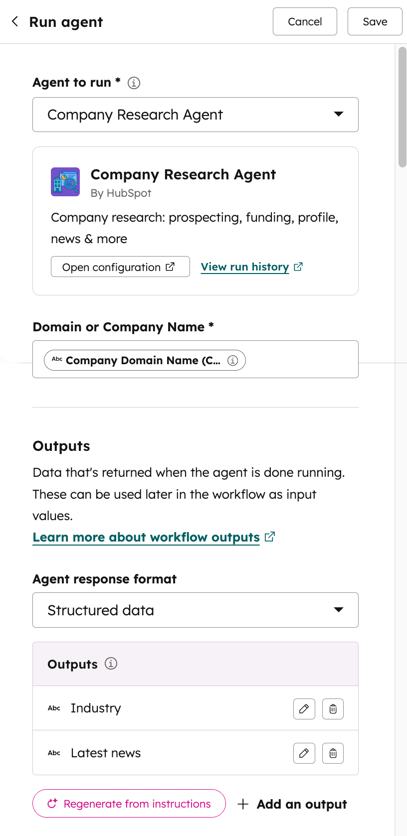
- Napsauta Suorita agentti -pudotusvalikkoa ja valitse agentti. Agenttia valittaessa näkyvät vain olemassa olevat agentit, jotka on jo lisätty tiliin. Lue, miten agentit asennetaan.
- Valitun agentin mukaan syötä tai lisää syöttötiedot manuaalisesti tietopaneelin avulla . Jos käytät esimerkiksi Company Research Agent-agenttia, sinun on lisättävä yrityksen verkkotunnus tai yrityksen nimi.
.
- Napsauta Tulokset-osiossa Agentin vastausmuoto -pudotusvalikkoa ja valitse jokin seuraavista:
- Tekstivastaus: tämä palauttaa agentin vastauksen kokonaisuudessaan tekstimuodossa.
- Jäsennelty data: tämä palauttaa määritellyt tulokset. Jos esimerkiksi käytät tiedonhakua, saatat haluta tiettyjä tietoja, kuten yrityksen koon tai toimialan, tai jopa tiivistelmän, joka sisältää viimeisimmät uutiset yrityksestä.
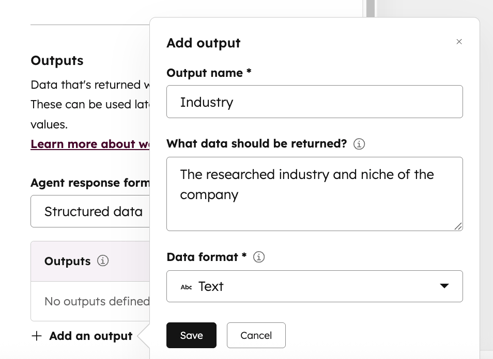
- Voit määrittää tulosteet manuaalisesti napsauttamalla + Lisää tuloste. Määritä sitten tulosteet seuraavasti:
- Tuloksen nimi: palautettavan tuloksen nimi. Tämä nimi näkyy, kun valitset toiminnon tuloksen käytettäväksi muiden työnkulun toimintotyyppien kanssa.
- Mitä tietoja tulisi palauttaa: käytä kehotteita määrittääksesi, minkälaisia tietoja tulisi palauttaa. Jos esimerkiksi yrität selvittää yrityksen koon, voit käyttää kehotteita: yrityksen työntekijämäärä. Valitse sitten numero seuraavasta tietomuoto-kentästä.
- Tietomuoto: voit valita seuraavista tietotyypeistä: teksti, luku, booli, päivämäärä, päivämäärä ja kellonaika, luettelomuoto ja puhelinnumero.
- Voit käyttää tekoälyä tulosten luomiseen napsauttamalla Luo ohjeiden perusteella. Tekoäly luo automaattisesti valmiiksi täytetyt jäsennellyt tulokset valitun agentin ohjeiden perusteella.
- Voit määrittää tulosteet manuaalisesti napsauttamalla + Lisää tuloste. Määritä sitten tulosteet seuraavasti:
- Napsauta yläreunassa Tallenna.
Käytä tulosteita muiden työnkulun toimintojen kanssa
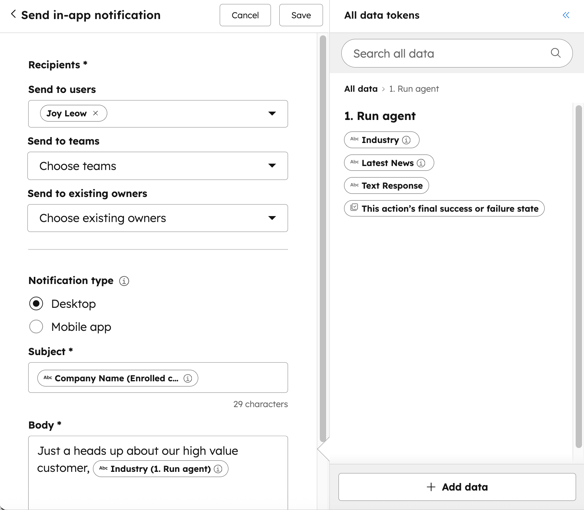
Kun olet lisännyt Suorita agentti -toiminnon työnkulkuusi, voit käyttää -sivuston luomaa tulosta muissa työnkulun toiminnoissa, joissa datapaneelia käytetään.
- Kun olet määrittänyt toiminnon, napsauta samassa työnkulussa +-kuvaketta lisätäksesi toiminnon.
- Valitse työnkulun toiminto.
- Napsauta Kaikki datatunnukset -paneelin Toiminnon tiedot -osiossa Run agent-toimintoa.
- Jos olet valinnut Text response -vaihtoehdon Run agent -toiminnon määrittämisen yhteydessä, valitse Text response.
- Jos olet valinnut Rakenteiset tiedot -vaihtoehdon agentin suorittamisen toiminnon määrittämisen yhteydessä, valitse määritetty tuloste.
- Jatka työnkulun toiminnon määrittämistä.
Esimerkkejä käyttötapauksista
Seuraavissa esimerkeissä kuvataan erilaisia tapoja, joilla voit käyttää Suorita agentit -toimintoa työnkuluissa monimutkaisempien prosessien automatisointiin:
- Yksinkertaista myyntiedustajien tiedonhakua: käytä toimintoa yhdessä ”Company research” -agentin kanssa tarkastellaksesi kontaktin yrityksen tiivistelmää ennen ensimmäisen tapaamisen järjestämistä tai kontaktille soittamista. Voit myös kopioida nämä tiedot tietueen mukautettuun ominaisuuteen.
- Hoida liidejä tarkasti: käytä ”Customer health” -agenttia tietueen luokittelemiseen ja ohjaa ne sitten eri työnkulun haaroihin.
