
Päivitetty viimeksi: 22 heinäkuuta 2026
Saatavilla minkä tahansa seuraavan Tilauksen kanssa, paitsi jos toisin mainitaan:
-
 Marketing Hub
Professional, Enterprise
Marketing Hub
Professional, Enterprise
-
 Sales Hub
Professional, Enterprise
Sales Hub
Professional, Enterprise
-
 Service Hub
Professional, Enterprise
Service Hub
Professional, Enterprise
-
 Data Hub
Professional, Enterprise
Data Hub
Professional, Enterprise
-
 Smart CRM
Professional, Enterprise
Smart CRM
Professional, Enterprise
-
 Revenue Hub
Professional, Enterprise
Revenue Hub
Professional, Enterprise
-
 HubSpot-krediittejä edellytetään
Käytä ”Tiivistä tietueet” -työnkulkutoimintoa , jotta voit hyödyntää HubSpotin tekoälyä tiivistämään tietoja rekisteröidyistä tietueista tai niihin liittyvistä tietueista. Tämän jälkeen voit käyttää toiminnon tuloksia muiden työnkulkutoimintojen kanssa.
Jos tililläsi on Marketing Hub Enterprise -tilaus, voit käyttää tätä toimintoa myös henkilökohtaistetun sisällön luomiseen automatisoituja markkinointisähköposteja varten.
Huomaa: voit hallita tekoälyominaisuuksien käyttöä tekoälyasetuksissasi ja määrittää, mitä tietoja jaetaan. Tutustu HubSpotin tekoälyn luottamusta koskeviin usein kysyttyihin kysymyksiin ja tekoälymallikortteihin saadaksesi yksityiskohtaista tietoa tekoälyn tietoturvaohjauksesta, tiedonkäytöstä ja vaatimustenmukaisuudesta.
Ennen kuin aloitat
Ennen kuin käytät Summarize records -työnkulun toimintoa tietueidesi tietojen analysointiin, ota huomioon seuraavat seikat:
- ”Anna käyttäjille pääsy generatiivisiin tekoälytyökaluihin ja -ominaisuuksiin ” -asetuksen sekä CRM-tietojen asetusten on oltava käytössä. Lue lisää tekoälyasetusten hallinnasta.
- Tämä toiminto kuluttaa HubSpot-krediittejä. Jos tilisi krediitit loppuvat, toiminto epäonnistuu ja kaikki käytetyt tulosteet täytetään tyhjällä arvolla. Lue, miten voit korjata tämän ja muut yleiset työnkulun virheet.
Käytä ”Tiivistä tietue” -työnkulkutoimintoa
Käytä tätä toimintoa luodaksesi yhteenvedon tietueestasi, mukaan lukien tiedot tietueen toiminnoista, muistiinpanoista ja omistajuudesta.- Napsauta HubSpot-tilissäsi Lisää ja siirry sitten kohtaan Automaatio > Työnkulut. Jos Lisää-kohtaa ei näy tilissäsi, siirry suoraan kohtaan Automaatio > Työnkulut.
- Napsauta olemassa olevan työnkulun nimeä tai luo uusi työnkulku.
- Määritä rekisteröitymisen laukaisijat.
- Napsauta +-kuvaketta lisätäksesi toiminnon.
- Laajenna vasemmassa paneelissa AI-osio napsauttamalla sitä. Napsautasitten Yhteenveto tietueesta.
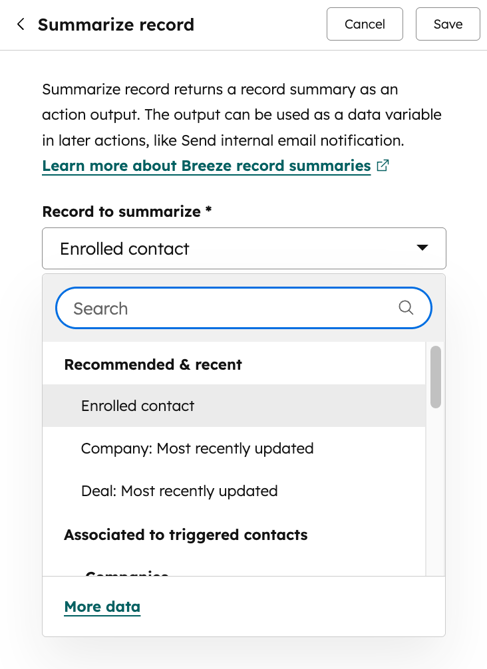
- Napsauta Yhteenveto-pudotusval ikkoa ja valitse objektityyppi. Jos haluat valita lisätietolähteistä, napsauta Lisää tietoja.
- Napsauta yläreunassa Tallenna.
Käytä tulosteita muiden työnkulun toimintojen kanssa
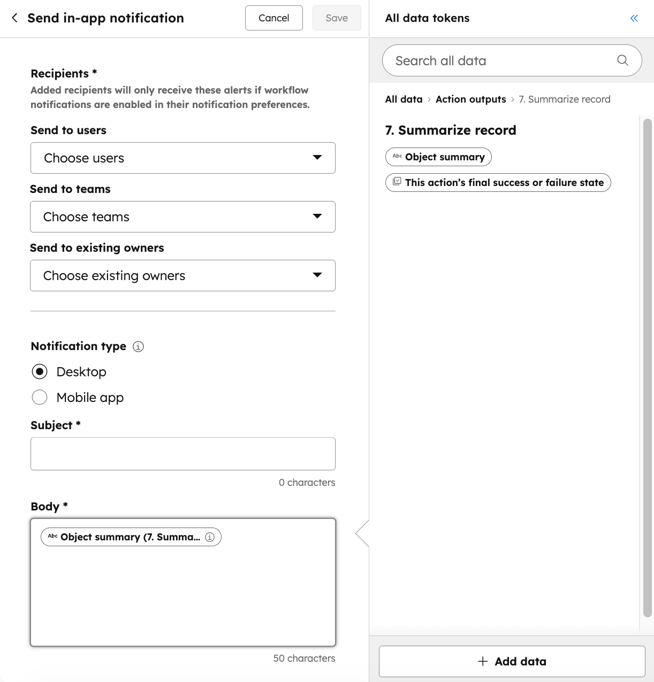
Kun olet lisännyt ”Summarize record” -toiminnon työnkulkuusi, voit käyttää toiminnon ” ” tuottamaa tulosta muissa työnkulun toiminnoissa, joissa datapaneelia käytetään.
- Kun olet määrittänyt toiminnon, napsauta samassa työnkulussa +-kuvaketta lisätäksesi toiminnon.
- Valitse työnkulun toiminto.
- Napsauta toiminnon kenttää, jossa haluat käyttää tulosta.
- Valitse datapaneelin Toimintatiedot-osiosta Summarize record. Valitse sitten Object summary.
- Jatka työnkulun toiminnon määrittämistä.
Esimerkkejä käyttötapauksista
Seuraavissa esimerkeissä kuvataan erilaisia tapoja, joilla voit käyttää Summarize-tietueen toimintoa työnkuluissa monimutkaisempien prosessien automatisointiin:
- Lähetä liiditietoja tehokkaasti: kun olet määrittänyt kontaktin myyntiedustajalle, voit käyttää ”Yhteenveto tietueesta” -toiminnon tulosta lähettääksesi edustajalle yhteenvedon kontaktista.
- Myyntiedustajien tiedonhaun yksinkertaistaminen: tutustu yhteyshenkilön yrityksen yhteenvetoon ennen ensimmäisen tapaamisen järjestämistä tai yhteyshenkilölle soittamista. Voit myös kopioida nämä tiedot tietueen mukautettuun ominaisuuteen.
