
Dernière mise à jour: 10 novembre 2025
Disponible avec le ou les abonnements suivants, sauf mention contraire :

Codes de réduction
En plus de créer des liens de paiement avec des remises unitaires et des remises uniques sur les commandes, vous pouvez créer des codes de réduction que les acheteurs peuvent utiliser lors du paiement. Les codes de réduction peuvent être basés sur une devise ou sur un pourcentage et peuvent être désactivés à tout moment. Après avoir créé un code de remise, vous pouvez l’appliquer à un lien de paiement. Découvrez-en davantage sur les types de remises et leur incidence sur les paiements.
Par exemple, lors d’une vente saisonnière, vous pouvez créer un code de réduction BLACKFRIDAY20 . Vous pouvez créer ou mettre à jour des liens de paiement existants pour permettre l’utilisation du code de réduction et désactiver le code une fois la vente terminée.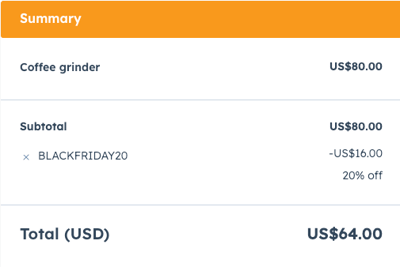
Découvrez comment créer et utiliser des codes de réduction pour les liens de paiement ci-dessous.
Avant de commencer
Passez en revue les éléments suivants lors de l’utilisation de remises uniques :
- Vous pouvez activer les codes de réduction pour les liens de paiement qui incluent des remises unitaires, mais pas pour les liens de paiement qui incluent une remise unique.
- Les acheteurs ne peuvent pas saisir de code de réduction sur les liens de paiement qui sont intégrés à l’aide du code intégré.
- Il n'est pas possible d'appliquer une réduction de 100 %.
Créer un code de réduction
- Dans votre compte HubSpot, cliquez sur l'icône Paramètres dans la barre de navigation principale.
- Dans le menu latéral de gauche, accédez à Objets > Produits.
- En haut, cliquez sur l’onglet Codes de remise .
- Cliquez sur Créer un code de remise dans l’angle supérieur droit.
- Dans le panneau de droite, configurez le code de remise. Vous pouvez mettre à jour ces paramètres à tout moment :
- Nom : saisissez le nom interne du code de remise.
- Type de code de réduction : cliquez sur le menu déroulant Type de code de réduction pour sélectionner Montant fixe ou Pourcentage.
- Devise : si votre compte est configuré pour utiliser plusieurs devises, cliquez sur le menu déroulant Devise et sélectionnez une devise.
- Valeur : saisissez le montant de la remise.
- Code : saisissez le code que l’acheteur utilisera lors du paiement (par exemple, BLACKFRIDAY20).
- Statut du code : cliquez sur le menu déroulant Statut du code et sélectionnez Actif ou Inactif. Un code de réduction inactif ne peut pas être appliqué lors du paiement.
- Cliquez pour développer la section Options afin de définir le nombre maximum d’échanges et une date d’expiration pour les codes de réduction :
- Dans le champ Utilisation maximale de la remise, saisissez le nombre de fois qu’une remise peut être utilisée.
Remarque : bien que le champ Nombre d'utilisation maximum vous permette de définir un nombre maximal d'utilisations, une limitation technique peut entraîner une utilisation excessive dans certaines circonstances. Une utilisation est comptabilisée une fois que le paiement de la transaction est traité avec la remise appliquée. Ce processus de paiement génère un délai et peut prendre quelques secondes en cas de transaction par carte, ou quelques jours pour une transaction ACH. Un correctif est en cours d'élaboration pour résoudre ce problème. En attendant, faites attention à ce comportement et surveillez régulièrement l’activité de vos codes de réduction dans le tableau des codes de réduction.
-
-
- Cliquez sur le sélecteur de date d’expiration du code et sélectionnez une date d’expiration. La date d’expiration est fixée à 23 h 59 de la date que vous avez choisie, en fonction du fuseau horaire de votre compte.
- Cliquez sur Enregistrer.
-
Activer les liens de paiement pour utiliser des codes de réduction
Par défaut, les liens de paiement ne sont pas activés pour utiliser des codes de réduction. Pour activer un lien de paiement afin de permettre aux clients d'utiliser des codes de réduction :
- Dans votre compte HubSpot, accédez à Commerce > Liens de paiement.
- Pour mettre à jour un lien de paiement existant, cliquez sur le nom du lien de paiement. Autrement, créez un nouveau lien de paiement.
- En haut, cliquez sur l’onglet Paramètres .
- Sous Paiement, activez l’option Codes de remise .
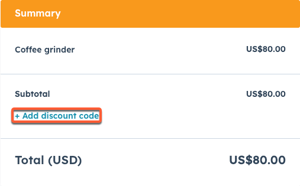
- En haut, cliquez sur l’onglet Aperçu . L’écran d’aperçu affiche désormais l’option + Ajouter un code de réduction sur la page de paiement de l’acheteur.
- Dans l’angle supérieur droit, cliquez sur Créer si vous créez un nouveau lien de paiement ou sur Enregistrer si vous mettez à jour un lien de paiement existant.
Gérer les codes de réduction
Pour afficher, mettre à jour ou supprimer un code de réduction :
- Dans votre compte HubSpot, cliquez sur l'icône Paramètres dans la barre de navigation principale.
- Dans le menu latéral de gauche, accédez à Objets > Produits.
- En haut, cliquez sur l’onglet Codes de remise .
- Toutes les remises créées sont affichées dans le tableau des codes de réduction. Si vous avez défini un nombre maximum d’échanges, ils sont suivis dans ce tableau.

- Pour mettre à jour un code de réduction, cliquez sur le nom du code de réduction, puis mettez à jour les détails dans le panneau de droite. Vous pouvez modifier le statut d’Actif à Inactif.
Remarque : La désactivation du code de réduction est immédiate. Cela signifie que tout client essayant de payer avec ce code après la désactivation recevra une erreur lors du paiement.
- Pour supprimer un code de réduction, passez le curseur de la souris sur le code de réduction, cliquez sur Actions, puis sélectionnez Supprimer.
- Pour restaurer les codes de réduction supprimés :
- Dans l’angle supérieur droit du tableau, cliquez sur Restaurer les codes de remise .

- Dans l’angle supérieur droit du tableau, cliquez sur Restaurer les codes de remise .
-
- Cochez les cases situées à côté des codes de réduction que vous souhaitez restaurer et cliquez sur Restaurer dans l'angle supérieur droit.

- Cochez les cases situées à côté des codes de réduction que vous souhaitez restaurer et cliquez sur Restaurer dans l'angle supérieur droit.
-
- Dans la boîte de dialogue, saisissez le nombre de codes de remise à restaurer, puis cliquez sur Restaurer.
Étapes suivantes
- Découvrez comment intégrer des liens de paiement à votre site web HubSpot, à vos e-mails marketing ou à un site externe.
- Découvrez comment gérer les paiements.
