
Ultimo aggiornamento: 3 agosto 2026
Disponibile con uno qualsiasi dei seguenti abbonamenti, tranne dove indicato:
-
 Marketing Hub
Professional, Enterprise
Marketing Hub
Professional, Enterprise
È possibile aggiungere risorse esistenti a una campagna dalla pagina dei dettagli della campagna stessa. Alcune risorse, come le e-mail di marketing o i post sui social, possono anche essere associate alle campagne direttamente dai rispettivi strumenti.
È inoltre possibile associare manualmente i record del CRM alle campagne dalla pagina di indice dell’oggetto, utilizzando leschede CRM"Campagne " o tramite flussi di lavoro. Scopri di più su come associare manualmente i tuoi record alle campagne.
Prima di iniziare
Autorizzazioni richieste Per utilizzare lo strumento Campagne sono necessarie le autorizzazioni di Superamministratore o di Campagna.
- Una volta che un contatto viene contrassegnato come"influenzato " da una campagna, l’influenza della campagna non può essere rimossa. Ciò contribuisce a mantenere una registrazione completa del coinvolgimento. Si raccomanda vivamente di rivedere le risorse, come le liste, prima di associarle a una campagna.
- Gli URL di tracciamento per le campagne di ricerca a pagamento e altre fonti possono essere associati a una campagna solo al momento della creazione. Non è possibile associare o modificare la campagna di un URL di tracciamento esistente. Scopri di più sull’associazione delle campagne durante la creazione degli URL di tracciamento.
- L’aggiunta a una nuova campagna di risorse o contenuti già associati a un’altra campagna comporterà la loro rimozione dalle campagne attuali. Solo alcune risorse possono essere associate a più campagne.
- Quando si associano risorse a una campagna, sono necessarie le autorizzazioni per la risorsa corrispondente. Ad esempio, per associare una sequenza a una campagna, sono necessarie le autorizzazioni di modifica per le sequenze. Scopri di più sulle autorizzazioni utente in HubSpot.
Aggiungere risorse alle campagne
Tutte le risorse possono essere associate a una campagna dalla pagina dei dettagli della campagna. Per associare una risorsa:
- Nel tuo account HubSpot, fai clic su Altro, quindi vai a Marketing > Campagne. Se Altro non compare nel tuo account, vai direttamente a Marketing > Campagne.
- Fai clic su unacampagna.
- In alto a sinistra, clicca su Azioni, quindi seleziona Aggiungi risorse.
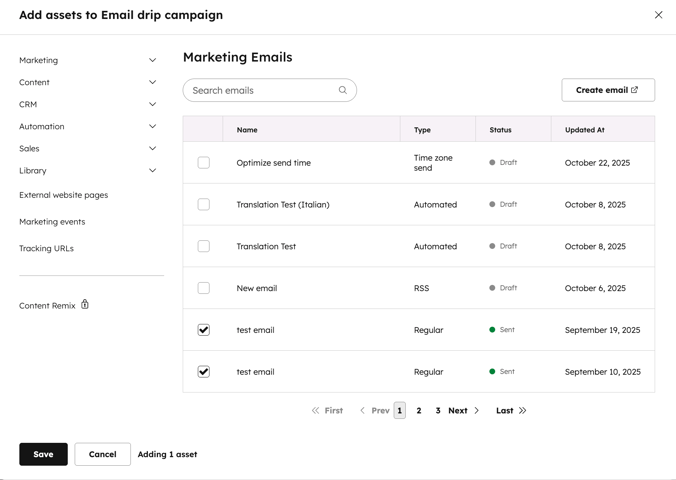
- Nella finestra di dialogo, seleziona untipo di risorsa nel menu della barra laterale sinistra da aggiungere alla campagna.
- Per aggiungere una risorsa esistente:
-
- Nel menu della barra laterale sinistra, seleziona il tipo di asset che desideri aggiungere.
- Se un tipo specifico di asset non è disponibile con il tuo abbonamento, verrà visualizzato con l’icona di un lucchetto.
- Se il tuo account utente non ha accesso a un tipo specifico di risorsa, questa apparirà disattivata (in grigio).
- Utilizza la barra di ricercaper cercare risorse o contenuti.
- Seleziona lacasella di controlloaccanto a una risorsa o a un contenuto per aggiungerla alla campagna. Se utilizzi il componente aggiuntivo "marchi", ti consigliamo di associare risorse dello stesso marchio. Alcune risorse non possono essere associate ai marchi; scopri di più sucome associare le tue risorse ai marchi.
- Nel menu della barra laterale sinistra, seleziona il tipo di asset che desideri aggiungere.
-
- Al termine, clicca suSalva.
- Al termine, clicca suSalva.
- Per aggiungere una nuova risorsa:
- Fai clic suCrea [risorsa]. Verrai reindirizzato alla dashboard della risorsa in una nuova scheda del browser. Quando crei una nuova risorsa, questa verrà automaticamente associata alla campagna.
- Dopo aver creato la nuova risorsa, torna allascheda del browser dedicata alle campagne.
- Nella finestra di dialogo"Aggiungi risorse", fare clic su"Aggiorna" per visualizzare le nuove risorse. La nuova risorsa verrà visualizzata dopo l'aggiornamento.
- Seleziona lacasella di controlloaccanto al nuovo asset per aggiungerlo alla campagna.
- Fai clic suSalva.
Modifica e rimuovi le risorse delle campagne
Dopo aver associato le risorse e i contenutia una campagna, puoi utilizzare la pagina delle risorse della campagna per ottenere una panoramica di tutte le risorse, incluse le anteprime dei contenuti, i commenti e lo stato.
Dalla pagina delle risorse della campagna è inoltre possibile modificare e rimuovere le risorse esistenti. Per gestire le risorse associate alla campagna:
- Nel tuo account HubSpot, fai clic su Altro, quindi vai a Marketing > Campagne. Se Altro non compare nel tuo account, vai direttamente a Marketing > Campagne.
- Fare clic sul nome della campagna che si desidera visualizzare o modificare.
- Fai clic sulla scheda Risorse.
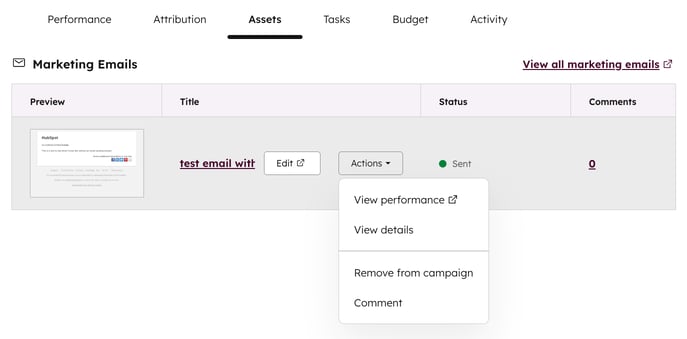
- Qui verranno elencate le risorse associate alla campagna, come i post del blog e le e-mail, ordinate per tipo di risorsa.
- Gli elenchi statici associati alla campagna non saranno elencati nella scheda Risorse . Eventuali elenchi statici associati saranno visualizzati solo nella scheda Prestazioni .
- Le colonne della tabella mostreranno i seguenti dettagli per ogni risorsa:
- Anteprima: un'anteprima dell'aspetto della risorsa.
- Titolo: il nome della risorsa, ad esempio il nome interno di un post del blog.
- Stato: lo stato dell’asset, ad esempio pianificato, pubblicato, bozza, ecc.
- Commenti: il numero di commenti aggiunti alla risorsa tramite lo strumento Campagne. I commenti sui CTA e sui post social saranno accessibili solo dallo strumento Campagne.
- Per modificare una risorsa, passa il mouse sulla risorsa e fai clic su Modifica.
- Per eseguire ulteriori azioni su una risorsa, passare il mouse sulla risorsa e fare clic sul menu a discesa "Azioni" per:
- Visualizza prestazioni: esamina le prestazioni di un asset.
- Visualizzare i dettagli: esaminare ulteriori dettagli relativi alla risorsa, come il proprietario o la data dell’ultimo aggiornamento.
- Commentare: aggiungere un commento alla risorsa. Scopri di più su come aggiungere commenti in HubSpot.
- Rimuovere dalla campagna: rimuovere l’asset dalla campagna HubSpot selezionata.
Risorse che possono essere associate a una campagna
Abbonamento richiesto le risorse disponibili per l’associazione dipendono dai tuoi abbonamenti HubSpot.
Le seguenti risorse possono essere associate alle campagne HubSpot. Tutte le risorse possono essere associate dall’interno dello strumento Campagne e la maggior parte di esse può essere associata sia dallo strumento Campagne che dall’editor delle risorse.
| Risorsa | Associazione a più campagne | Requisiti aggiuntivi |
| Campagne pubblicitarie | ✓ | Qualsiasi dati relativi al budget e alla spesa verranno sincronizzati automaticamente con la campagna. Verranno aggiunti automaticamente anche tutti i gruppi di annunci associati all'interno di una campagna pubblicitaria. |
| Gruppi di annunci | ✓ | |
| Post sul blog | ✓ | |
| Chiamate | ✓ | |
| Segmenti basati sui contatti (elenchi) | ✓ | Gli elenchi statici e quelli attivi basati sull'azienda non possono essere associati. |
| Inviti all'azione (CTA) (Legacy) | ||
| Inviti all’azione (CTA) | ||
| Casi di studio | ✓ | |
| Record CRM | Solo ticket | Ciò include contatti, aziende, opportunità, ticket, oggetti personalizzati, lead e aziende (BETA). L’ associazione degli oggetti personalizzati deve essere definita prima dell’associazione a una campagna. Scopri come associare i record CRM alle campagne. |
| Documenti | ✓ | |
| Pagine web esterne | ✓ | Questa risorsa può essere associata solo dallo strumento Campagne. Scopri come associare pagine esterne alle campagne. |
| Sondaggi di feedback | ✓ | Ciò include la fedeltà dei clienti, soddisfazione dei clientio sondaggi di feedback sondaggi di feedback |
| Moduli | ||
| File | ✓ | |
| Articoli della knowledge base | ✓ | Solo gli account che hanno effettuato la migrazione della propria knowledge base o che hanno acquistato un Service Hub Professional o Enterprise a partire dal 2024. |
| Pagine di destinazione | ||
| Eventi di marketing (integrazioni collegate) | ✓ | Questa risorsa può essere associata solo dallo strumento Campagne. Scopri come associare gli eventi di marketing alle campagne. I report di attribuzione sono disponibili solo per gli account con un abbonamento a Marketing Hub Enterprise. In questo caso, non è possibile creare report di attribuzione relativi alla creazione di contatti o alla creazione di opportunità. È possibile creare solo report di attribuzione relativi al fatturato. |
| Eventi di marketing (creati manualmente) | ✓ | |
| Riunioni (dalle pagine di pianificazione) | ||
| Riunioni (registrate manualmente) | ||
| Episodi di podcast | ✓ | |
| Post pubblicati sui social (pubblicati da HubSpot) | ✓ | Il profilo social del contatto deve essere collegato alla sua scheda contatto in HubSpot e l’interazione deve avvenire dopo che il profilo social è stato collegato alla scheda contatto. Quando modifichi la campagna di un post sui social pubblicato:
|
| Post sui social pubblicati (pubblicati esternamente) | ||
| Playbook | ✓ | |
| E-mail individuali | ✓ | |
| Post sui social programmati o in bozza | ||
| Email di marketing inviate | ✓ | Il traffico verso il tuo sito web proveniente da un link cliccato nell'e-mailnon verrà associato alla nuova campagna e non apparirà nella pagina dei dettagli della campagna né nelle analisi della campagna. Tale traffico rimarrà associato alla campagna originale (o a nessuna campagna, se non ne è stata selezionata una) in base ai parametri di tracciamento aggiunti automaticamente all'URL del link al momento dell'invio dell'e-mail. Se hai associatoun’e-mail di test A/B, solo i dati della variante vincente saranno inclusi nelle statistiche di rendimento della tuacampagna. |
| Sequenze | ✓ | |
| Pagine di pianificazione | ✓ | Cosa succede alle riunioni associate alla pagina di pianificazione:
|
| Messaggi SMS | ✓ | Lo strumento SMS è disponibile solo per le organizzazioni con sede e operanti negli Stati Uniti. |
| Video | ✓ | |
| Pagine web | ✓ | |
| Messaggi WhatsApp | ||
| Flussi di lavoro | ✓ | Quando si esaminano i flussi di lavoro associati, il tasso di conversione complessivo del flusso di lavoro viene calcolato dividendo il numero di obiettivi raggiunti per il numero di flussi di lavoro avviati, moltiplicando il risultato per 100 per ottenere una percentuale. |
