
Ultimo aggiornamento: 6 maggio 2026
Disponibile con uno qualsiasi dei seguenti abbonamenti, tranne dove indicato:
-
 Marketing Hub
Professional, Enterprise
Marketing Hub
Professional, Enterprise
Utilizzate Marketing Studio per progettare la vostra campagna, creare risorse ed eseguire il vostro piano in un'unica area di lavoro. Con Marketing Studio potrete pianificare le vostre campagne e creare risorse su diversi canali senza dover cambiare strumento.
Quando si generano campagne utilizzando l'intelligenza artificiale in Marketing Studio, vengono aggiunti dettagli chiave come il nome della campagna, l'obiettivo, il pubblico e il budget. È inoltre possibile aggiungere asset suggeriti dall'AI con tracciamento integrato direttamente in Marketing Studio. Dopo aver creato la campagna, è possibile recensirne i dettagli in una vista bacheca, calendario o elenco di risorse.
Nota: puoi gestire l'accesso delle funzionalità IA nelle tue impostazioni IA e configurare quali dati vengono condivisi. Consulta le domande frequenti sull'attendibilità dell'IA e le schede dei modelli di IA di HubSpot per informazioni dettagliate su controlli di sicurezza IA, utilizzo dei dati e conformità.
Nota bene: per utilizzare Marketing Studio, è necessario attivare l' accesso degli utenti di Give agli strumenti di IA generativa e le impostazioni dell'IA. Per saperne di più sulla gestione delle impostazioni AI.
Creare una nuova campagna da zero
Per generare una nuova campagna utilizzando l'intelligenza artificiale in Marketing Studio:
- Nel tuo account HubSpot, vai a Marketing > Marketing Studio.
- Per utilizzare un modello, nella sezione Modelli consigliati , fare clic su Usa modello.
- Per creare una campagna da zero, cliccare in alto a destra su Crea campagna.
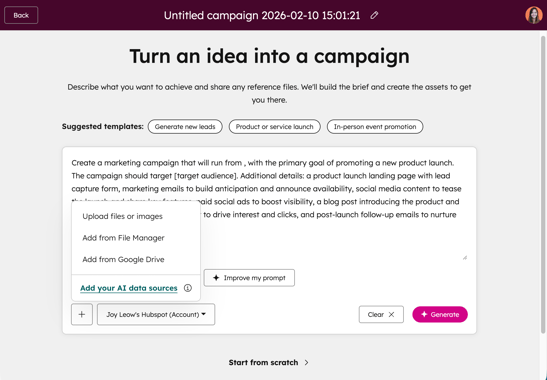
- In alto, selezionare un modello suggerito. In alternativa, è possibile inserire manualmente i dettagli del brief della campagna. Il contenuto selezionato o inserito determinerà il brief della campagna e gli asset generati automaticamente in Marketing Studio.
- Per utilizzare l'intelligenza artificiale per perfezionare l'istruzione, fare clic su Migliora la mia istruzione. Questa opzione appare solo se ci sono opportunità di perfezionamento.
- Per aggiungere altre immagini o documenti della campagna, fare clic sull' icona + e selezionare Carica file o immagini, Aggiungi file dal file manager o Aggiungi file da Google Drive.
- Quando si aggiungono file da Google Drive, i file vengono automaticamente visualizzati e salvati nel file manager.
- È possibile aggiungere i seguenti tipi di file:
- Immagini: aggiungere immagini per le risorse generate della campagna. È possibile utilizzare file immagine esistenti o caricare nuove immagini.
- Documenti della campagna: caricare documenti di supporto per la campagna, come ad esempio un brief della campagna esistente. È possibile caricare file in formato docx, pptx o pdf.
- Se si dispone del componente aggiuntivo Branding , per selezionare un kit del brand specifico per la campagna, fare clic sul menu a discesa Kit del brand e selezionare un kit del brand. Per saperne di più sull' uso dei kit del brand.
- Dopo aver impostato i dettagli della campagna, in basso a destra, fare clic su Genera campagna.
- Per saltare questo passaggio e preparare manualmente la campagna, cliccare in fondo su Salta questo passaggio.
Aggiornare il brief della campagna in Marketing Studio
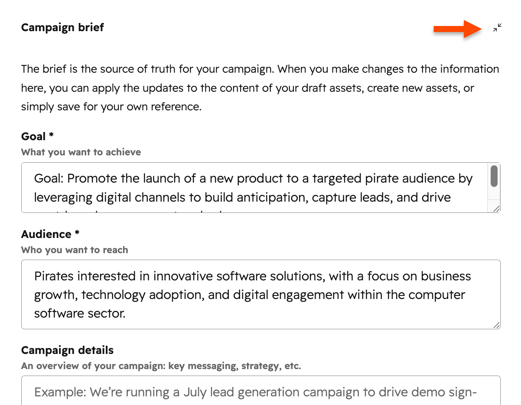
Dopo aver creato la campagna, è possibile aggiornare il brief della campagna all'interno di Marketing Studio. Per gestire altre impostazioni della campagna, come l'accesso degli utenti e dei team, gli UTM della campagna e altro ancora, imparate a gestire le impostazioni della campagna in Marketing Studio.- Nel tuo account HubSpot, vai a Marketing > Marketing Studio.
- In alto, fare clic sulla scheda Gestione . Nella tabella, selezionare una campagna esistente. In alternativa, creare una nuova campagna.
- Nell'area di disegno, i dettagli della campagna appariranno nella scheda Breve campagna :
- È possibile aggiornare l' Obiettivo, il Pubblico e tutte le informazioni della campagna.
- È inoltre possibile aggiornare o aggiungere ulteriori documenti di supporto.
- Dopo aver aggiornato i dettagli della campagna:
- Nella parte inferiore sinistra della scheda, fare clic su Salva.
- Nella finestra di dialogo, selezionare una delle seguenti opzioni:
- Salva solo il brief: aggiorna solo il brief della campagna. Le risorse della campagna non subiranno alcun impatto.
- Salva e genera nuovi asset: aggiorna il brief della campagna e crea un nuovo set di asset basato sul brief modificato, in aggiunta agli asset esistenti. Tutte le attività della campagna esistenti non subiranno alcun impatto e rimarranno così come sono.
- Fare clic su Salva solo o Salva & generare nuove risorse.
- Per nascondere o visualizzare la scheda della Campagna , fare clic sull' icona di espansione o di riduzione in alto a destra della scheda.
Pianificate e costruite la vostra campagna in Marketing Studio
Impostare la campagna nella vista canvas. Nella vista canvas, strutturate le vostre campagne e create e recensite gli asset direttamente in Marketing Studio.
È inoltre possibile utilizzare la barra laterale di collaborazione per aggiungere commenti alla campagna o a risorse specifiche della campagna e collaborare con i propri compagni di squadra. Per saperne di più sull'aggiunta di commenti con la barra laterale di collaborazione.
- Nel tuo account HubSpot, vai a Marketing > Marketing Studio.
- In alto, fare clic sulla scheda Gestione . Nella tabella, selezionare una campagna esistente. In alternativa, creare una nuova campagna.
- In basso, fare clic sull' icona + aggiungi. Nella finestra di dialogo, impostare la risorsa
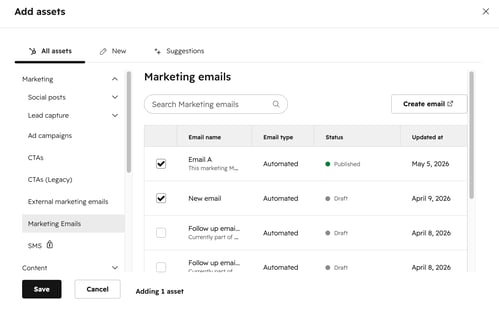
- Per utilizzare una risorsa esistente, nella scheda Tutte le risorse , selezionare le caselle di controllo accanto alle risorse che si desidera aggiungere alla campagna. La risorsa apparirà automaticamente sull'area di disegno all'interno di una scheda della campagna. Per saperne di più sull' aggiunta di risorse alla vostra campagna.
- Per utilizzare i suggerimenti dell'intelligenza artificiale:
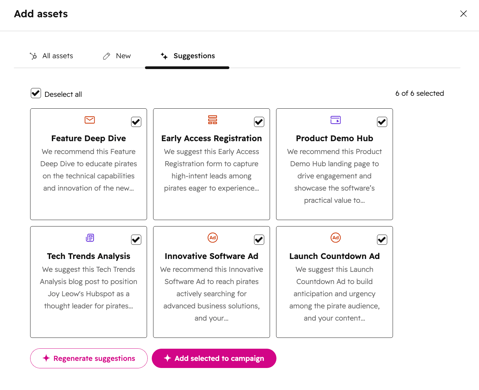
- In alto, fare clic sulla scheda Suggerimenti .
- Selezionare le caselle di controllo accanto ai tipi di risorse che si desidera includere nella campagna.
- Fare clic su Aggiungi selezionato alla campagna. Gli asset e le schede asset per i tipi di asset selezionati appariranno automaticamente nell'area di disegno.
- Per creare una nuova risorsa:
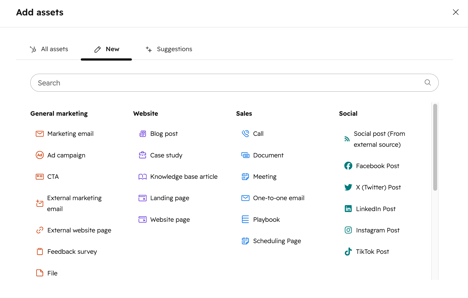
- Fare clic sulla scheda Nuovo .
- Selezionate un tipo di contenuto , come un'e-mail di marketing o un post blog. La scheda delle risorse per quel tipo di contenuto apparirà nell'area di disegno.
-
- Per aggiungere contenuti a ciascuna scheda del tipo di contenuto, fare clic su + Aggiungi contenuto. Quindi, selezionare una delle seguenti opzioni:
- Genera con l'IA: utilizza l'IA per generare un nuovo asset per il tipo di contenuto selezionato.
- Crea: crea una nuova risorsa per il tipo di contenuto selezionato.
- Associare contenuto: associare una risorsa esistente per il tipo di contenuto selezionato. Per saperne di più sull' associazione delle attività alle campagne.
- Per aggiungere contenuti a ciascuna scheda del tipo di contenuto, fare clic su + Aggiungi contenuto. Quindi, selezionare una delle seguenti opzioni:
- Per caricare i file esistenti dal dispositivo alla campagna, è possibile trascinarli direttamente sull'area di disegno
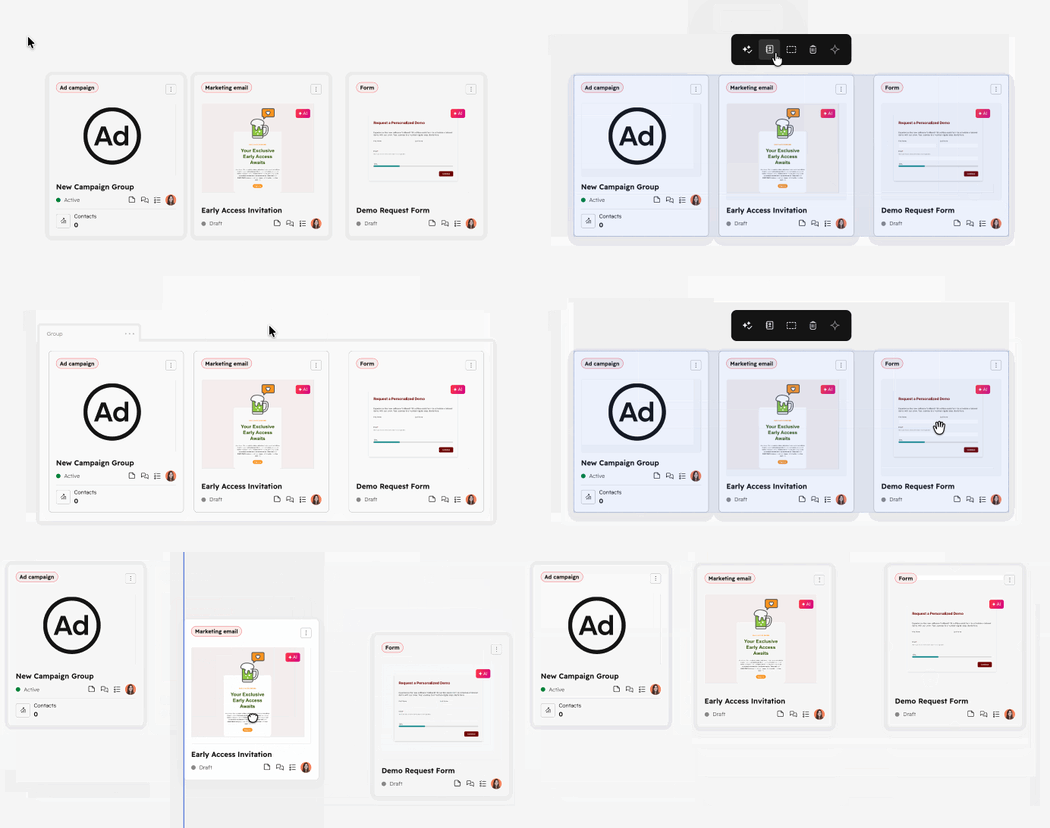
- Per raggruppare le risorse, fare clic e trascinare l' area di selezione per includere le schede che si desidera raggruppare e fare clic sull' icona del gruppo.
Gestire le risorse della campagna
- Nel tuo account HubSpot, vai a Marketing > Marketing Studio.
- In alto, fare clic sulla scheda Gestione . Nella tabella, selezionare una campagna esistente. In alternativa, creare una nuova campagna.
- Per intervenire sulla risorsa, fare clic sull' icona del menu della scheda della risorsa e selezionare una delle seguenti opzioni:
- Modifica [tipo di contenuto]: modifica l'asset associato. Verrete automaticamente indirizzati all'editor dei contenuti.
- Crea nota adesiva: crea e associa una nota adesiva alla risorsa.
- Clona [tipo di contenuto]: clona la scheda di contenuto e le eventuali risorse associate.
- Assegna proprietario: assegna un utente HubSpot al contenuto
- Elimina [tipo di contenuto]: rimuove il tipo di contenuto da questa campagna. Se sono presenti associazioni, le risorse non vengono eliminate e possono essere consultate direttamente nello strumento.
- Per tracciare il collegamento tra le vostre attività:
- Passare il mouse sulla risorsa. I punti di connessione appariranno automaticamente sui bordi delle risorse.
- Fare clic e trascinare la freccia dalla risorsa a un punto di connessione della risorsa a cui si desidera entrare in contatto. Quando si spostano le risorse, la connessione rimane.
- Per gestire più risorse contemporaneamente, fare clic e trascinare l' area di selezione per includere le schede su cui si desidera intervenire. Quindi, selezionare una delle seguenti opzioni:
- Auto-layout: dispone automaticamente le risorse selezionate in file ordinate. Utilizzare questa opzione per organizzare la tela.
- Assegna: assegna le risorse selezionate a un utente HubSpot.
- Clona: duplica tutte le risorse dell'area selezionata.
-
- Organico: raggruppa e organica le risorse. Le risorse raggruppate possono essere spostate insieme o eliminate in blocco sull'area di disegno.
-
- Remix: genera nuovi contenuti sulla base degli asset di nell'area selezionata. I segnaposto e le risorse generate dall'IA non possono essere remixate. Se sono state selezionate risorse segnaposto o generate dall'intelligenza artificiale, questa opzione sarà disattivata.
- Remix: genera nuovi contenuti sulla base degli asset di nell'area selezionata. I segnaposto e le risorse generate dall'IA non possono essere remixate. Se sono state selezionate risorse segnaposto o generate dall'intelligenza artificiale, questa opzione sarà disattivata.
Risorse aggiuntive
Per ulteriori risorse sull'uso di Marketing Studio, consultate questi articoli:
