
Ultimo aggiornamento: 29 luglio 2026
Disponibile con uno qualsiasi dei seguenti abbonamenti, tranne dove indicato:
-
 Marketing Hub
Professional, Enterprise
Marketing Hub
Professional, Enterprise
-
 Sales Hub
Professional, Enterprise
Sales Hub
Professional, Enterprise
-
 Service Hub
Professional, Enterprise
Service Hub
Professional, Enterprise
-
 Data Hub
Professional, Enterprise
Data Hub
Professional, Enterprise
-
 Content Hub
Professional, Enterprise
Content Hub
Professional, Enterprise
-
 CRM HubSpot intelligente
Professional, Enterprise
CRM HubSpot intelligente
Professional, Enterprise
-
 Revenue Hub
Professional, Enterprise
Revenue Hub
Professional, Enterprise
-
 Crediti HubSpot richiesti
Le fonti di contenuto vengono utilizzate dall'agente clienti per rispondere alle domande dei clienti. Quando crei l'agente clienti, ti verrà richiesto di caricare le fonti di contenuto che utilizzerà per generare le risposte. Puoi aggiungere, modificare o rimuovere le sue fonti di contenuto in qualsiasi momento.
Ad esempio, è possibile addestrare l’agente utilizzando l’URL del sito web della propria azienda o caricando un file contenente informazioni pertinenti, come la politica sui resi. Quando i clienti richiedono informazioni sui prodotti o sui servizi, l’agente può consultare le fonti di conoscenza per fornire dettagli pertinenti senza dover ricorrere a un operatore.
L’agente può inoltre eseguire azioni all’interno del tuo account, come verificare lo stato di un ordine o reimpostare una password. Scopri di più su come configurare le azioni.
Nota bene: qualsiasi contenuto aggiunto, sia esso privato o pubblico, potrà essere utilizzato dall’agente per redigere le risposte. Le fonti private non verranno citate, ma il loro contenuto potrebbe comunque comparire nelle risposte. Poiché questi contenuti vengono condivisi pubblicamente, si raccomanda di non includere informazioni personali, riservate o sensibili, né dati privati dei clienti.
Migliori pratiche per la configurazione delle fonti di contenuto
Quando si lavora con l’agente del servizio clienti, si raccomanda di utilizzare fonti di contenuto che:
- Contengano le domande più frequenti degli utenti e informazioni complete e aggiornate. Ad esempio, le FAQ e gli articoli della knowledge base.
- Utilizzino intestazioni e sottotitoli chiari per organizzare i contenuti.
- Includano elenchi puntati e liste per facilitare la lettura.
- Utilizzino un linguaggio semplice ed evitino frasi eccessivamente complesse.
- Inserire le frasi di ricerca più comuni che i clienti potrebbero utilizzare.
- Includere varianti delle frasi chiave di ricerca per migliorare la precisione dei risultati e coprire un maggior numero di termini di ricerca utilizzati dagli utenti.
Gestisci le fonti dei contenuti
Aggiungi, modifica o rimuovi le fonti di contenuto che il tuo agente del servizio clienti utilizza per rispondere alle domande.
Aggiungi fonti di contenuto
- Nel tuo account HubSpot, fai clic su Altro, quindi vai a Servizio > Agente per i clienti. Se Altro non compare nel tuo account, vai direttamente a Servizio > Agente per i clienti.
- Nel menu della barra laterale sinistra, fai clic su Addestramento > Conoscenze.
- Fai clic su Aggiungi contenuto in alto a destra.
- Per sincronizzare i contenuti di HubSpot, clicca su Da HubSpot.
- Seleziona la casella di controllo accanto ai contenuti che desideri aggiungere. Puoi sincronizzare articoli della knowledge base, pagine del sito web, landing page e blog.
- Fai clic su Salva.
- Per utilizzare un file esistente o caricarne uno, clicca su Carica un file.
Nota: sono supportati i seguenti tipi di file: .docx, .htm, .xhtml, .cfg, .pptx, .mpg, .conf, .mpeg, .csv, .json, .html, .text, .txt, .mp4, .pdf, .rst, .avi, .mov, .md, .webm, .xml e .xls.
- Nel pannello di destra, cerca e seleziona un file esistente. Quindi, fai clic su Inserisci file.
-
- Per caricare un nuovo file, fare clic su Carica.
- Per sincronizzare URL esterni, fare clic su " Importa da URL pubblici".
- Nel campo " Importa URL pubblici ", inserisci un URL pubblico. Quindi, fai clic su "Aggiungi".
-
- Per sincronizzare tutte le pagine associate a un dominio, attiva l'opzione "Importa URL correlati" . Verranno automaticamente scansionati e sincronizzati fino a 5.000 URL all'interno del dominio.
- Per gestire quali pagine vengono sottoposte a scansione, fare clic sul menu a discesa "Quali pagine importare " e selezionare un'opzione:
- Tutte le pagine di questo dominio: esegue la scansione del dominio e dei sottodomini. Ad esempio, blog.zenplant.com/help include zenplant.com e help.zenplant.com.
- Pagine corrispondenti a questo percorso: esegue la scansione solo delle pagine presenti nel percorso URL specificato. Ad esempio, zenplant.com/help include zenplant.com/help/guides e zenplant.com/help/faqs.
- Solo questo sottodominio: esegue la scansione solo di quel sottodominio. Ad esempio, help.zenplant.com esclude zenplant.com e blog.zenplant.com.
- Nella sezione " Filtraggio per percorso ", aggiungi i percorsi da includere, come /support/, o da escludere, come /blog/.
- Fai clic su Aggiungi fonte.
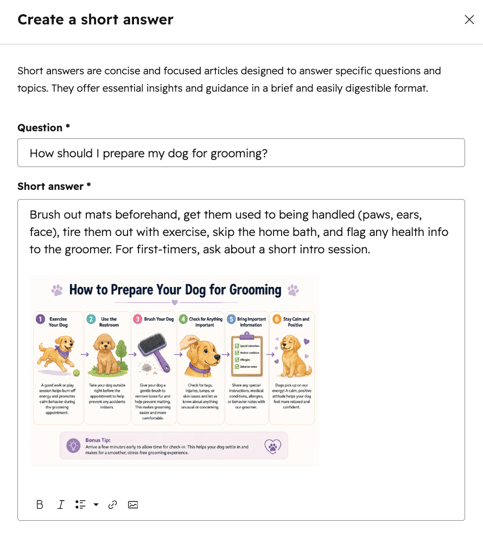
- Per creare una risposta breve, fare clic su Crea una risposta breve.
- Utilizza le caselle di testo per inserire la domanda e la risposta.
- Utilizza le icone nella parte inferiore dell’editor per modificare lo stile del testo, inserire un link o aggiungere un’immagine. Ad esempio, potresti aggiungere un’immagine o un diagramma per aiutare a spiegare un processo.
-
- Fai clic su " Crea".
Nota: l'agente cliente verrà automaticamente risincronizzato in caso di aggiornamenti agli articoli della knowledge base sincronizzati. Le altre fonti di contenuto vengono risincronizzate automaticamente su base settimanale.
Modifica le fonti dei contenuti
- Nel tuo account HubSpot, fai clic su Altro, quindi vai a Servizio > Agente per i clienti. Se Altro non compare nel tuo account, vai direttamente a Servizio > Agente per i clienti.
- Nel menu della barra laterale sinistra, fare clic su Formazione > Conoscenze.
- Nella parte superiore della tabella, passare da una scheda all'altra per selezionare la fonte che si desidera modificare, ad esempio Knowledge Base, Sito web, URL importati.
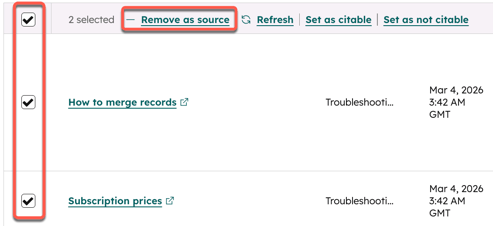
- Per rimuovere una fonte di contenuti, nella vista tabella seleziona la casella di controllo accanto alla fonte che desideri rimuovere, quindi fai clic su Rimuovi come fonte.
- Per aggiornare i contenuti, fare clic su Aggiorna. I contenuti verranno risincronizzati.
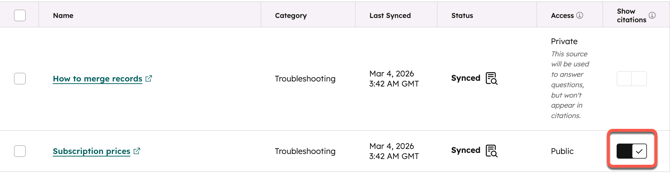
- Per impedire all’agente del servizio clienti di citare il contenuto, disattiva l’opzione "Citazioni". Se stai utilizzando contenuti privati, le citazioni saranno automaticamente disattivate.
-
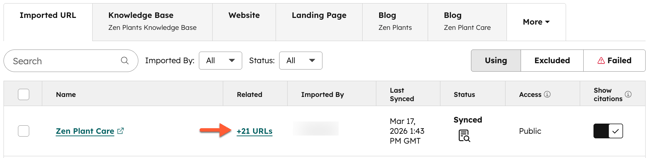
Se hai importato URL correlati, puoi escludere URL specifici dall'aggiornamento. Una volta esclusi, l'agente non utilizzerà più tali URL durante la generazione delle risposte.
-
Nella scheda URL importati , nella colonna Correlati, fare clic su + [X URL].
-
Nella tabella, seleziona le caselle di controllo accanto agli URL che desideri escludere, quindi fai clic su Escludi dall'aggiornamento.
- Per visualizzare gli URL esclusi, in alto a destra nella tabella, fare clic sulla scheda "Esclusi".
-
Verifica e risoluzione degli errori di sincronizzazione dei contenuti
Durante la sincronizzazione delle fonti di contenuto con l'agente cliente, potrebbero verificarsi degli errori. Scopri come verificare lo stato di sincronizzazione delle fonti di contenuto e risolvere gli errori più comuni.
