Ultimo aggiornamento: 28 luglio 2026
Disponibile con uno qualsiasi dei seguenti abbonamenti, tranne dove indicato:

Dopo aver creato un modulo in HubSpot, puoi aggiungerlo a qualsiasimodulo di pagina su una pagina HubSpot. Su ogni pagina, puoi anche configurare cosa succede dopo l’invio del moduloe personalizzare lo stile degli elementi del modulo, come il pulsante di invio e i campi del modulo.
Nota: questo articolo riguarda esclusivamente i moduli creati con l’editor precedente. Si consiglia di utilizzare l’editor dei moduli aggiornato per creare e gestire nuovi moduli. Scopri di più sulla personalizzazione dello stile dei moduli nelle pagine HubSpot.
Autorizzazioni richieste
- Modifica dei moduli Per creare o modificare un modulo sono necessarie determinate autorizzazioni.
- Modifica e pubblicazione pagina Sononecessarieautorizzazioniper modificare e pubblicare le pagine.
Prima di iniziare
Prima di configurare i moduli su una pagina HubSpot, tieni presente quanto segue:
- Le modifiche alle impostazioni e allo stile si applicheranno solo al modulo del modulo nella pagina selezionata. Qualsiasi modifica apportata alle impostazioni e allo stile non influirà sul modulo presente in altre pagine.
- L'aggiornamento dei contenuti del modulo, come i campi, aggiornerà il modulo su tutte le altre pagine, compresi eventuali moduli incorporati o pagine di modulo autonome.
Configurare i moduli
Per configurare il modulo su una pagina HubSpot:-
Accedi ai tuoi contenuti:
- Pagine del sito web: Nel tuo account HubSpot, fai clic su Altro, quindi vai a Contenuti > Pagine del sito web. Se Altro non compare nel tuo account, vai direttamente a Contenuti > Pagine del sito web.
- Pagine di destinazione: Nel tuo account HubSpot, fai clic su Altro, quindi vai a Contenuti > Landing page. Se Altro non appare nel tuo account, vai direttamente a Contenuti > Landing page.
- Fai clic sul nome della tua pagina.
- Nell'editor dei contenuti, clicca sul modulo modulo. Se la tua pagina non dispone attualmente di un modulo, scopri come aggiungere moduli a una pagina.
- Nella scheda Contenuto nel pannello di sinistra, personalizza le impostazioni del modulo per questa pagina:
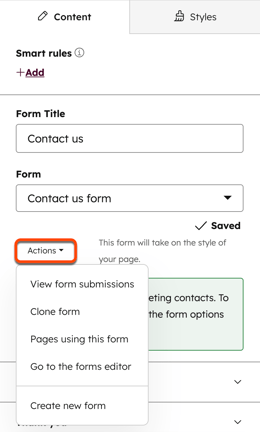
- Titolo del modulo: inserisci un nome per il modulo.
- Modulo: seleziona un modulo per questa pagina.
- Per utilizzare un modulo esistente, fare clic sul menu a discesa e selezionare un modulo.
- Per creare e utilizzare un nuovo modulo, fare clic su Azioni > Crea nuovo modulo. Ulteriori informazioni sulla configurazione dei moduli
- Per visualizzare gli invii relativi a questo modulo, clicca su Azioni > Visualizza invii del modulo.
- Per clonare questo modulo, fare clic su Azioni > Clona modulo.
- Per esaminare le altre pagine che utilizzano il modulo selezionato, fare clic su Azioni > Pagine che utilizzano questo modulo.
- Per modificare il modulo nell'editor dei moduli, clicca su Azioni > Vai all'editor completo dei moduli.
Personalizza il contenuto del
modulo Per modificare i campi del modulo, il testo dei pulsanti e le opzioni relative alla privacy dei dati e al consenso:
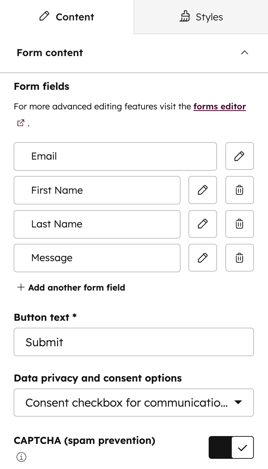
- Fai clic per espandere la sezione Contenuto del modulo .
- Configurare il contenuto del modulo:
- Campi del modulo: clicca e trascina i campi per modificare l'ordine in cui vengono visualizzati nel modulo. Non è possibile trascinare e rilasciare i campi del modulo nei moduli a più colonne o quando fanno parte di un modulo personalizzato. Per aggiungere ulteriori campi al modulo:
- Fai clic su + Aggiungi un altro campo del modulo.
- Fai clic sul menu a discesa "Scegli una proprietà " e utilizza la barra di ricerca per cercare un campo.
- Fai clic sulla proprietà per aggiungerla come campo del modulo.
- Campi del modulo: clicca e trascina i campi per modificare l'ordine in cui vengono visualizzati nel modulo. Non è possibile trascinare e rilasciare i campi del modulo nei moduli a più colonne o quando fanno parte di un modulo personalizzato. Per aggiungere ulteriori campi al modulo:
-
- Testo del pulsante: inserisci il testo da visualizzare sul pulsante di invio.
- Opzioni relative alla privacy dei dati e al consenso: nel menu a tendina, seleziona l'informativa e le informazioni sul consenso da visualizzare.
- Captcha (prevenzione dello SPAM): clicca per attivare l'opzione Captcha (prevenzione dello SPAM) e visualizzare il reCAPTCHA invisibile di Google.
Nota: l'aggiornamento del contenuto del modulo aggiornerà il modulo su tutte le altre pagine in cui è utilizzato, compresi eventuali moduli incorporati o pagine di modulo autonome.
Configura le azioni successive all'invio
Per impostazione predefinita, i moduli aggiunti alle pagine HubSpot mostreranno un messaggio in linea" " "Grazie per aver inviato il modulo ". Il modulo non mostrerà l'azione successiva all'invio configurata nell'editor del modulo.
Nell'editor della pagina, puoi personalizzare un'azione successiva all'invio diversa. Per configurare cosa succede dopo l'invio di un modulo:
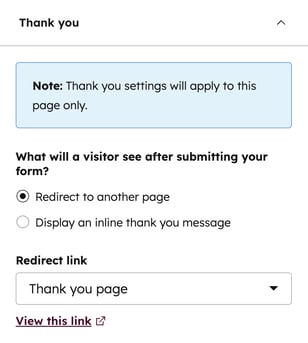
- Fai clic per espandere la sezione "Grazie".
- Nella sezione "Cosa vedrà un visitatore dopo aver inviato il modulo ", configura le azioni successive all’invio:
- Reindirizza a un’altra pagina: reindirizza un visitatore a un’altra pagina dopo l’invio del modulo.
- Fai clic su " Reindirizza a un'altra pagina".
- Fai clic sul menu a discesa " Link di reindirizzamento " e seleziona una pagina HubSpot esistente oppure inserisci un URL.
- Visualizza un messaggio di ringraziamento in linea: visualizza un messaggio dopo che il visitatore ha inviato il modulo. Puoi inserire un messaggio di ringraziamento nella casella di testo.
- Reindirizza a un’altra pagina: reindirizza un visitatore a un’altra pagina dopo l’invio del modulo.
Configura
l’automazione del modulo Puoi gestire l’automazione del modulo, come la creazione di contatti e le opzioni relative alle email di marketing, nonché eventuali flussi di lavoro associati ai tuoi moduli. I trigger di iscrizione sono soggetti al seguente comportamento:
- Quando si aggiunge un flusso di lavoro nelle impostazioni di automazione del modulo del modulo, il corrispondente trigger di iscrizione all’invio del modulo verrà aggiunto al flusso di lavoro.
- La rimozione di un flusso di lavoro dalle impostazioni di automazione del modulo del modulo comporterà anche la sua rimozione dai trigger di iscrizione del flusso di lavoro.
- Se il trigger di iscrizione del modulo utilizzato in un flusso di lavoro non specifica una pagina, il trigger non può essere rimosso dalla pagina e deve invece essere rimosso dal flusso di lavoro.
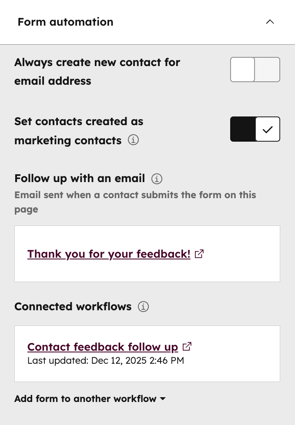
Per configurare le impostazioni di automazione del modulo, fare clic su Automazione del modulo nel pannello di sinistra per espandere la sezione, quindi esaminare le seguenti opzioni di automazione:
- Crea sempre un nuovo contatto per l’indirizzo e-mail: crea un nuovo record di contatto ogni volta che viene inviato un modulo con un nuovo indirizzo e-mail, indipendentemente dall’eventuale corrispondenza dei token utente con i contatti esistenti derivanti dall ’invio del modulo.
- Imposta i contatti creati come contatti di marketing: imposta tutti i contatti creati tramite questo modulo come contatti di marketing.
- Invia un'e-mail di follow-up:invia un'e-mail di follow-up ai visitatori che hanno inviato il modulo. Le e-mail di follow-up possono essere inviate solo ai contatti di marketing.
- Per aggiungere un’e-mail di follow-up:
- Fare clic su Seleziona un'e-mail +.
- Nella finestra di dialogo, fare clic sul menu a discesa Seleziona un'e-mail e selezionare un'e-mail automatica esistente oppure fare clic su Crea nuova e-mail per crearne una nuova.
- Fare clic su Salva. L’e-mail di follow-up selezionata verrà visualizzata nel pannello di sinistra.
- Dopo aver configurato le email di follow-up, in alto a destra, clicca su Pubblica o Aggiorna per rendere effettive queste modifiche. L'email di follow-up non sarà abilitata finché le modifiche non saranno state pubblicate.
- Per aggiungere un’e-mail di follow-up:
-
- Per modificare l'e-mail di follow-up utilizzata, passa il mouse sull'e-mail e clicca sull'icona a forma di matita accanto all'e-mail.
- Per rimuovere l'e-mail di follow-up, passa con il mouse sull'e-mail e clicca sull'icona a forma di X accanto ad essa. L'e-mail non dovrebbe più essere visualizzata.
- Se il modulo era precedentemente associato a un'e-mail di follow-up legacy, verrà visualizzato un avviso: «Questo modulo utilizza un'e-mail di follow-up legacy». Sebbene le e-mail di follow-up legacy non possano essere modificate, se l'e-mail era stata precedentemente pubblicata, è possibile aggiornarla a un'e-mail automatizzata. Le e-mail automatizzate aggiornate possono quindi essere modificate.
- Per aggiornare un'e-mail di follow-up preesistente già pubblicata trasformandola in un'e-mail automatizzata modificabile, fare clic su "Aggiorna e-mail". Quindi, fare clic su "Aggiorna". Se l'e-mail non è stata pubblicata in precedenza, questa opzione non verrà visualizzata.
-
-
- Per rimuovere un’e-mail di follow-up legacy, pubblicata o non pubblicata, fare clic su “Rimuovi”. Quindi, fare clic su “Rimuovi”.
-
- Flussi di lavoro collegati: verranno visualizzati tutti i flussi di lavoro e i flussi di lavoro semplici che utilizzano il modulo come trigger di iscrizione. Scopri di più sull’uso dell’automazione con i moduli.
- Per utilizzare il modulo come trigger in un flusso di lavoro, fare clic su Aggiungi modulo a un flusso di lavoro o su Aggiungi modulo a un altro flusso di lavoro.
- Fai clic su " Aggiungi modulo a un flusso di lavoro".
- Seleziona un flusso di lavoro esistente oppure fai clic su Crea nuovo flusso di lavoro per crearne uno nuovo. Se crei un nuovo flusso di lavoro, configuralo, quindi torna al modulo del modulo sulla tua pagina di destinazione o sulla pagina del sito web.
- Per aggiungere un altro flusso di lavoro, fare clic su "Aggiungi modulo a un altro flusso di lavoro", quindi selezionare un flusso di lavoro esistente o fare clic su "Crea nuovo flusso di lavoro".
- Per rimuovere il modulo come trigger di un flusso di lavoro, passa il mouse sul flusso di lavoro e fai clic sull'icona di eliminazione accanto al flusso di lavoro.
- Per utilizzare il modulo come trigger in un flusso di lavoro, fare clic su Aggiungi modulo a un flusso di lavoro o su Aggiungi modulo a un altro flusso di lavoro.
Nota:
- una volta che un flusso di lavoro è stato associato al modulo del modulo, aggiornerà immediatamente i trigger di iscrizione al flusso di lavoro, anche se la pagina non è stata ancora pubblicata o aggiornata.
- Se si clona una pagina HubSpot con un modulo impostato per iscrivere i contatti a un flusso di lavoro, gli invii del modulo sulla nuova pagina clonata non verranno aggiunti come nuovi trigger di iscrizione nel flusso di lavoro.
Configurare opzioni aggiuntive del modulo
È inoltre possibile configurare impostazioni aggiuntive, come la selezione dei destinatari delle notifiche del modulo. Inoltre, se è stata installata l’integrazione HubSpot-Salesforce, è possibile associare il modulo a una campagna Salesforce attiva.
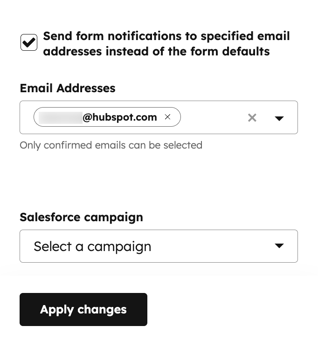
Per configurare le opzioni aggiuntive del modulo, scorrere fino alla parte inferiore del pannello di sinistra, quindi configurare le seguenti opzioni:
- Invia le notifiche del modulo agli indirizzi email specificati anziché a quelli predefiniti: per impostazione predefinita, le notifiche di invio del modulo verranno inviate a tutti i destinatari aggiunti nella scheda "Opzioni" del modulo. Per sovrascrivere i destinatari predefiniti del modulo e selezionare i destinatari delle notifiche per gli invii su questa pagina:
- Fai clic per attivare l’opzione “Invia notifiche agli indirizzi email specificati anziché a quelli predefiniti del modulo”.
- Fai clic sul menu a discesa " Indirizzi e-mail " e seleziona i destinatari. Solo gli utenti HubSpot possono essere selezionati come destinatari delle notifiche del modulo.
- Per rimuovere un destinatario, clicca sull’icona X accanto all’indirizzo email del destinatario.
- Campagna Salesforce: se hai abilitato l’integrazione con Salesforce, puoi associare un modulo a una campagna Salesforce attiva facendo clic sul menu a discesa e selezionando una campagna. Scopri di più sull’associazione dei moduli alle campagne Salesforce.
Personalizza lo
stile dei tuoi
moduli sulle pagine HubSpot
Puoi personalizzare lo stile del modulo nel suo complesso, nonché apportare modifiche specifiche allo stile del pulsante di invio o dei campi del modulo. Per personalizzare lo stile del tuo modulo:
- Accedi ai tuoi contenuti:
- Pagine del sito web: Nel tuo account HubSpot, fai clic su Altro, quindi vai a Contenuti > Pagine del sito web. Se Altro non compare nel tuo account, vai direttamente a Contenuti > Pagine del sito web.
- Pagine di destinazione: Nel tuo account HubSpot, fai clic su Altro, quindi vai a Contenuti > Landing page. Se Altro non appare nel tuo account, vai direttamente a Contenuti > Landing page.
- Nell’editor dei contenuti, fai clic sul modulo del modulo. Se la tua pagina non dispone attualmente di un modulo, scopri come aggiungere moduli a una pagina.
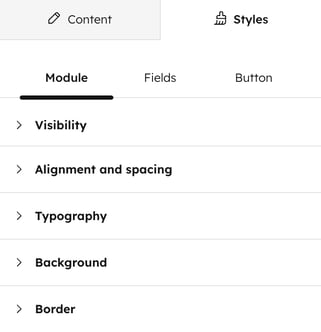
- Nella parte superiore del pannello di sinistra, fai clic sulla scheda Stili.
- Fai clic sulle schede Modulo, Campi o Pulsanti per selezionare l'elemento del modulo a cui desideri applicare uno stile.
- Personalizza l'elemento selezionato del modulo utilizzando le opzioni di testo e allineamento riportate di seguito.
- Fai clic su Pubblica o Aggiorna per rendere visibili le modifiche sulla pagina.
Nota: i moduli che compaiono sulle pagine HubSpot possono essere personalizzati solo pagina per pagina.I moduli incorporati in pagine esterne o nelle pagine dei moduli autonome devono essere personalizzati nell’editor dei moduli oppure tramite CSS nel tuo foglio di stile esterno.