
Ultimo aggiornamento: 23 settembre 2026
Disponibile con uno qualsiasi dei seguenti abbonamenti, tranne dove indicato:

Quando un’e-mail di marketing è stata eliminata negli ultimi 90 giorni, può essere ripristinata o eliminata definitivamente dalla vista “Eliminate ”. Questa vista mostra anche quando l’e-mail è stata eliminata e quale utente l’ha eliminata.
Autorizzazioni richieste Gli utenti con autorizzazioni di visualizzazione per le email di marketing possono accedere alla vista "Eliminati" . Per ripristinare o eliminare definitivamente le email sono necessarie le autorizzazioni di Superamministratore o di Accesso all'account.
Comprendere le limitazioni e le considerazioni
- I dati relativi alle prestazioni delle email ripristinate verranno nuovamente aggiunti al tuo account.
- Le email automatizzate devono essere reinserite manualmente nei flussi di lavoro una volta ripristinate.
- Le email che erano state pianificate al momento dell’eliminazione devono essere riprogrammate manualmente.
- Le email non possono essere ripristinate se:
- Sono trascorsi più di 90 giorni dalla loro eliminazione.
- L'e-mail è stata eliminata definitivamente dalla vista "Eliminati ".
Ripristina le e-mail eliminate
- Nel tuo account HubSpot, fai clic su Altro, quindi vai a Marketing > E-mail. Se Altro non compare nel tuo account, vai direttamente a Marketing > E-mail.
- A destra delle visualizzazioni esistenti, clicca su " Aggiungi visualizzazione".
- Se non è visibile, cliccasull'icona "Espandi colonna" ( ) nella sezione fornita da HubSpot .
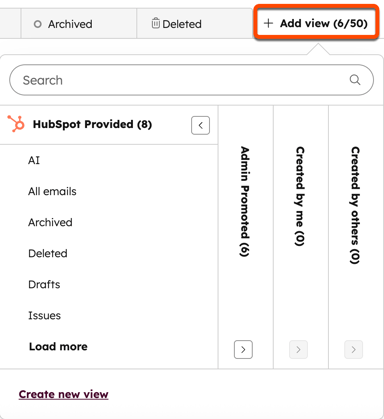
- Fai clic su " Eliminati".
- La vista "Eliminati " mostrerà le seguenti informazioni:
- Nomee-mail: nome interno dell’e-mail.
- Data di eliminazione: data in cui l’email è stata eliminata.
- Eliminata da: utente che ha eliminato l’email.
- Data di creazione: data in cui l'e-mail è stata originariamente creata.
- Per ripristinare un'e-mail, passa il mouse sull'e-mail e fai clic su Ripristina. Nella finestra di dialogo, fai clic su Ripristina.
- Per eliminare definitivamente un'e-mail, passare il mouse sull'e-mail e fare clic su Elimina definitivamente. Nella finestra di dialogo, digitare "delete", quindi fare clic su Elimina.
