
Ultimo aggiornamento: 23 aprile 2026
Disponibile con uno qualsiasi dei seguenti abbonamenti, tranne dove indicato:

Le proprietà vengono visualizzate sui record nella barra laterale sinistra quando si visualizza un record e nella barra laterale di anteprima quando si visualizzano i dettagli del record. È possibile personalizzare le proprietà visualizzate e le modifiche saranno applicate solo alla propria vista. Se i permessi utente sono attivati per una scheda dell'elenco delle proprietà in queste barre laterali, è possibile modificare le proprietà che appaiono sulla scheda.
- Spostarsi sui record (ad esempio, Nel tuo account HubSpot, fai clic su Altro, quindi vai a CRM > Contatti. Se Altro non compare nel tuo account, vai direttamente a CRM > Contatti.).
- Fare clic sul nome del record o passare il mouse sul record e fare clic su Anteprima.
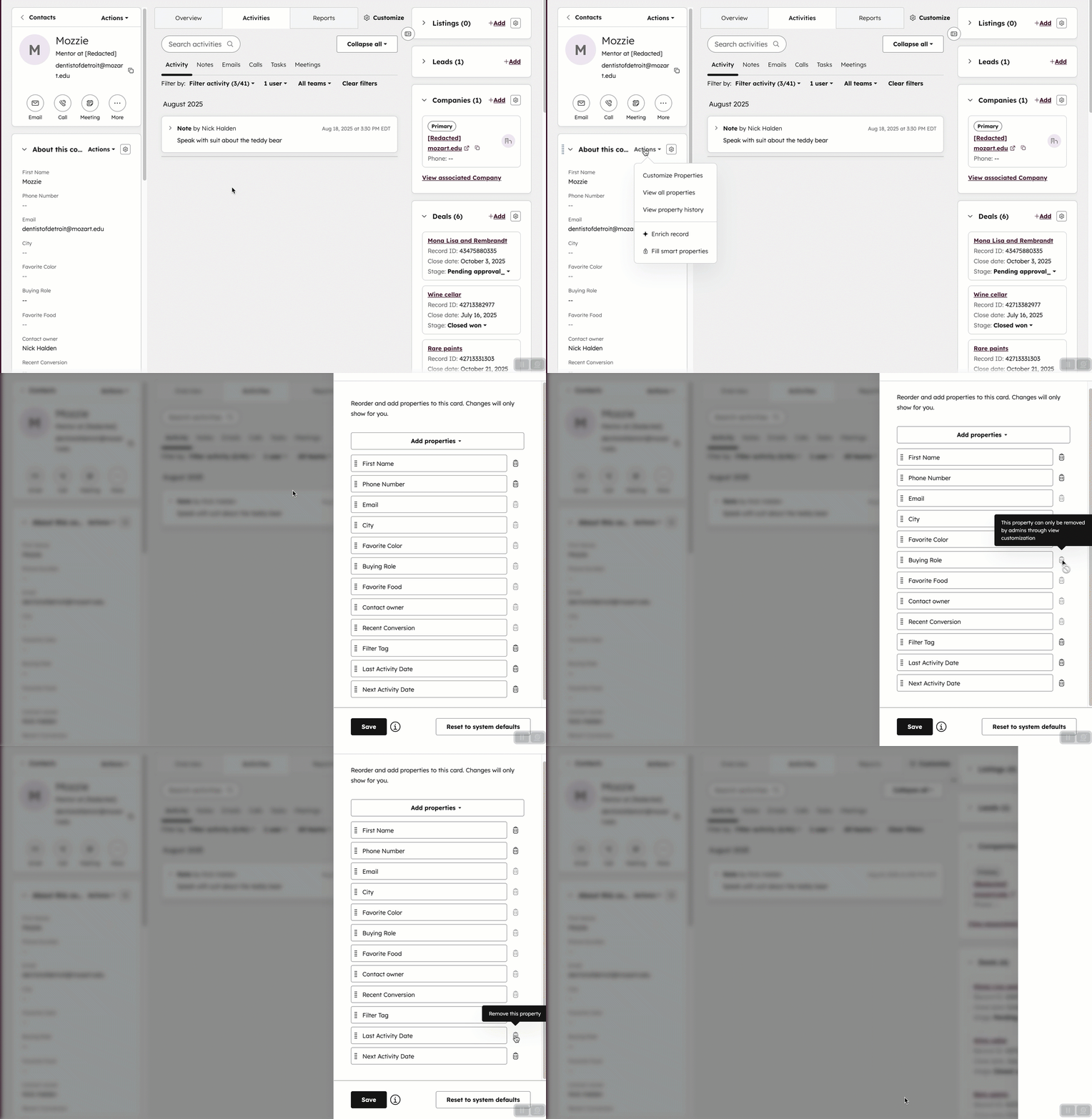
- Nella barra laterale sinistra, nella scheda Informazioni chiave o Informazioni su questo [record], fare clic su Azioni, quindi selezionare Personalizza proprietà.
- Nel pannello, configurare quanto segue:
- Per aggiungere proprietà alla sezione, fare clic su Aggiungi proprietà, quindi selezionare le caselle di controllo delle proprietà. Aggiungere fino a 50 proprietà. Sono disponibili solo le proprietà dell'oggetto con cui si sta lavorando (ad esempio, le proprietà dell'accordo su un record dell'accordo).
- Per rimuovere una proprietà dalla sezione, fare clic sull'icona . Se l'icona è grigia, la proprietà è una proprietà predefinita dell'account e non può essere rimossa.
- Per riordinare le proprietà nella sezione, fare clic e trascinare le proprietà nell'ordine desiderato.
- Per ripristinare le proprietà della sezione ai valori predefiniti, fare clic su Ripristina i valori predefiniti del sistema. Nella finestra di dialogo, fare clic su Ripristina impostazioni predefinite per confermare. Questa operazione ripristina la sezione ai valori predefiniti dell'account, ma non aggiorna le altre sezioni incluse in una barra laterale predefinita.
- Al termine, fare clic su Salva.
Nota bene: se in precedenza sono state modificate le proprietà visualizzate su una scheda, le nuove proprietà predefinite aggiunte dall'amministratore verranno aggiunte in fondo alla scheda.
