Ultimo aggiornamento: 2 settembre 2026
Disponibile con uno qualsiasi dei seguenti abbonamenti, tranne dove indicato:

Una volta creati i segmenti(precedentemente denominati "elenchi"), è possibile modificare i segmenti esistenti, inclusi i filtri, i dettagli del segmento o le impostazioni, quali la descrizione del segmento, il tipo o le impostazioni di accesso degli utenti. È inoltre possibile eseguire operazioni sui segmenti, ad esempio creare un campione casuale o utilizzare il segmento in un flusso di lavoro.
Se disponi di segmenti che non ti servono più, puoi eliminarli. Puoi anche ripristinare i segmenti eliminati per errore entro 90 giorni.
Autorizzazioni richieste Per visualizzare in anteprima i dettagli di un segmento sono necessariele autorizzazioni “Visualizza segmento ”. Per modificare, eliminare o ripristinare i segmenti sono necessarie le autorizzazioni “Modifica segmento ”.
Anteprima dei dettagli e dei filtri del segmento
Per accedere rapidamente a un’anteprima delle informazioni relative a un segmento:
- Nel tuo account HubSpot, fai clic su Altro, quindi vai a CRM > Segmenti. Se Altro non appare nel tuo account, vai direttamente a CRM > Segmenti.
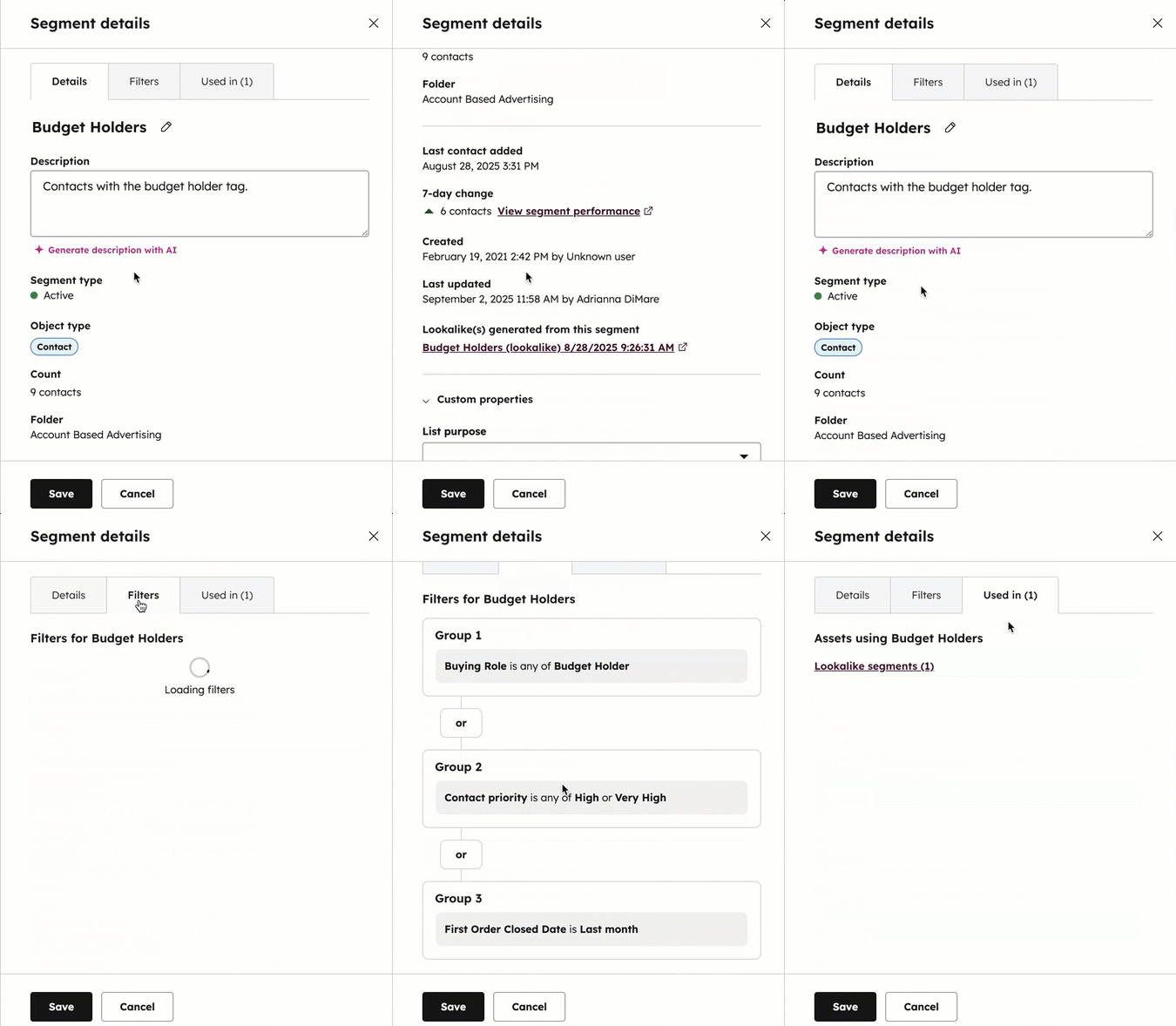
- Passa il mouse su un segmento e fai clic su Dettagli. Si aprirà il pannello di destra con le informazioni relative al segmento.
- Nella scheda Dettagli, è possibile visualizzare informazioni sul segmento quali il nome e il tipo, la data di creazione e di ultimo aggiornamento, l’utente che lo ha creato e gli ID del segmento.
- ID del segmento:l’ID del segmento viene utilizzato quando si fa riferimento ai segmenti in qualsiasi integrazione di terze parti o quando si utilizza l’ API Lists v1.
- ID segmento ILS: l'ID segmento ILS viene utilizzato quando si utilizza l'API Esportazioni o l'API Elenchi v3.
- Per visualizzare i filtri del segmento, vai alla scheda Filtri. Scopri di più su come configurare i filtri dei segmenti e scegliere i criteri di selezione.
- Per visualizzare dove viene utilizzato il segmento, vai alla scheda " Utilizzato in ". Scopri di più su come attivare e utilizzare i segmenti in altri strumenti HubSpot.
Modifica dei filtri, dei dettagli e delle impostazioni dei segmenti
È possibile modificare i filtri, i dettagli e le impostazioni dei segmenti. Quando si modificano i filtri, il comportamento dipende dal fatto che si tratti di un segmento attivo o statico:
- Per i segmenti attivi, i filtri modificati determinano quali record verranno automaticamente aggiunti o rimossi dal segmentoin futuro.
- Per i segmenti statici, i filtri modificati comportano un aggiornamento una tantum dei record inclusi. Il segmento statico viene rielaborato per aggiungere i record che soddisfano i nuovi criteri e rimuovere quelli che non li soddisfano. Dopo la rielaborazione del segmento, i record non verranno più aggiunti o rimossi automaticamente in futuro.
Per modificare un segmento:
- Nel tuo account HubSpot, fai clic su Altro, quindi vai a CRM > Segmenti. Se Altro non appare nel tuo account, vai direttamente a CRM > Segmenti. Fai clic su una scheda per accedere a unavista prefiltratadei segmenti.
- Nella tabella, clicca sul segmento che desideri modificare.
- Per cercare un record specifico nel segmento, utilizzare la barra di ricerca in alto a destra.
- Per modificare il nome del segmento, clicca sull’icona di modifica accanto al nome attuale, quindi inserisci un nuovo nome.
- Per modificare i filtri del segmento, nel pannelloFiltri, fare clic su Modifica. Modificare i gruppi di filtri, i dettagli oi filtri e i criteri del segmento secondo necessità. Per salvare le modifiche, in alto a destra, fare clic su Salva modifiche.
- Nella tabella, fare clic sulle intestazioni per ordinare i record in base ai valori delle proprietà.
- Per gestire le notifiche del segmento, fare clic sulla scheda Impostazioni, quindi accedere a Notifiche nella barra laterale sinistra.
- Per gestire le esclusioni di un segmento, fare clic sulla scheda Impostazioni, quindi selezionare Esclusioni nella barra laterale sinistra.
- Per modificare il tipo di segmento:
- Per convertire un segmento attivo in un segmento statico, fare clic sulla scheda Impostazioni, quindi selezionare Converti automaticamente in statico nella barra laterale sinistra.
- Per convertire un segmento statico con filtri in un segmento attivo,fare clic su Azioni, quindi selezionareConverti in attivo.
- Per visualizzare i dettagli del segmento, in alto a destra, clicca su Dettagli. Visualizza le informazioni sul segmento, quali il nome e il tipo del segmento, la data di creazione e di ultimo aggiornamento, l'utente che ha creato il segmento e gli ID del segmento.
- ID del segmento:l’ID del segmento viene utilizzato quando si fa riferimento ai segmenti in qualsiasi integrazione di terze parti o quando si utilizza l’ API Lists v1.
- ID segmento ILD: l’ID segmento ILD viene utilizzato quando si utilizza l’API Esportazioni o l’API Elenchi v3.
- Per modificare la descrizione del segmento, fare clic su Dettagli. Inserisci una descrizione aggiornata, quindi fai clic su Salva.
Eseguire azioni su un segmento
È possibile eseguire azioni sui segmenti, come modificare le colonne delle proprietà o cambiare la cartella del segmento, dalla pagina indice dei segmenti o durante la visualizzazione di un singolo segmento.
Per eseguire azioni su un segmento dalla pagina di indice:
- Nel tuo account HubSpot, fai clic su Altro, quindi vai a CRM > Segmenti. Se Altro non appare nel tuo account, vai direttamente a CRM > Segmenti.
- Passa il mouse su un segmento, quindi fai clic su Altro.
- Scegli una delle seguenti opzioni:
- Per modificare quali utenti e team hanno accesso al segmento, seleziona Gestisci accesso.
- Per assegnare il segmento a un team (soloversione Enterprise ), selezionaAssegna al team.
- Per i segmenti di contatti, per creare un segmento di contatti simili, seleziona Crea segmento simile.
- Per creare un campione casuale da un segmento, seleziona Campione casuale.
- Per creare un segmento con suddivisione casuale (Marketing Hub solo Enterprise ), seleziona " Dividi segmento".
- Per clonare il segmento, selezionareClona.
- Per scaricare una copia del segmento, selezionare "Esporta".
- Per spostare il segmento in unacartella diversa, selezionare Sposta nella cartella.
- Per configurare le notifiche relative al segmento(soloversione Enterprise ), selezionare " Imposta notifiche".
- Per analizzare le prestazioni del segmento, seleziona Visualizza prestazioni.
- Per i segmenti di contatti o aziende, per arricchire i record nel segmento, seleziona Arricchisci segmento.
Per eseguire azioni su un segmento dall’interno del segmento stesso:
- Nel tuo account HubSpot, fai clic su Altro, quindi vai a CRM > Segmenti. Se Altro non appare nel tuo account, vai direttamente a CRM > Segmenti.
- Fare clic sul nome di un segmento.
- In alto a destra, fare clic su " Azioni".
- Scegliere una delle seguenti opzioni:
-
- Per modificare le proprietà visualizzate come colonne del segmento, selezionare Modifica colonne.
- Per scaricare una copia del segmento, seleziona "Esporta segmento".
- Per aggiungere record a un segmento statico, selezionaAggiungi [record].
- Per assegnare il segmento a un team (solo versione Enterprise), selezionaAssegna al team.
- Per clonare il segmento, selezionareClona segmento.
- Per eliminare il segmento, seleziona " Elimina segmento".
- Per spostare il segmento in una cartella diversa, seleziona " Sposta nella cartella".
- Per creare un campione casuale da un segmento, seleziona Campione casuale.
- Per creare un segmento con suddivisione casuale (Solo Marketing Hub solo versione Enterprise ), seleziona " Dividi segmento".
Utilizzare un segmento in altri strumenti HubSpot
È possibile utilizzare un segmento esistente in altri strumenti HubSpot. Ad esempio, è possibile inserire i record di un segmento in un flusso di lavoro o aggiungere i contatti di un segmento al pubblico di una campagna.
- Nel tuo account HubSpot, fai clic su Altro, quindi vai a CRM > Segmenti. Se Altro non appare nel tuo account, vai direttamente a CRM > Segmenti. Fai clic su una scheda per accedere a unavista prefiltratadei segmenti.
- Nella tabella, clicca sul segmentoche desideri modificare.
- In alto a destra, clicca sul menu a tendina " Usa in ".
- Seleziona un'opzione per utilizzare il segmento in uno strumento oppure fai clic su "Vedi altri canali " per visualizzare tutti gli strumenti in cui è possibile utilizzare il segmento. Scopri di più su come analizzare dove viene utilizzato un segmento e su come attivarlo in altri strumenti.
Eliminare un segmento
Se hai raggiunto il limite di segmenti del tuo account, potresti voler eliminare un segmento. L’eliminazione di un segmento non comporta l’eliminazione dei record del segmento. Per eliminare i record di un segmento, scopri come eliminare i record in blocco.
Se elimini un segmento, potrai ripristinarlo entro 90 giorni dalla scheda " Eliminati di recente" .
- Nel tuo account HubSpot, fai clic su Altro, quindi vai a CRM > Segmenti. Se Altro non appare nel tuo account, vai direttamente a CRM > Segmenti. Per visualizzare solo i segmenti che non sono stati utilizzati o aggiornati negli ultimi due mesi, clicca sulla scheda " Segmenti inutilizzati".
- Per eliminare un singolo segmento, passa il mouse su un segmento, fai clic su "Altro", quindi seleziona"Elimina".
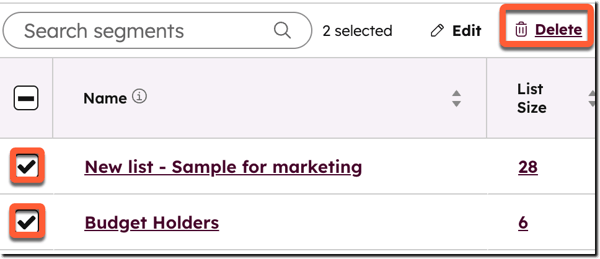
- Per eliminare più segmenti contemporaneamente, seleziona lecaselle di controllo accanto ai segmenti che desideri eliminare, quindi fai clic su "Elimina" nella parte superiore della tabella.
- Nella finestra di dialogo, clicca su "Elimina" per confermare.
Scopri di più suimotivi per cui potrebbe non essere possibile eliminare un segmento.
Ripristina un segmento eliminato
È possibile ripristinare un segmento eliminato entro 90 giorni dalla sua eliminazione. Se non lo ripristini entro 90 giorni, il segmento verrà eliminato definitivamente. I segmenti verranno ripristinati con lo stesso ID.
- Nel tuo account HubSpot, fai clic su Altro, quindi vai a CRM > Segmenti. Se Altro non appare nel tuo account, vai direttamente a CRM > Segmenti.
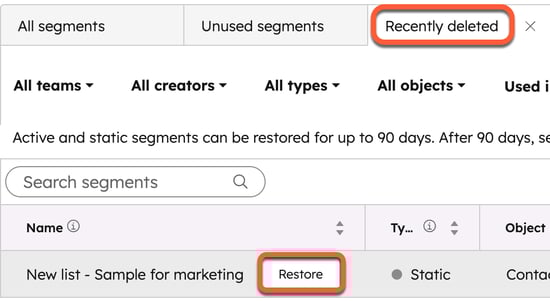
- Fai clic sulla scheda " Eliminati di recente ".
- Passa con il mouse sul segmento che desideri ripristinare e fai clic su Ripristina.
- Nella finestra di dialogo, fare clic su Ripristina per confermare.