Ultimo aggiornamento: 20 gennaio 2026
Disponibile con uno qualsiasi dei seguenti abbonamenti, tranne dove indicato:

Una volta creati i segmenti(precedentemente denominati elenchi), è possibile modificare i segmenti esistenti, inclusi i filtri, i dettagli dei segmenti o le impostazioni, come la descrizione del segmento, il tipo o le impostazioni di accesso degli utenti. È inoltre possibile eseguire azioni sui segmenti, ad esempio creare un campione casuale o utilizzare il segmento in un flusso di lavoro.
Se hai segmenti che non ti servono più, puoi eliminarli. Puoi anche ripristinare i segmenti eliminati per errore entro 90 giorni.
Anteprima dei dettagli e dei filtri dei segmenti
Per accedere rapidamente a un'anteprima delle informazioni sul segmento:
- Nel tuo account HubSpot, passa a CRM > Segmenti.
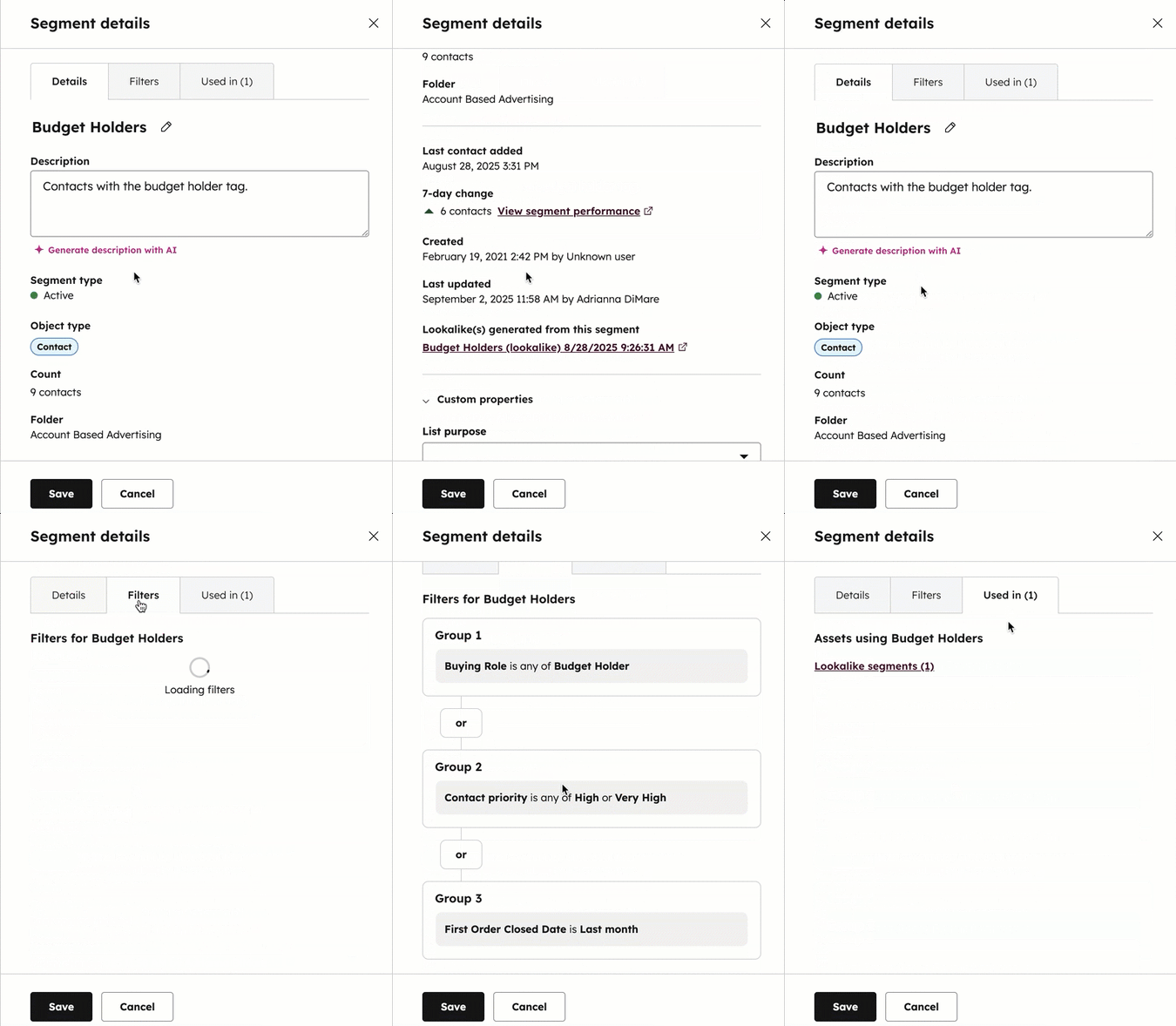
- Passa con il mouse su un segmento e fai clic su Dettagli. Si aprirà il pannello di destra con le informazioni sul segmento.
- Nella scheda Dettagli, visualizza le informazioni sul segmento, come il nome e il tipo del segmento, la data di creazione e dell'ultimo aggiornamento, l'utente che ha creato il segmento e gli ID del segmento.
- ID segmento:l'ID segmento viene utilizzato quando si fa riferimento ai segmenti in integrazioni di terze parti o quando si utilizza l'API API Lists v1.
- ID segmento ILD: l'ID segmento ILS viene utilizzato quando si utilizza l'API Esportazioni o l'API Elenchi v3.
- Per visualizzare i filtri del segmento, vai alla scheda Filtri. Scopri di più su come impostare i filtri dei segmenti e scegliere i criteri dei segmenti.
- Per visualizzare dove viene utilizzato il segmento, vai alla scheda Utilizzato in. Scopri di più su come attivare e utilizzare i segmenti in altri strumenti HubSpot.
Modifica dei filtri, dei dettagli e delle impostazioni dei segmenti
È possibile modificare i filtri, i dettagli e le impostazioni dei segmenti. Quando si modificano i filtri, il comportamento dipende dal fatto che si tratti di un segmento attivo o statico:
- Per i segmenti attivi, i filtri modificati determinano quali record vengono automaticamente aggiunti o rimossi dal segmentoin futuro.
- Per i segmenti statici, i filtri modificati comportano un aggiornamento una tantum dei record inclusi. Il segmento statico viene rielaborato per aggiungere i record che soddisfano i nuovi criteri e rimuovere quelli che non li soddisfano. Dopo la rielaborazione del segmento, i record non verranno più aggiunti o rimossi automaticamente in futuro.
Autorizzazioni richieste Per modificare i segmenti sono necessariele autorizzazioni di scrittura dei segmenti.
- Nel tuo account HubSpot, passa a CRM > Segmenti. Fare clic su una scheda per accedere a unavista pre-filtratadei segmenti.
- Nella tabella, clicca sul segmento che desideri modificare.
- Per cercare un record specifico nel segmento, utilizzare la barra di ricerca in alto a destra.
- Per modificare il nome del segmento, fai clic sull'icona Modifica accanto al nome corrente, quindi inserisci un nuovo nome.
- Per modificare i filtri del segmento, nel pannello di sinistra, clicca su Modifica filtri, quindi regola i filtri e i criteri. Per salvare le modifiche, in alto a destra, clicca su Salva modifiche.
- Nella tabella, clicca sulle intestazioni per ordinare i record in base ai valori delle loro proprietà.
- Per gestire le notifiche del segmento, fai clic sulla scheda Impostazioni, quindi vai su Notifiche nella barra laterale sinistra.
- Per gestire le esclusioni di un segmento, clicca sulla scheda Impostazioni, quindi vai su Esclusioni nella barra laterale sinistra.
- Per modificare il tipo di segmento:
- Per convertire un segmento attivo in un segmento statico, clicca sulla scheda Impostazioni, quindi vai su Conversione automatica in statico nella barra laterale sinistra.
- Per convertire un segmento statico con filtri in un segmento attivo,clicca su Azioni, quindi selezionaConverti in attivo.
- Per visualizzare i dettagli del segmento, in alto a destra, fai clic su Dettagli. Visualizza le informazioni sul segmento, come il nome e il tipo del segmento, la data di creazione e dell'ultimo aggiornamento, l'utente che ha creato il segmento e gli ID del segmento.
- ID segmento:l'ID segmento viene utilizzato quando si fa riferimento ai segmenti in integrazioni di terze parti o quando si utilizza l'API API Elenchi v1.
- ID segmento ILD: l'ID segmento ILS viene utilizzato quando si utilizza l'API Esportazioni o l'API Elenchi v3.
- Per modificare la descrizione del segmento, fare clic su Dettagli. Inserisci una descrizione aggiornata, quindi fai clic su Salva.
Completare le azioni con un segmento
È possibile eseguire azioni con i segmenti, come modificare le colonne delle proprietà o cambiare la cartella del segmento, dalla pagina dell'indice dei segmenti o durante la visualizzazione di un singolo segmento.
Per eseguire azioni con un segmento dalla pagina indice:
- Nel tuo account HubSpot, passa a CRM > Segmenti.
- Passa con il mouse su un segmento, quindi fai clic su Altro.
- Seleziona una delle seguenti opzioni:
- Per modificare quali utenti e team hanno accesso al segmento, seleziona Gestisci accesso.
- Per assegnare il segmento a un team (soloEnterprise ), selezionaAssegna al team.
- Per i segmenti di contatti, per creare un segmento di contatti simili, seleziona Crea segmento simile.
- Per creare un campione casuale da un segmento, seleziona Campione casuale.
- Per creare un segmento con divisione casuale (Marketing Hub solo Enterprise ), seleziona Dividi segmento.
- Per clonare il segmento, selezionaClona.
- Per scaricare una copia del segmento, selezionaEsporta.
- Per spostare il segmento in unacartella diversa, seleziona Sposta nella cartella.
- Per impostare le notifiche per il segmento(soloEnterprise ), seleziona Imposta notifiche.
- Per analizzare le prestazioni del segmento, seleziona Visualizza prestazioni.
- Per i segmenti di contatti o aziende, per arricchire i record nel segmento, seleziona Arricchisci segmento.
Per eseguire azioni con un segmento dall'interno del segmento:
- Nel tuo account HubSpot, passa a CRM > Segmenti.
- Clicca sul nome di un segmento.
- In alto a destra, clicca su Azioni.
- Seleziona una delle seguenti opzioni:
-
- Per modificare le proprietà visualizzate come colonne del segmento, selezionare Modifica colonne.
- Per scaricare una copia del segmento, selezionaEsporta segmento.
- Per aggiungere record a un segmento statico, selezionaAggiungi [record].
- Per assegnare il segmento a un team (solo Enterprise), selezionaAssegna a team.
- Per clonare il segmento, selezionaClona segmento.
- Per eliminare il segmento, seleziona Elimina segmento.
- Per spostare il segmento in una cartella diversa, seleziona Sposta nella cartella.
- Per creare un campione casuale da un segmento, selezionare Campione casuale.
- Per creare un segmento con divisione casuale (Marketing Hub solo Enterprise ), seleziona Dividi segmento.
Utilizzare un segmento in altri strumenti HubSpot
È possibile utilizzare un segmento esistente in altri strumenti HubSpot. Ad esempio, è possibile iscrivere i record di un segmento in un flusso di lavoro o aggiungere i contatti di un segmento al pubblico di una campagna.
- Nel tuo account HubSpot, passa a CRM > Segmenti. Fai clic su una scheda per accedere a unavista pre-filtratadei segmenti.
- Nella tabella, clicca sul segmentoche desideri modificare.
- In alto a destra, clicca sul menu a tendina Usa in.
- Seleziona un'opzione per utilizzare il segmento in uno strumento oppure fai clic su Vedi altri canali per visualizzare tutti gli strumenti in cui è possibile utilizzare il segmento. Scopri di più su come analizzare dove viene utilizzato un segmento e su come attivarlo in altri strumenti.
Eliminare un segmento
Se hai raggiunto il limite di segmenti del tuo account, potresti voler eliminare un segmento. L'eliminazione di un segmento non comporta l'eliminazione dei record del segmento. Per eliminare i record in un segmento, scopri come eliminare i record in blocco.
Autorizzazioni richieste Per eliminare i segmenti sono necessarie le autorizzazioni di scrittura dei segmenti.
Se elimini un segmento, questo può essere ripristinato entro 90 giorni dalla schedaEliminati di recente.
- Nel tuo account HubSpot, passa a CRM > Segmenti. Per visualizzare solo i segmenti che non sono stati utilizzati o aggiornati negli ultimi due mesi, fai clic sulla scheda Segmenti inutilizzati.
- Per eliminare un singolo segmento, passa con il mouse su un segmento, fai clic su Altro, quindi selezionaElimina.
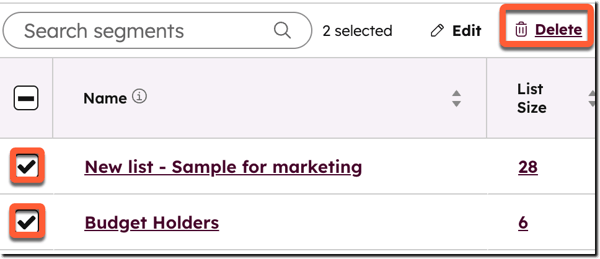
- Per eliminare più segmenti contemporaneamente, seleziona lecaselle di controllo accanto ai segmenti che desideri eliminare, quindi fai clic su Elimina nella parte superiore della tabella.
- Nella finestra di dialogo, fai clic suElimina per confermare.
Scopri di più suimotivi per cui potresti non essere in grado di eliminare un segmento.
Ripristina un segmento eliminato
È possibile ripristinare un segmento eliminato entro 90 giorni dalla sua eliminazione. Se non si ripristina il segmento entro 90 giorni, il segmento verrà eliminato in modo permanente. I segmenti verranno ripristinati con lo stesso ID.
- Nel tuo account HubSpot, passa a CRM > Segmenti.
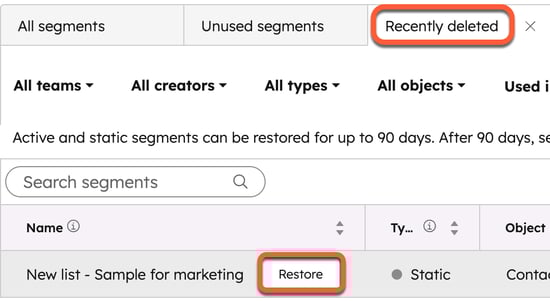
- Fare clic sulla scheda Eliminati di recente.
- Passa con il mouse sul segmento che desideri ripristinare e fai clic su Ripristina.
- Nella finestra di dialogo, fai clic su Ripristina per confermare.