
Ultimo aggiornamento: 12 dicembre 2025
Disponibile con uno qualsiasi dei seguenti abbonamenti, tranne dove indicato:
-
 Service Hub
Professional, Enterprise
Service Hub
Professional, Enterprise
-
 Content Hub
Professional, Enterprise
Content Hub
Professional, Enterprise
Con le membership, è possibile gestire i visitatori che possono accedere ai contenuti privati di blog, pagine, knowledge base e portale clienti. Per saperne di più sull'impostazione dei membri e sulla risoluzione dei problemi dei contenuti privati.
Nelle impostazioni dei contenuti privati, è possibile personalizzare i modelli utilizzati per le e-mail e le pagine dei contenuti privati. È anche possibile impostare il timeout delle sessioni inattive per disconnettere i contatti dai contenuti privati dopo un certo periodo di tempo.
Modifica delle impostazioni generali per i contenuti privati
- Nel tuo account HubSpot, fai clic sulle
icona delle impostazioni nella barra di navigazione principale. - Nel menu della barra laterale sinistra, spostarsi su Contenuto > Contenuto privato.
- Fare clic sul menu a discesa Scegli un dominio da modificare e selezionare il dominio su cui è ospitato il contenuto privato.
- Nella sezione Informazioni di contatto , inserire il nome della società. Questo apparirà nei modelli della pagina di registrazione.
- Nel campo Amministratore del sito web, inserire l'indirizzo e-mail dell'utente che i visitatori contatteranno in caso di problemi di accesso, disconnessione o registrazione. Se questo campo viene lasciato vuoto, verrà utilizzato l'indirizzo e-mail di un superamministratore attivo nell'account.
- Nella sezione Opzioni di accesso, selezionare la casella di controllo Autenticazione senza password per consentire ai visitatori di registrarsi e accedere senza password. I visitatori riceveranno un'e-mail con un link magico una tantum per l'autenticazione. Il link nell'e-mail scadrà dopo 15 minuti.
- Per dare ai visitatori la possibilità di accedere utilizzando il loro account sociale, fare clic su Imposta accesso sociale. Nel pannello di destra, inserire l'ID cliente e il Segreto cliente per ogni piattaforma sociale (ad esempio, Google o Microsoft), quindi fare clic su Verifica.
- Per consentire ai contatti di registrarsi per i contenuti privati, selezionare la casella di controllo Autoregistrazione nellasezione Opzioni di accesso . Potrebbe essere richiesto di impostare la lingua e la formulazione del campo Consenso al trattamento dei dati.
Impostare il timeout delle sessioni inattive
Per una maggiore sicurezza, è possibile disconnettere automaticamente gli utenti che accedono ai contenuti privati o al portale clienti dopo 15 minuti o 24 ore di inattività. Per attivare il timeout delle sessioni inattive, gli utenti di HubSpot devono disporre dell'autorizzazioneImpostazioni sito web.
- Nel tuo account HubSpot, fai clic sulle
icona delle impostazioni nella barra di navigazione principale. - Nel menu della barra laterale sinistra, spostarsi su Contenuti > Contenuti privati.
- Fare clic sul menu a discesa Scegli un dominio da modificare e selezionare un dominio. L'impostazione del timeout della sessione inattiva deve essere impostata individualmente per ogni dominio collegato.
- Nella sezione Opzioni di disconnessione , selezionare la casella di controllo Disconnetti automaticamente gli utenti inattivi.
- Fare clic sul menu a discesa Disconnetti utenti dopo e selezionare un periodo di tempo (ad esempio, 15 minuti o 2 ore).
- Al termine, fare clic su Salva in basso a sinistra.
Personalizzare le e-mail dei contenuti privati
Per impostazione predefinita, i contenuti privati avranno semplici e-mail con il nome e il logo dell'azienda impostati nella scheda Fondamenti delle impostazioni dei contenuti privati. È anche possibile creare email personalizzate:
- Nel tuo account HubSpot, fai clic sulle
icona delle impostazioni nella barra di navigazione principale. - Nel menu della barra laterale sinistra, spostarsi su Contenuto > Contenuto privato.
- Fare clic sul menu a discesa Scegli un dominio da modificare e selezionare un dominio.
- Fare clic sulla scheda Email . È possibile personalizzare i seguenti tipi di e-mail:
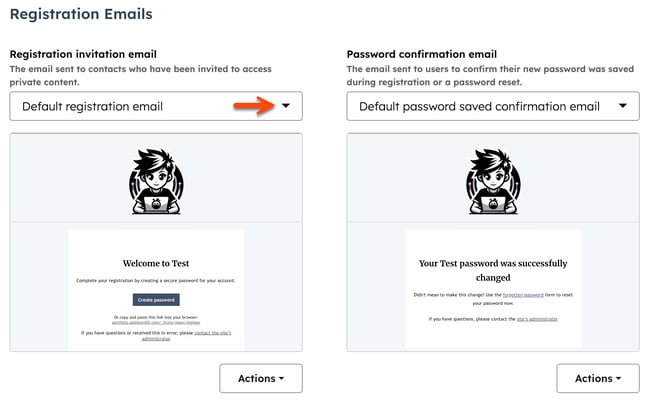
- Email di invito alla registrazione: l'email inviata ai visitatori che sono stati invitati ad accedere ai contenuti privati.
- Email di conferma della password: l'email inviata ai visitatori per confermare che la nuova password è stata salvata durante la registrazione o che la password è stata reimpostata.
- Email di reimpostazione della password: l'email inviata ai visitatori quando reimpostano la loro password.
- Email di autenticazione senza password: email inviata ai visitatori che utilizzano l'autenticazione senza password per accedere.
- E-mail di conferma dell'autoregistrazione: l'e-mail inviata ai visitatori che devono verificare il loro indirizzo e-mail durante l'autoregistrazione. È possibile modificare i modelli delle seguenti e-mail.
- Fare clic sul menu a discesa Azioni sotto la scheda dell'e-mail, quindi selezionare Crea.
- Creare una nuova email con l'editor di email.
- Dopo aver pubblicato l'e-mail, tornare alle impostazioni dei contenuti privati.
- Fare clic sul menu a discesa e selezionare la nuova e-mail.
Impostare le e-mail di follow-up
Per i contatti che non hanno completato la registrazione dei contenuti privati, è possibile impostare email di follow-up automatiche per ricordarglielo.
- Nel tuo account HubSpot, fai clic sulle
icona delle impostazioni nella barra di navigazione principale. - Nel menu della barra laterale sinistra, spostarsi su Contenuti > Contenuti privati.
- Fare clic sul menu a discesa Scegli un dominio da modificare e selezionare un dominio.
- Fare clic sulla scheda Email .
- Nella sezione E-mail di follow-up , selezionare lacasella di controllo Follow up con i contatti che non hanno ricevuto la registrazione .
- Fare clic sul menu a tendina Numero massimo di e-mail di follow-up della registrazione e selezionare 1, 2 o 3.
- Per ogni e-mail di follow-up, fate clic sul menu a tendina Follow up #[1/2/3] e selezionate un intervallo di tempo tra l'e-mail di follow-up e l'evento precedente (la registrazione del contatto o l'e-mail di follow-up precedente).
- Per creare un'e-mail di follow-up personalizzata per la registrazione, fare clic sul menu a discesa Azioni sotto la scheda dell'e-mail di follow-up, quindi selezionare Crea.
- Creare una nuova e-mail con l'editor di e-mail.
- Dopo aver pubblicato l'e-mail, tornare alle impostazioni dei contenuti privati.
- Fare clic sul menu a discesa Seguito della registrazione e selezionare la nuova e-mail.
- Se ad alcuni contatti sono già state inviate e-mail di registrazione, ma non hanno ancora terminato la registrazione, verrà richiesto di decidere se inviare loro un'e-mail di follow-up. Questa opzione si trova nella sezione Rivedi prima di salvare.
- No, iscrivi solo i contatti che soddisfano i criteri di follow-up dopo aver salvato queste impostazioni: solo i nuovi contatti che non hanno ancora ricevuto un'e-mail di registrazione riceveranno un'e-mail di follow-up.
- Sì, iscrivete anche i contatti esistenti: i contatti esistenti che hanno già ricevuto un'e-mail di registrazione e i nuovi contatti riceveranno un'e-mail di follow-up.
- Al termine, fare clic su Salva.
Dopo aver attivato le e-mail di follow-up, verrà inviata un'e-mail predefinita ai contatti che non si registrano entro il tempo impostato. La data e l'ora in cui un contatto è stato iscritto alle e-mail di follow-up automatico della registrazione sono riportate nellaproprietà Tempo di iscrizione alle e-mail di follow-up della registrazione .
Creare e personalizzare i modelli delle pagine di registrazione dei soci
Tutti gli account includono modelli predefiniti per le pagine di registrazione degli utenti. Per personalizzare questi modelli di pagina, gli sviluppatori dovranno creare un nuovo modello HTML/HubL nel design manager.
Gli sviluppatori possono anche consentire ai visitatori di accedere utilizzando le loro credenziali di social media. Per saperne di più, consultate la documentazione di HubSpot dedicata agli sviluppatori.
Nota bene: gli sviluppatori devono selezionare il tipo di template corrispondente quando creano il nuovo template HTML/HubL nel design manager affinché il template appaia nelle impostazioni dei contenuti privati.
- Nel tuo account HubSpot, fai clic sulle
icona delle impostazioni nella barra di navigazione principale. - Nel menu della barra laterale sinistra, spostarsi su Contenuto > Contenuto privato.
- Fare clic sul menu a discesa Scegli un dominio da modificare e selezionare un dominio.
- Passare alla scheda Pagine. È possibile personalizzare i seguenti tipi di pagina:
- Pagina di registrazione: la pagina in cui i contatti invitati possono registrarsi per accedere ai contenuti privati.
- Pagina di accesso negato: è la pagina che i visitatori vedranno se non hanno ottenuto l'accesso ai contenuti privati.
- Pagina di accesso: pagina in cui i visitatori si registrano per accedere ai contenuti privati.
- Pagina di disconnessione: la pagina che i visitatori visualizzano dopo la disconnessione.
- Pagina di richiesta di reimpostazione della password: la pagina che un visitatore visualizza quando richiede la reimpostazione della password.
- Pagina di creazione di una nuova password: pagina in cui i visitatori creano una nuova password.
- Pagina di conferma dell'autenticazione senza password: pagina visualizzata dagli utenti dopo aver richiesto un codice di autenticazione senza password.
- Pagina di verifica dell'autoregistrazione: pagina che chiede agli utenti di verificare la presenza di un'e-mail di autoverifica.
- Pagina di conferma dell'autoregistrazione: pagina che gli utenti visualizzano dopo aver verificato il proprio indirizzo e-mail.
- Fare clic sul menu a discesa e selezionare un modello per la pagina.

- Nella sezione Destinazioni , è possibile indirizzare i contatti a una pagina specifica del sito dopo che hanno completato determinate azioni:
- Dopo la registrazione: la pagina in cui i visitatori saranno reindirizzati dopo la registrazione.
- Dopo l'accesso: la pagina che i visitatori visualizzeranno se hanno effettuato l'accesso, ma non hanno cliccato su un link per una specifica pagina privata. Se il visitatore sta effettuando l'accesso per visualizzare una specifica pagina protetta da password, sarà indirizzato a quella pagina privata.
- Dopo l'uscita: la pagina a cui i visitatori saranno reindirizzati dopo l'uscita. Se non si seleziona una pagina del proprio sito web, i contatti vedranno una semplice pagina predefinita che li informerà che sono usciti.
