
Ultimo aggiornamento: 3 agosto 2026
Disponibile con uno qualsiasi dei seguenti abbonamenti, tranne dove indicato:
-
 Marketing Hub
Professional, Enterprise
Marketing Hub
Professional, Enterprise
-
 Sales Hub
Professional, Enterprise
Sales Hub
Professional, Enterprise
-
 Service Hub
Professional, Enterprise
Service Hub
Professional, Enterprise
-
 Data Hub
Professional, Enterprise
Data Hub
Professional, Enterprise
-
 CRM HubSpot intelligente
Professional, Enterprise
CRM HubSpot intelligente
Professional, Enterprise
-
 Revenue Hub
Professional, Enterprise
Revenue Hub
Professional, Enterprise
Per aiutarti a organizzare i tuoi flussi di lavoro, HubSpot aggiungerà automaticamente quelli inutilizzati a una scheda separata nella dashboard dei flussi di lavoro.
Se hai attivato la funzione " Pulizia dell'account" (BETA), puoi anche configurare le impostazioni in modo da eliminare automaticamente i flussi di lavoro disattivati e che non vengono modificati da oltre 6 mesi.
Autorizzazioni richieste Per utilizzare lo strumento dei flussi di lavoro sono necessarie le autorizzazioni di Superamministratore o Flussi di lavoro.
Informazioni sulla scheda "Flussi di lavoro inutilizzati "
Un flusso di lavoro apparirà nella scheda "Inutilizzati " se soddisfa una delle seguenti condizioni:- Il flusso di lavoro è disattivato.
- Il flusso di lavoro non ha eseguito alcuna azione negli ultimi 90 giorni.
Controlla i tuoi flussi di lavoro inutilizzati
Per visualizzare i flussi di lavoro inutilizzati:
- Nel tuo account HubSpot, fai clic su Altro, quindi vai ad Automazione > Flussi di lavoro. Se Altro non compare nel tuo account, vai direttamente ad Automazione > Flussi di lavoro.
- Nella parte superiore della dashboard dei flussi di lavoro, fai clic sulla scheda "Inutilizzati".

- Per eseguire operazioni sui flussi di lavoro inutilizzati:
- Seleziona le caselle di controllo accanto ai flussi di lavoro su cui desideri intervenire. Per selezionare tutti i flussi di lavoro presenti in una pagina, seleziona la casella di controllo nell'intestazione.
- Nella parte superiore, seleziona «Assegna al team», «Assegna al marchio», «Sposta nella cartella», «Elimina»,«Disattiva» o «Disattiva metriche». L’azione verrà applicata a tutti i flussi di lavoro selezionati.
- Se non disponi dell’autorizzazione per eseguire un’azione su uno dei flussi di lavoro selezionati, l’azione apparirà disattivata. Puoi riselezionare i flussi di lavoro e riprovare.
- I flussi di lavoro eliminati possono essere ripristinati entro 90 giorni dall’eliminazione. Trascorsi 90 giorni, il flusso di lavoro verrà eliminato definitivamente. Scopri di più sull’eliminazione e il ripristino dei flussi di lavoro.

To help organize your workflows, HubSpot will automatically add unused workflows to a separate tab on your workflows dashboard.
Unused workflows are workflows that are turned off or haven't executed any actions in the last 90 days. A workflow will not count as unused if it's referenced by a list or another workflow.
To view your unused workflows:
- Nel tuo account HubSpot, fai clic su Altro, quindi vai ad Automazione > Flussi di lavoro. Se Altro non compare nel tuo account, vai direttamente ad Automazione > Flussi di lavoro.
- At the top of the workflows dashboard, click the Unused Workflows tab.
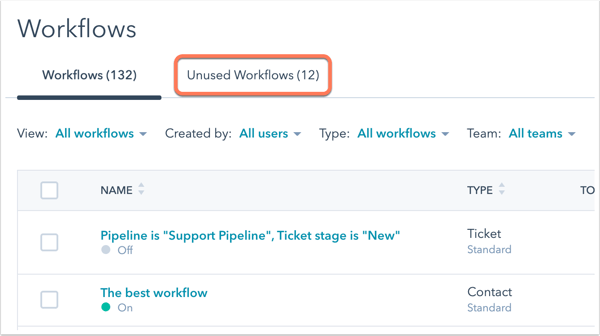
- To select all unused workflows, select the checkbox in the header row. If you have multiple pages of unused workflows, select all workflows by clicking Select all matching workflows. You can then take bulk actions for all unused workflows, such as moving them to a folder, assigning them to a team, or deleting them.

