
Ultimo aggiornamento: 16 settembre 2026
Disponibile con uno qualsiasi dei seguenti abbonamenti, tranne dove indicato:
-
 Marketing Hub
Professional, Enterprise
Marketing Hub
Professional, Enterprise
-
 Sales Hub
Professional, Enterprise
Sales Hub
Professional, Enterprise
-
 Service Hub
Professional, Enterprise
Service Hub
Professional, Enterprise
-
 Data Hub
Professional, Enterprise
Data Hub
Professional, Enterprise
-
 CRM HubSpot intelligente
Professional, Enterprise
CRM HubSpot intelligente
Professional, Enterprise
-
 Revenue Hub
Professional, Enterprise
Revenue Hub
Professional, Enterprise
Quando crei flussi di lavoro in Agent Hub, utilizza le azioni “Trova un record”, “Trova più record”, “Trova un record associato” e “Trova più record associati ” per selezionare i record CRM nel tuo flusso di lavoro. Ad esempio, se hai configurato un flusso di lavoro in cui il trigger non è associato ad alcun record, oppure se desideri includere o utilizzare i dati provenienti da un record associato completamente diverso.
Autorizzazioni richieste Per utilizzare lo strumento dei flussi di lavoro sono necessarie le autorizzazioni di Superamministratore o Flussi di lavoro.
Utilizzare altri tipi di record con le azioni del flusso di lavoro
Per utilizzare un record diverso con la tua azione, aggiungi l'azione "Trova un record " prima dell'azione selezionata per individuare e identificare un record specifico. Ad esempio, se il tuo flusso di lavoro viene attivato da un evento relativo a un'opportunità, puoi fare riferimento a un'azienda completamente diversa o a un'opportunità associata in base alle proprietà dell'altro record.
È inoltre possibile utilizzare l’azione “Trova più record ” per individuare più record. Ad esempio, è possibile utilizzare l’azione per individuare e identificare le cinque trattative più attive in base al “Numero di attività di vendita”. Successivamente, è possibile utilizzare l’azione “Modifica record ” per aggiornare queste trattative assegnandole a una pipeline con priorità più alta.
Nota: le azioni "Trova un record " e "Trova più record " condividono un limite di 5 esecuzioni al secondo per account. Oltre questo limite, le esecuzioni aggiuntive verranno riprovate e potrebbero causare ritardi.
Azione "Trova un record"
- Nel tuo account HubSpot, clicca su Altro, quindi vai su Agenti > Hub Degli Agenti. Se Altro non compare nel tuo account, vai direttamente su Agenti > Hub Degli Agenti.
- Nella parte superiore, fare clic sulla scheda " Flussi di lavoro ".
- Fare clic sul nome di un flusso di lavoro esistente creato nell'Agent Builder.
- In alto a sinistra o all'interno dell'editor del flusso di lavoro delle azioni, fai clic sull'icona + Aggiungi.
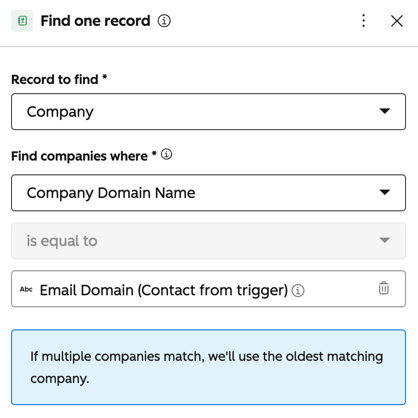
- Nel pannello di sinistra, cerca e seleziona l’azione Trova un record . Quindi, configura l’azione:
- Record da trovare: il tipo di oggetto da individuare, ad esempio un record di azienda o di trattativa.
- Trova [tipo di oggetto] dove: la proprietà utilizzata per trovare il record corrispondente. Se più record soddisfano i criteri di identificazione, verrà utilizzato il record corrispondente più vecchio. È possibile basarsi su:
- Se un record presenta un valore specifico di una proprietà. Ad esempio, se il record dell’azienda di un contatto è associato a un marchio specifico nel proprio account. Oppure, se l’indirizzo e-mail nel trigger di Google Sheet corrisponde all’indirizzo e-mail di un contatto.
- Oppure, è possibile far corrispondere le proprietà tra i due record. Ad esempio, se la proprietà "Nome di dominio dell’azienda " del contatto corrisponde alla proprietà " Nome di dominio " di un’azienda.
- Dopo aver configurato l’azione “Trova un record”, scopri come utilizzare il record trovato con altre azioni.
Trova più record
- Nel tuo account HubSpot, clicca su Altro, quindi vai su Agenti > Hub Degli Agenti. Se Altro non compare nel tuo account, vai direttamente su Agenti > Hub Degli Agenti.
- Nella parte superiore, fai clic sulla scheda " Workflow ".
- Fai clic sul nome di un flusso di lavoro esistente creato nell'Agent Builder.
- In alto a sinistra o all'interno dell'editor del flusso di lavoro delle azioni, fai clic sull'icona + Aggiungi.
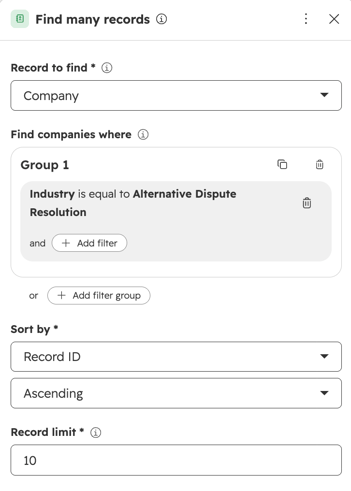
- Nel pannello di sinistra, cerca e seleziona l'azione Trova un record . Quindi, configura l'azione:
- Record da trovare: il tipo di oggetto da individuare, ad esempio record relativi ad aziende o trattative.
- Trova [tipo di oggetto] dove: i filtri utilizzati per individuare i record corrispondenti. Ad esempio, se i record hanno un valore specifico di una proprietà. Ad esempio, potresti voler filtrare tutti i record di un determinato settore.
- Ordina per: la proprietà in base alla quale ordinare i record al momento di determinare quali record recuperare. Ad esempio, potresti voler recuperare e ordinare le 10 aziende con il fatturato più elevato.
- Limite di record: il numero di record da recuperare. Quando si utilizza l’azione “Trova molti record”, questo numero è limitato a 100 record.
- Dopo aver configurato l’azione “Trova molti record ”, scopri come utilizzare i record trovati con altre azioni.
Utilizza i record associati con le azioni del flusso di lavoro
Utilizza l'azione "Trova un record associato" o "Trova più record associati " per individuare e utilizzare altri record associati. Puoi utilizzare questa azione per trovare record associati sia al record inserito sia ad altri record individuati tramite l'azione "Trova un record ".
Trova un record associato
- Nel tuo account HubSpot, clicca su Altro, quindi vai su Agenti > Hub Degli Agenti. Se Altro non compare nel tuo account, vai direttamente su Agenti > Hub Degli Agenti.
- Nella parte superiore, fare clic sulla scheda " Flussi di lavoro ".
- Fare clic sul nome di un flusso di lavoro esistente creato nell'Agent Builder.
- In alto a sinistra o all'interno dell'editor delle azioni del flusso di lavoro, cerca e seleziona l'icona + Aggiungi.
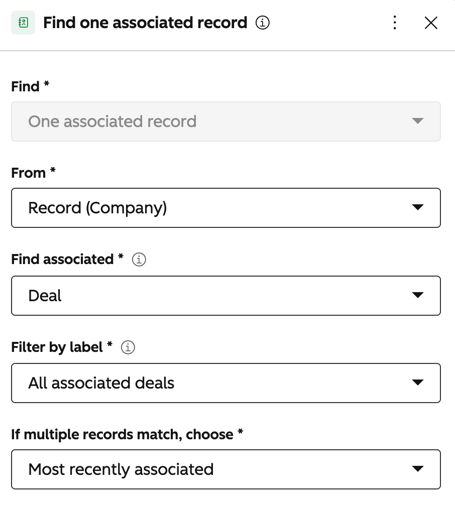
- Nel pannello di sinistra, fare clic sull’azione Trova un record associato . Quindi, configurare l’azione:
- Da: la fonte dell’associazione. Ad esempio, è possibile selezionare il record registrato, come il contatto dal trigger, oppure qualsiasi record individuato tramite una precedente azione “Trova un record”.
- Trova associato: il tipo di oggetto da individuare. Ad esempio, potresti voler identificare un'opportunità o un ticket associato.
- Filtra per etichetta: filtra l'oggetto associato in base all’etichetta di associazione. Scopri di più sulle etichette di associazione CRM.
- Se sono presenti più record corrispondenti, scegli: seleziona tra “Associati più di recente” o “Associati per primi”.
- Dopo aver configurato l’azione “Trova un record associato”, scopri come utilizzare il record trovato con altre azioni.
Trova più record associati
- Nel tuo account HubSpot, clicca su Altro, quindi vai su Agenti > Hub Degli Agenti. Se Altro non compare nel tuo account, vai direttamente su Agenti > Hub Degli Agenti.
- Nella parte superiore, fare clic sulla scheda " Workflow ".
- Fai clic sul nome di un flusso di lavoro esistente creato nell'Agent Builder.
- In alto a sinistra o all’interno dell’editor delle azioni del flusso di lavoro, clicca sull’icona + Aggiungi.
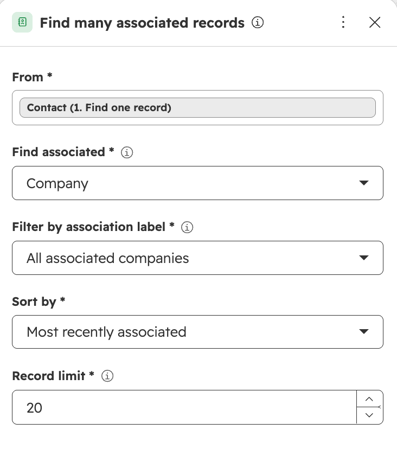
- Nel pannello di sinistra, cerca e seleziona l’azione "Trova più record associati ". Quindi, configura l’azione:
- Da: la fonte dell’associazione. Ad esempio, è possibile selezionare il record registrato, come il contatto, dal trigger o qualsiasi record individuato da una precedente azione “Trova un record”.
- Trova associati: il tipo di oggetto da individuare. Ad esempio, potresti voler identificare le trattative o i ticket associati.
- Filtra per etichetta: filtra gli oggetti associati in base all’etichetta di associazione. Scopri di più sulle etichette di associazione CRM.
- Se sono presenti più record corrispondenti, scegli: seleziona tra “Associati più di recente” o “Associati per primi”.
- Limite dei record: il numero di record da recuperare. Quando si utilizza l’azione «Trova molti record associati», il limite è di 1.000 record associati.
- Dopo aver configurato l’azione " Trova un record associato ", scopri come utilizzare il record trovato con altre azioni.
Utilizzo degli output delle azioni di targeting
È possibile utilizzare gli output delleazioni "Trova un record", "Trova più record" , "Trova un record associato" e "Trova più record associati " nei seguenti modi:- Per selezionare i record come destinatari di un’azione: utilizzare il record ottenuto dall’azione precedente come record di destinazione quando si configura una nuova azione.
- Ad esempio, in un’azione "Aggiungi a segmento statico ", è possibile selezionare uno o più record dal menu a discesa " Record da aggiungere al segmento ". Oppure, utilizzando un’azione "Modifica record ", è possibile aggiornare tutti i record selezionati con la stessa modifica di proprietà.
- Per utilizzare il proprio record, fare clic sul primo menu a discesa e selezionare il proprio record.
- Utilizza le variabili di dati dei record: utilizza le variabili di dati dell’azione. Ciò si applica solo alle azioni “Trova un record ” e “Trova un record associato”.
- Ad esempio, quando si crea un'attività o si invia una notifica, è possibile utilizzare le proprietà dell’azione “Trova un record”, come la descrizione dell’azienda. Scopri di più sull’utilizzo delle variabili di dati nelle azioni.
- È inoltre possibile fare riferimento alle variabili di dati di altri tipi di oggetti come token personalizzati durante l’invio di e-mail automatiche o webhook.
Nota: quando si utilizza l’azione "Invia e-mail ", è possibile utilizzare token provenienti da altri tipi di oggetto dalle azioni " Trova un record " o "Trova un record associato ". Ad esempio, è possibile utilizzare i dati dei record relativi a trattative o ticket nelle e-mail automatizzate. Se il flusso di lavoro viene attivato dai contatti e si inviano e-mail automatiche ad altri contatti associati, solo i dati del contatto iscritto verranno inseriti nei token di dati.
