
更新日時 2025年12月3日
以下の 製品でご利用いただけます(別途記載されている場合を除きます)。

HubSpotへのログインには、アカウントに応じてパスワード、パスキー、Google、Microsoft、シングルサインオンなどの複数の認証方法を使用できます。これらのオプションを使用すると、アカウントに安全にアクセスし、組織のセキュリティー要件に最適なログイン方法を使用できます。HubSpotは、管理者によって設定されたEメールアドレスとログイン方法に基づいて、正しいログイン画面を判断します。
ログインに問題がある場合は、一般的なログインの問題のトラブルシューティングを行う方法、または無効化されたアカウントまたは非アクティブなアカウントへのアクセスを回復する方法をご確認ください。
- Eメールアドレスとパスワードを入力します。
- Googleを使用してサインインします。
- Microsoftを使用してサインインします。
- パスキーを使用します。
- シングルサインオン を使用する(「Professional 」および 「Enterprise」のみ)。 SSOをオンにした場合、24時間操作がないとHubSpotからサインアウトされます。
HubSpotにログインする
次の手順でログインします。
- ブラウザーで 、ログインページに移動します。
- [Eメール ]フィールドにアカウントの Eメールアドレス を入力します。
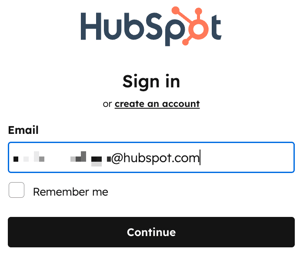
- 許可されているログイン方法およびアカウントに設定されているログイン方法に基づいて、ログインページが表示されます。(例:パスワードを使用したログインの場合はパスワードの入力、またはシングルサインオンを使用した場合はSSOを使用したログインの選択など)。これは全ての ログイン方法に適用されます。
パスワードログイン シングルサインオンログイン 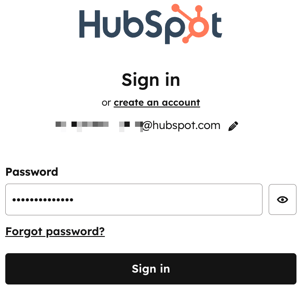
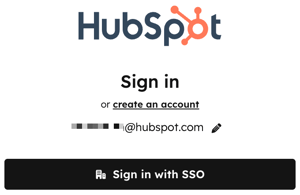
- アカウント方式を使用してログインします。
ログアウトしてログインページに戻った後、ブラウザーでサードパーティーCookie を有効にしている場合は、アカウント設定に基づいて自動的にログイン画面にリダイレクトされます(例えば、パスワードを使用したログインを設定している場合は、パスワードを入力するようにセットアップしている場合、またはシングルサインオンを使用してログインするように設定している場合、 SSOを使用してログインするように指示されます)。これにより、HubSpotにログインするたびにEメールアドレスを入力する必要がなくなります。
始める前に
始める前に、以下の点に注意してください。
- HubSpotには、HubSpotのお客さま、無料ユーザー、トライアルユーザーの方だけがログインできます。eBookを受け取ったりウェビナーに登録したりするためにサインアップしたことがあっても、有効なアカウントがなければログインすることはできません。
- ログインを試して「アカウントはありません」というメッセージが表示される場合、アカウントが無効化された可能性があります。無効化されたアカウントについて詳細をご確認ください。
- ご使用のブラウザーまたはデバイスがHubSpotで認識されない場合、Eメールで送信された認証コードによる本人確認が求められます。これは、2要素認証でログインする際に受信する確認コードとは別のものです。ログイン確認とアカウントのセキュリティーについて詳細をご確認ください。
- パスワードをお忘れの場合:
- ログインページから、パスワードをリセットできます。
- パスワードリセットEメールが受信トレイに表示されない場合は、 Eメールの許可リストに hubspot.com を追加してください。
ログイン問題のトラブルシューティング
HubSpotにログインできない場合は、次のトラブルシューティング手順をお試しください。- ブラウザーがHubSpotに対応していることを確認してください。
- 複数のEメールアドレスがある場合は、HubSpotアカウントに関連付けられているEメールアドレスを使用していることを確認します。
- ブラウザーでキャッシュとCookieをクリア してもう一度試します。
- status.hubspot.comで、ログインに関する問題が報告されていないかどうかを確認します。このページは随時新しい情報で更新されます。
- 別のネットワーク(携帯電話ネットワークなど)からログインして、ネットワークに関連した問題かどうかを確認します。別のネットワークからログインできる場合は、IT部門またはネットワーク管理者に連絡して、ネットワークの問題をトラブルシューティングしてもらいます。
- HubSpotシステムEメールを受信しない場合のトラブルシューティング方法をご確認ください。
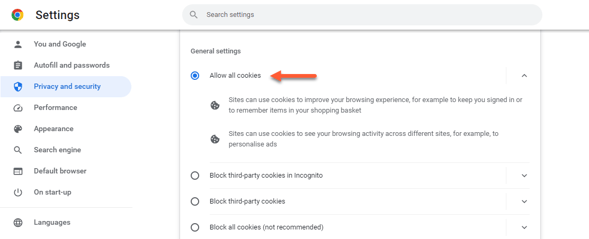
- Chrome設定でサードパーティーCookieを有効にします 。
- Chromeブラウザーの右上にある3つの縦に並んだドットをクリックし、[設定]を選択します。
- [プライバシーとセキュリティー]セクションで、[Cookieと他のサイトデータ]をクリックします。
- [Cookieを全て受け入れる]がオンになっていることを確認します。
- もう一度HubSpotにログインしてみます。
ログイン状態を維持できない
HubSpotと、Outlookプラグインなどの使用している拡張機能やプラグインでログイン状態が維持されるようにするには、ログイン中に[ログイン情報を記憶]チェックボックスをオンにすることをお勧めします。
ログインに関する追加のヘルプ
上記の手順を実行してもログインできない場合は、 以下のリンクを使用してHubSpotサポートチームに情報を送信してください。
