
更新日時 2026年4月13日
以下の 製品でご利用いただけます(別途記載されている場合を除きます)。

iOSおよびAndroid用の HubSpotモバイルアプリ から外出先で Breezeアシスタント にアクセスできます。チャットを開始または再開し、音声入力を使用できます。
注:AI設定でAI機能へのアクセスを管理し、共有するデータを設定できます。AIのセキュリティー管理、データ使用、コンプライアンスの詳細については、HubSpotのAI信頼性に関するFAQおよびAIモデルカードをご確認ください。
始める前に
HubSpotモバイルアプリで Breezeアシスタント を使用する前に、以下の要件を確認して、利用可能な全ての機能にアクセスできることを確認してください。
要件を理解する
- HubSpotモバイルアプリで Breezeアシスタントを使用するには、AI設定で[ユーザーにBreezeアシスタントへのアクセス権を付与 ]をオンにします。
- ユーザー権限 により、Breezeアシスタントで実行できるアクションが決まります。
制限事項と考慮事項について
- 最高のパフォーマンスを得るために、 HubSpotモバイルアプリ を常に最新の状態に保つことをお勧めします。iOS および Androidでのアプリの更新についてもっと詳しく。
Breezeアシスタントを使用する
HubSpotモバイルアプリ から Breezeアシスタント を使用して新しいチャットを作成するか、デスクトップで開始したチャットを続行します。ファイルをアップロードしたり、音声入力を使用したりできます。
- デバイスで Breezeアシスタントアプリを開きます。
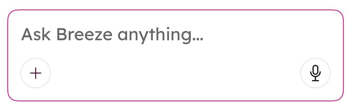
- 新しいチャットを開始するには、 プロンプトを入力して[ 送信]アイコンをタップします。ファイルをアップロードしたり、音声テキスト変換(STT)を使用したりすることもできます。
-
- ファイルをアップロードするには(Androidのみ)、追加 アイコン をタップし、 オプションを選択します ( [カメラ]、[ 写真]、[ ファイル]、[ HubSpotファイル]など)。
-
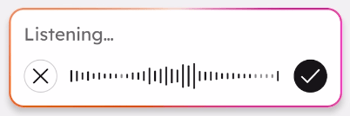
- 音声テキスト変換(STT)を使用してメッセージを音声変換するには、マイクアイコン をタップして 話し始めます。次にチェックマークアイコンをタップします。
- 前のチャットにアクセスするには、 前のチャット アイコンをタップしてから、前のチャットをタップします。
- 前のチャットの名前を変更するには、前のチャット アイコンをタップし、前の チャットを長押しします。
- ポップアップボックスで[ 名前を変更]をタップします。
- ダイアログボックスにチャット の名前 を入力し、[ 名前を変更]をタップします。
