更新日時 2026年3月20日
以下の 製品でご利用いただけます(別途記載されている場合を除きます)。
-
 Marketing Hub
Professional, Enterprise
Marketing Hub
Professional, Enterprise
キャンペーンのインデックスページでは、閲覧数に応じてキャンペーンをセグメント化したり、フォルダーを使用してキャンペーンを整理したりできます。例えば、特定の製品のすべてのキャンペーンをフォルダー内に含めたり、前四半期のすべてのキャンペーンを確認したりすることができます。
同じインデックスページから、キャンペーンの複製、編集、アクションの実行を行うこともできます。キャンペーンの管理について詳細をご確認ください。
注: マーケティングスタジオベータ版にオプトインしている場合、既存のキャンペーンはマーケティングスタジオの[ 管理 ]タブに移動されます。
閲覧数を使用してキャンペーンをセグメント化
キャンペーンをセグメント化するために、キャンペーンの詳細に基づくフィルターをキャンペーンテーブルに適用することができます。このフィルターセットはビューとして保存でき、その条件を満たすキャンペーンの概要を知りたいときにいつでもアクセスできます。保存済みビューの作成、カスタマイズ、管理について詳細をご確認ください。
- HubSpotアカウントにて、[マーケティング]>[キャンペーン]の順に進みます。
- 「管理」タブで、表の上部にある「ビューの追加」をクリックします。
- ドロップダウンメニューから「新しいビューを作成する」を選択します。
- ダイアログボックスにビューの名前を入力し、どのユーザーに保存済みビューへのアクセスを許可するかを選択します。
- [Save(保存)]をクリックします。新しいビューは、テーブルの上部に別のタブとして表示されます。
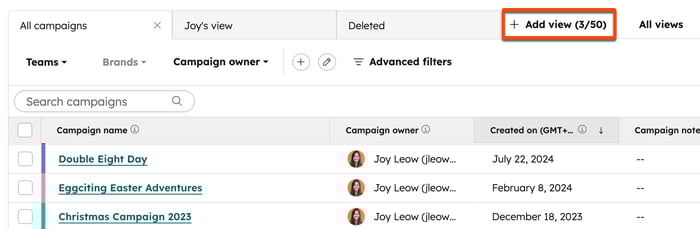
- フィルターを選択して適用します。
- ブランド:ブランド追加オプションを購入している場合は、キャンペーンが関連付けられているブランドで絞り込むことができます。
- 「チーム」:キャンペーンにアクセスできるチームによって絞り込みします。
- キャンペーン担当者: キャンペーンに割り当てられたユーザーで絞り込みます。
-
- 高度なフィルター:キャンペーンの詳細([アセットタイプ]の数、予算、開始日と終了日、目標など)でフィルターします。HubSpotのレコードの絞り込みについてはこちらをご覧ください。
- クイックフィルターを使用して、テーブルにフィルターオプションを追加できます。リストされている標準フィルターの横に表示されます。

- クイックフィルターを追加するには、 追加アイコンをクリックします。ポップアップボックスで 、クイックフィルターを選択します。
- 表示されるクイックフィルターを編集するには、 鉛筆アイコンをクリックします。ダイアログボックスで、クイックフィルターを設定します。
- クイックフィルターを配置するには、クイックフィルターの横にある ドラッグアイコンをクリックして ドラッグし、順番に配置します。
- テーブル表示からクイックフィルターを削除するには、 削除アイコンをクリックします。
- 別のクイックフィルターを追加するには、[ +クイックフィルターを追加]をクリックします。最大5件のクイックフィルターを追加できます。
- 全てのクイックフィルターを削除するには、[ 全てのクイックフィルターを削除]をクリックします。
- 適用するフィルターに変更を加えた後、右上の[ビューを保存]をクリックし、[保存]をクリックします。
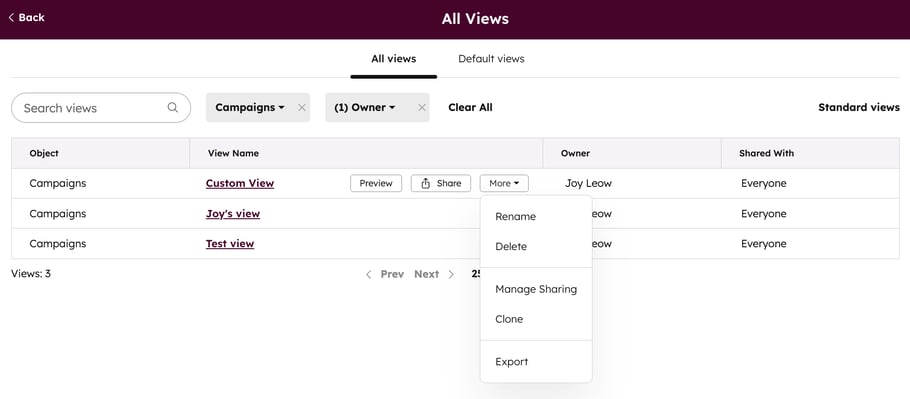
- ビューを管理するには、右上の「全てのビュー」をクリックします。
- ビューの上にマウスポインターを重ねて [その他]ドロップダウンメニューをクリックすると、次のことができます。
- [名前を変更]: ビューの名前を変更します。
- 「削除」:ビューを完全に削除します。
- 「共有を管理」:このビューにアクセスできるユーザーとチームを選択します。これはプライベート、チーム、全員に設定することができる。
- 「複製」:ビューの複製。
- エクスポート: csv、xls、xlsx 形式でビューからデータをエクスポートします。ビューに表示されたプロパティーのみをエクスポートするか、レコードのすべてのプロパティーをエクスポートするかを選択できます。
フォルダーを使用してキャンペーンを整理
キャンペーンダッシュボード上でキャンペーンをフォルダーに整理します。作成したフォルダーは、キャンペーンと共にダッシュボードに表示されます。フォルダー内では、フィルターを適用して検索をさらに絞り込んだり、フォルダーを既定のキャンペーンビューとして設定したりすることもできます。
フォルダーを作成して管理する
- HubSpotアカウントにて、[マーケティング]>[キャンペーン]の順に進みます。
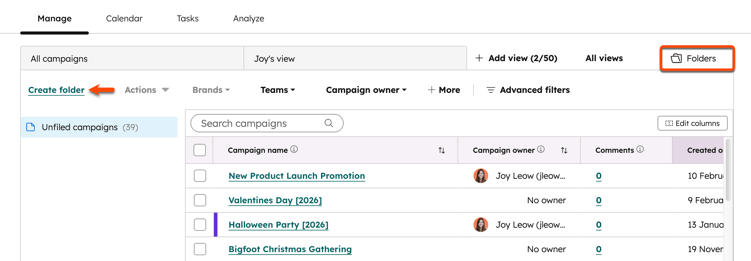
- 右上の「フォルダー」タブをクリックします。
- 左上で、「フォルダーを作成」をクリックします。
- ダイアログボックスで、フォルダー名を入力する。次に[保存]をクリックします。
- フォルダーに表示されるキャンペーンを絞り込むには、上部で別の フィルターを選択して適用します。
フォルダーの名前を変更するか削除する
既存のフォルダーを編集または削除するには:
- 右上の「フォルダー」タブをクリックします。
- フォルダーの名前を変更するには、次の手順に従います。
- 左のサイドバーメニューで、 フォルダーをクリックします。
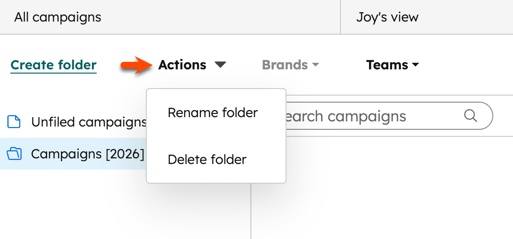
- 左上の [アクション ]をクリックし、[ フォルダー名を変更]を選択します。
- ダイアログボックスに新しい フォルダー名を入力します。次に、[保存]をクリックします。
- フォルダーを削除するには:
- 左のサイドバーメニューで、 フォルダーをクリックします。
- 左上の [アクション ]をクリックし、[ フォルダーを削除]を選択します。
- ダイアログボックスで[フォルダーを削除]をクリックします。
キャンペーンをフォルダーに移動
- 個別のキャンペーンをフォルダーに移動するには、次の手順に従います。
- キャンペーンの上にマウスポインターを置き、[ アクション]をクリックします。次に、[ フォルダーに移動]を選択します。
- ダイアログボックスで、フォルダーを選択。
- 最下部で、Moveをクリックする。
- キャンペーンを一括でフォルダーに移動するには:
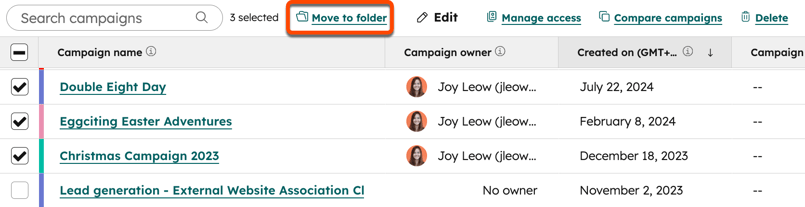
- [ フォルダー]タブで、フォルダーに移動するキャンペーンの横にある チェックボックスをオンにします 。
- テーブルの最上部にある[ フォルダーに移動]をクリックします。
- ダイアログボックスで、目的のフォルダーを選択し、Moveをクリックします。