更新日時 2026年4月15日
以下の 製品でご利用いただけます(別途記載されている場合を除きます)。
-
 Marketing Hub
Professional, Enterprise
Marketing Hub
Professional, Enterprise
-
 Content Hub
Professional, Enterprise
Content Hub
Professional, Enterprise
HubSpotの動画編集ツールを使って、心に響く動画コンテンツを作成しましょう。動画からセクションをトリミングして削除したり、動画の文字起こしまたはタイムラインエディターを使用して新しいクリップを作成したりできます。また、動画ファイルを編集して、オーディオ、画像、またはテキストのオーバーレイを含めることもできます。動画エディタを使用して、キャプションや組織のブランディングを動画に追加します。
また、テンプレートを保存してから再利用することで、編集プロセスを合理化することもできます。動画を更新したら、編集したクリップをエクスポートして、ファイルツールから直接公開できます。動画ファイルの管理について詳細をご確認ください。
動画からクリップを作成する
既存の動画ファイルから新しいクリップを作成するには、次の手順に従います。
- Content Hub Professional または Enterprise サブスクリプションをご利用の場合:
- HubSpotアカウントで、[コンテンツ]>[動画]に移動します。
- 動画ライブラリーで、動画の上にマウスポインターを置きます。次に、 編集アイコンをクリックします。動画エディターに自動的にリダイレクトされます。
- Marketing Hub Professional または Enterprise サブスクリプションをご利用の場合:
- ご使用のHubSpotアカウントで、[コンテンツ]>[ファイル]に移動します。HubSpotの無料ツールをご使用の場合は、[マーケティング]>[Eメール]に移動します。右上で[Eメールツール]をクリックし、[ファイル]を選択します。
- 編集する動画ファイルにマウスポインターを置き、[ 詳細]をクリックします。
- 下部にある[ 編集]をクリックします。動画エディターに自動的にリダイレクトされます。また、ソーシャルツール(ベータ版)から直接動画クリップを作成して編集することもできます。
動画に音声、画像、またはテキストを追加する
- 動画に音声トラックを追加するには、次の手順に従います。
- 左のサイドバーメニューで、[ +追加]アイコンをクリックします。または、タイムラインエディターで[ 追加]をクリックします。
- 左のパネルで、Audioを選択します。
- 自分の音声ファイルを使用するには、[ 自分のアップロード]をクリックします。次に、既存の 音声ファイル を選択するか、[ アップロード ]をクリックして新しい音声ファイルを追加します。オーディオクリップは自動的にタイムラインエディターに表示されます
- TikTokのトレンドの音声を使用するには、[ TikTokのトレンドの音声]をクリックします。動画でTikTokオーディオを使用する方法について詳細をご確認ください。
-
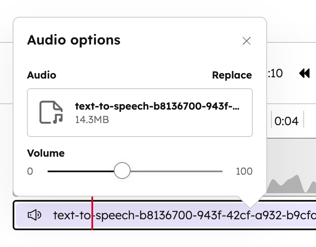
- オーディオオーバーレイの音量を設定するには:
- タイムラインエディターで オーディオオーバーレイ をクリックし、 鉛筆アイコンをクリックします。
- ダイアログボックスで、 音量スライダー を使用して調整します。
- オーディオオーバーレイの音量を設定するには:
- 動画に画像オーバーレイを追加するには、次の手順に従います。
- 左のサイドバーメニューで、[ +追加]アイコンをクリックします。または、タイムラインエディターで[ 追加 ]をクリックします。
- 左側のパネルで[ 画像オーバーレイ]を選択します。
- 右側のパネルで、既存の 画像ファイル を選択するか、[ アップロード ]をクリックして新しい画像ファイルを追加します。画像のタイムラインクリップが、タイムラインエディターに自動的に表示されます。
- オーバーレイを移動するには、プレビュー画面で 、画像オーバーレイ をクリックして目的の位置までドラッグします。オーバーレイを移動すると、ガイド線が自動的にプレビューに表示されます。
- キーボードの矢印キーを使用して、オーバーレイを一度に1px移動することもできます。
- オーバーレイを一度に10pxずつ移動させるには、Shiftキーを押しながら矢印キーをタップします。
- オーバーレイのサイズを編集するには、プレビュー画面で 画像オーバーレイの角をクリックしてドラッグします。
- 動画にテキストオーバーレイを追加するには、次の手順に従います。
- 左のサイドバーメニューで、[ +追加]アイコンをクリックします。または、タイムラインエディターで[ 追加 ]をクリックします。
- 左側のパネルで、[ テキストオーバーレイ]を選択します。テキストのタイムラインクリップが、タイムラインエディターに自動的に表示されます。
- 動画のプレビュー画面で、テキストフィールドをクリックし、テキストを入力します。
- オーバーレイを移動するには、プレビュー画面で テキストオーバーレイ をクリックして目的の位置までドラッグします。オーバーレイを移動すると、ガイド線が自動的にプレビューに表示されます。
- キーボードの矢印キーを使用して、オーバーレイを一度に1px移動することもできます。
- オーバーレイを一度に10pxずつ移動させるには、Shiftキーを押しながら矢印キーをタップします。
- オーバーレイのサイズを編集するには、プレビュー画面で テキストオーバーレイの角をクリックしてドラッグします。
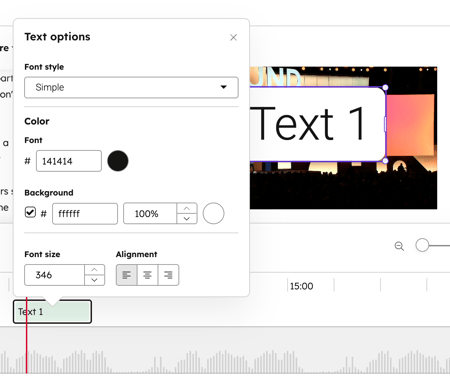
- テキストのフォントや背景など、テキストのデザイン設定には、タイムラインエディターで テキストオーバーレイ をクリックし、 鉛筆アイコンをクリックします。
- また、動画の導入部またはアウトロとして静止画を追加することもできます。例えば、背景情報を示すためにタイトルカードを追加したり、動画の最後に会社のロゴを追加したりすることができます。
- 左のサイドバーメニューで、[ +追加]アイコンをクリックします。または、タイムラインエディターで[ 追加 ]をクリックします。
- 左側のパネルで、[ テキストオーバーレイ]を選択します。
-
- 右側のパネルで、イントロまたはアウトロの 画像を アップロードまたは選択します。画像は、動画の最初の部分に全画面スライドとして追加されます。
- スライドを動画の最後まで移動させるには、動画タイムラインで 画像をクリックし、鉛筆アイコンをクリックします。次に、[ 最後まで移動]を選択します。
- 画像に背景色を追加するには、動画タイムラインで 画像をクリックして 鉛筆アイコンを選択します。次に、[ 背景色 ]チェックボックスをオンにして、カラーパレットで 色 を設定します。
- スライドを削除するには、タイムライン上の 画像 をクリックし、 削除アイコンを選択します。
動画の文字起こしを利用して、メインの動画クリップをトリミングおよび編集する
動画エディターでは、動画の文字起こしから単語や一時停止を追加または削除することで、動画クリップのトリミングや編集を行えます。
- 文字起こしの各セクションには動画または画像のセクションが反映され、タイムスタンプは記事作成タイムラインの順序と一致しています。例えば、動画が半分に分割された場合、文字起こしには2つのセクションが反映されます。
- タイムライン上でトラックを並べ替えると、更新された順序が自動的に文字起こしにも反映されます。
- クリップに含まれていないセクションはグレー表示され、取り消し線付きで表示されます。たとえば、トリミングされたセクションなどです。
- 文字起こしのないスライドトラックまたは動画の場合、スクラバーブロックにはサムネイル、トラック名、シークスライダーが表示されます。スライダーをドラッグしてコンテンツ内を移動するか、3ドットメニューを使用してトラックを削除します。
文字起こしを利用して動画クリップをトリミングおよび編集するには、次の手順に従います。
- HubSpotアカウントで、[コンテンツ]>[動画]に移動します。
- 動画ライブラリーで、動画の上にマウスポインターを置きます。次に、 編集アイコンをクリックします。動画エディターに自動的にリダイレクトされます。
- 左側のパネルで、使用されている動画の文字起こしを確認します。
- 文字起こしエディターのサイズは次のように変更できます。
- 文字起こしエディターを完全に非表示または表示するには、左上の < 文字 起こしを非表示 ] > アイコンまたは[文字起こしを表示]アイコンをクリックします。
- 文字起こしエディターのサイズを管理するには、区切り線の上にマウスポインターを置き、その 区切り線 をクリックしてドラッグし、サイズを決定します。
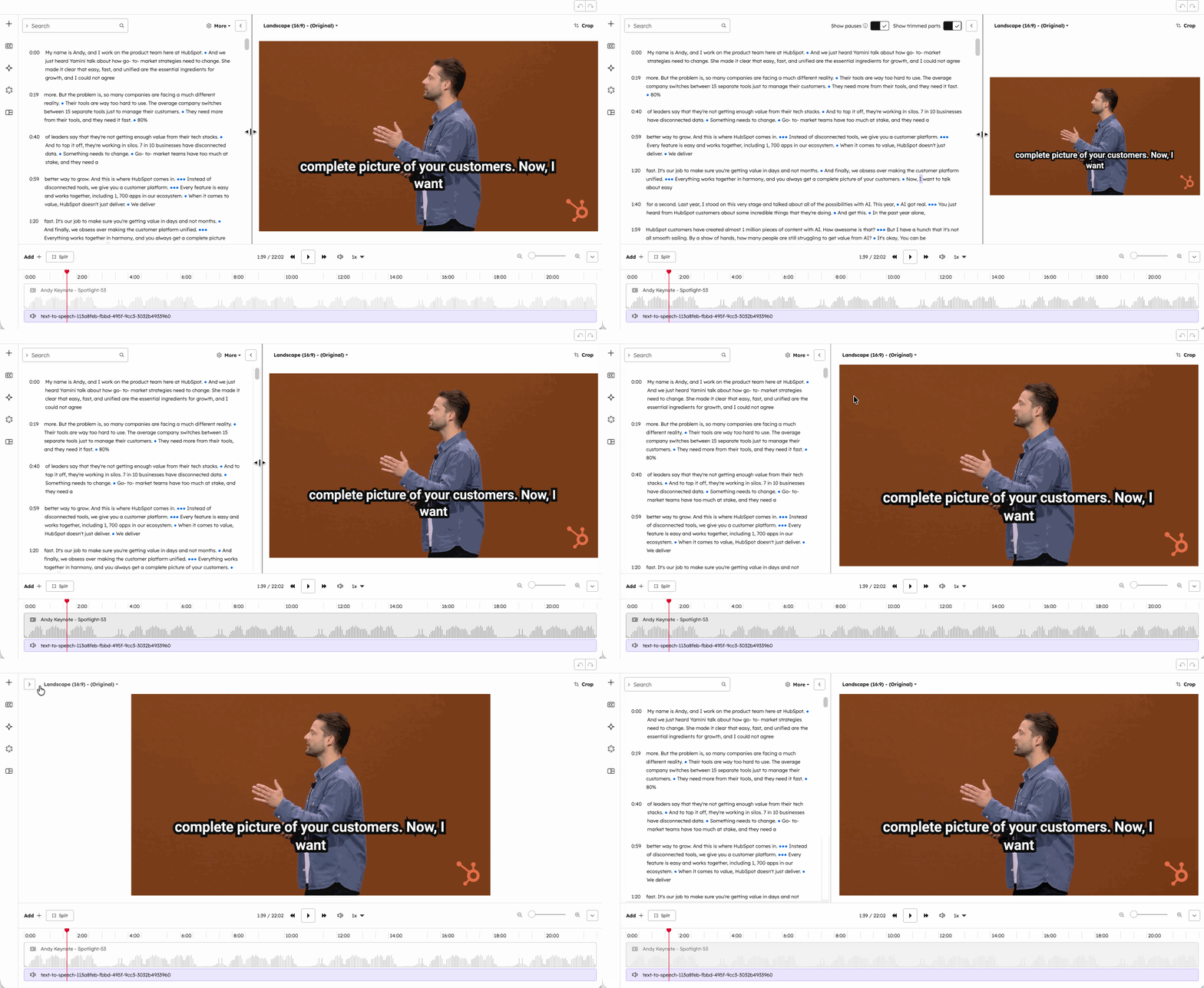
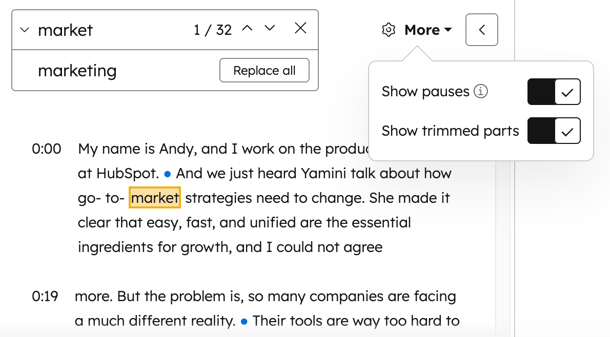
- リミックスクリップまたは完全なスクリプトの文字起こしを確認するには、右上の [その他]をクリックします。次に、[ トリミングされたパーツを表示 ]スイッチをクリックしてオン/オフを切り替えます。
- 文字起こしで音声が読み上げられていないセクションを表示するには、右上の [その他]をクリックします。次に、[一時停止を表示 ]スイッチをクリックしてオン/オフを切り替えます。
- 各ドットは、音声がない0.5秒を表しています。
- ドットをハイライトしてから[トリミング]をクリックすると、音声が読み上げられていないセクションをクリップから削除できます。
- セクションを動画に追加し直すには、グレー表示になっているセクション を選択し、[ 復元]をクリックします。
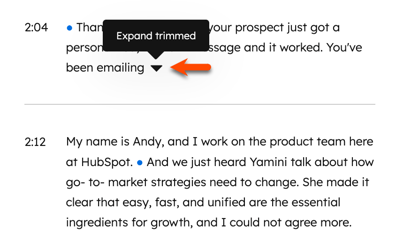
- 動画からセクションを削除するには、セクションを強調表示して、[トリミング]をクリックします。既存のセクションの先頭または末尾で具体的にトリミングされたコンテンツの場合:
- トリミングされたコンテンツを表示するには、 アイコンをクリックします。
- トリミングされたコンテンツを非表示にするには、 アイコンをクリックします。
- 文字起こしの特定のセクションまたは単語を編集するには、次の手順に従います。
- 編集する セクション をクリックし、[ Edit(編集)]を選択します。
- ポップアップボックスに新しい コンテンツを入力します。
- [Save(保存)]をクリックします。
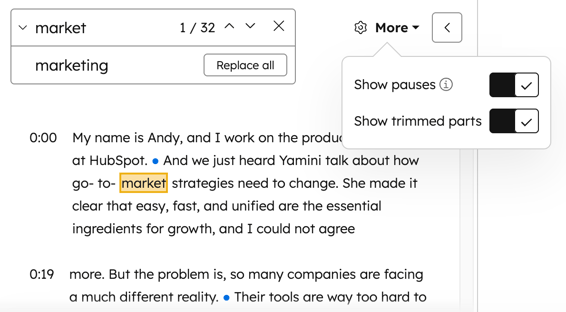
- 文字起こしに含まれる特定の単語の全てのインスタンスを検索して置換するには、次の手順に従います。
- 右上で、検索して置き換える 単語 を検索します。一致する単語は全てのセクションでインラインで強調表示されます。
- [検索と置換]切り替えをクリックしてセクションを展開します。
- [置換 ]フィールドに置換する 語 句を入力します。
- [ すべて置換]をクリックします。文字起こしでは、単語の全てのインスタンスが置換されます。
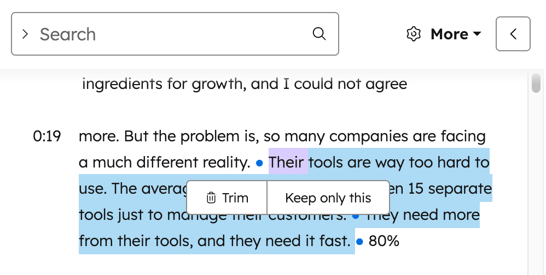
- まったく新しいクリップを作成するには、セクションをハイライトし、「 これのみ保持する」を選択します。これにより、強調表示されたセクションに基づいて新しいクリップが作成されます。
- 以前に追加または削除されたセクションや一時停止は無視されます。
- クリップを確認するには、右上の[クリップ]をクリックします。
-
文字起こしから動画を編集する場合、追加できるのは既存のセクション間の画像やオーバーレイなどの アセット のみです。動画の字幕からアセットを追加するには、セクション間の仕切りの上にマウスポインターを置き、[ +追加]アイコンをクリックします。
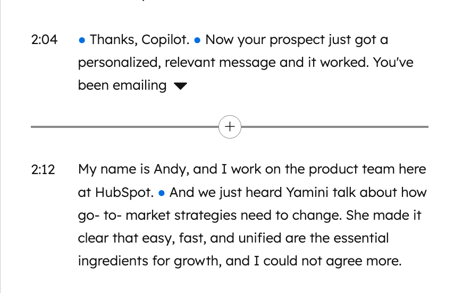
動画タイムラインを使用して動画クリップ全体のトリミングと編集を行う
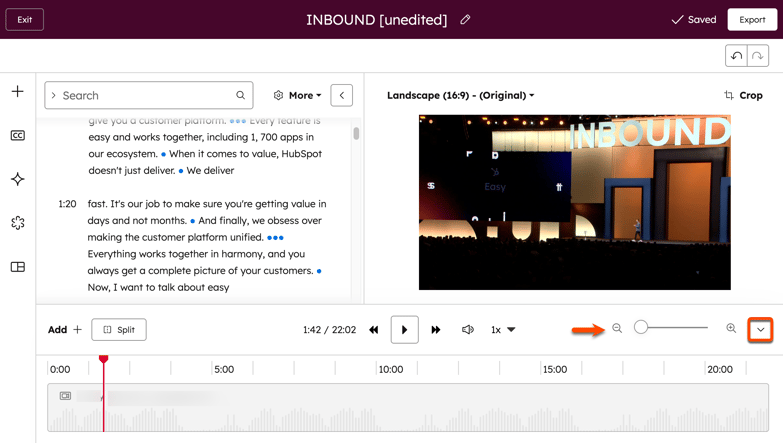
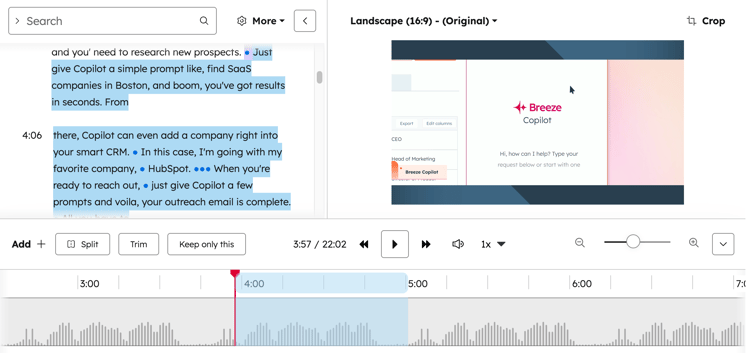
動画エディターでは、動画タイムラインを使用して動画クリップを直接トリミングおよび編集することもできます。動画ファイルのサイズが200MB未満の場合は、タイムラインに音声の波形が表示されます。
- タイムラインを拡大または縮小するには、右下にある拡大スライダーを使用します。
- 動画のタイムラインを詳しく確認するには、タイムラインの特定のポイントにマウスポインターを置きます。その時点のタイムスタンプが表示されます。
- タイムラインを表示または非表示にするには、右下の タイムライン非表示アイコン または タイムラインを表示アイコンをクリックします。最小化されたタイムラインバーを使用して、引き続き動画をプレビューして確認することはできます。
- クリップを並べ替えるには、 クリップ をクリックしてタイムラインの目的の位置にドラッグします。
- クリップを移動すると、位置合わせガイドが自動的に表示されます。
- 文字起こしにも新しい動画の順序が自動的に反映されます。
- クリップを分割するには、特定のポイントにカーソルを合わせて[ 分割]をクリックします。ビデオクリップ、イメージオーバーレイ、テキストオーバーレイ、オーディオクリップを分割できます。コンテンツを分割した後、既存のセクションの間に新しいコンテンツを追加するには、分割ポイントの上にマウスポインターを置き、[ +追加]アイコンをクリックします。
- クリップをトリミングするには、動画の最初または最後で、 動画の端 をクリックしてドラッグし、希望の量にトリミングします。
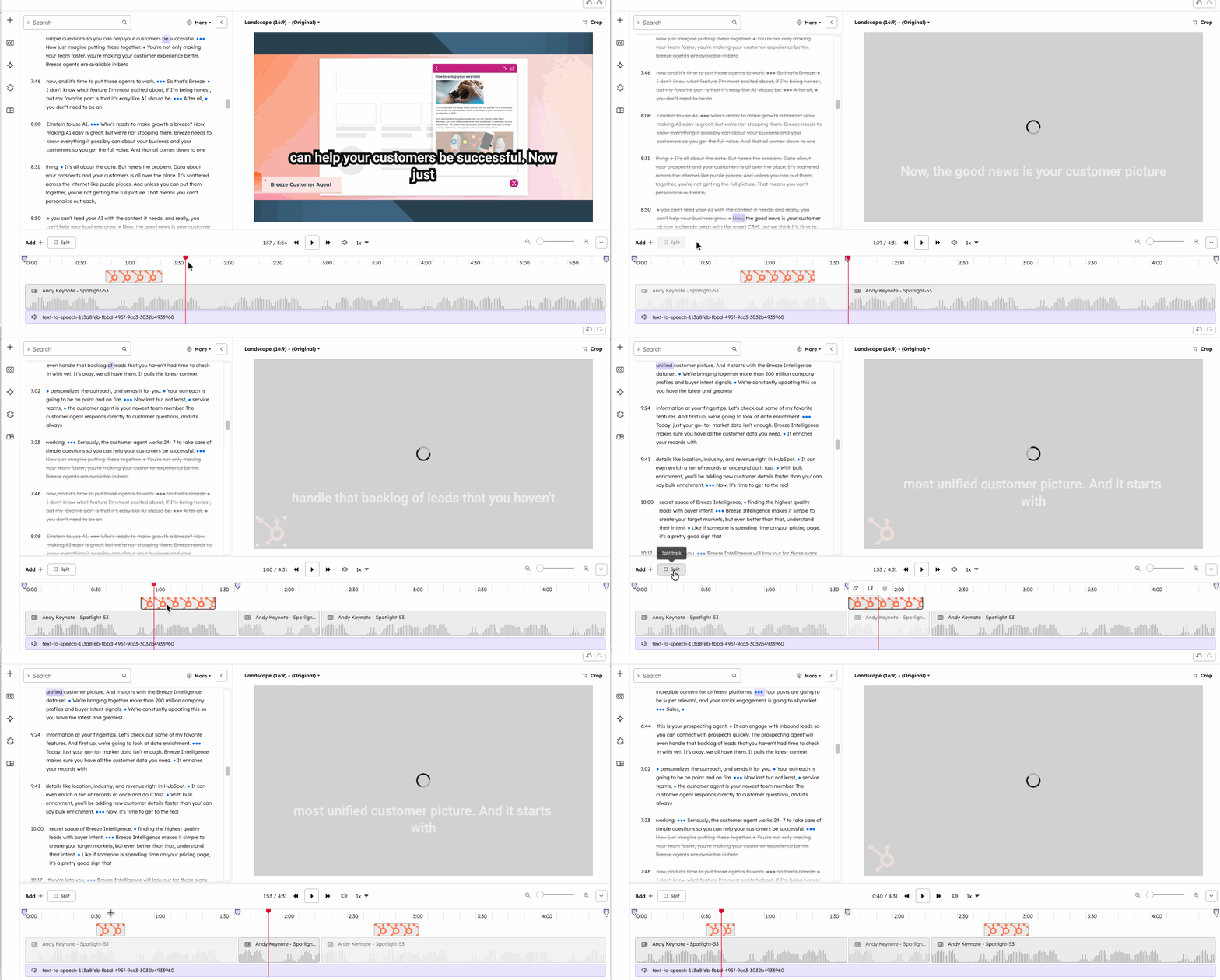
- タイムラインでは、動画の特定のセクションを切り抜くことができます。例えば、間違った部分を削除したい場合や、動画にジャンプカットを作りたい場合などです。
- タイムライン上の領域をクリックしてドラッグし、削除するセクションを強調表示します。対応するセクションが文字起こしで強調表示されます。
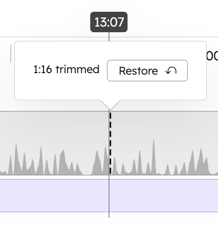
- [トリミング]をクリックしてセクションを削除します。切り抜かれた部分は文字起こしに取り消し線付きで自動的に反映されます。トリミングされた部分は、タイムラインにも破線で表示されます。
- タイムラインでトリミングされた領域を復元するには、破線の上にマウスポインターを置きます。次に、[ 復元]をクリックします。
- タイムラインでは、動画クリップの特定のセクションのみを編集用に保持することができます。例えば、既存の動画から新しいクリップを作成する場合です。
- タイムライン内の領域をクリックしてドラッグし、保持するセクションを強調表示します。対応するセクションが文字起こしで強調表示されます。
- [これだけを残す]をクリックして、選択したセクションのみを保持します。これにより、選択した領域を除く全てのセクションが削除されます。
- タイムラインからトラックを削除するには、 トラックをクリックします。次に、削除アイコンを選択します。または、キーボードの Backspace キーまたは Deleteキーを使用することもできます。
- ビデオ クリップ、イメージ オーバーレイ、テキスト オーバーレイ、およびオーディオ クリップを削除できます。
- 削除されたセクションは、文字起こしに取り消し線を付けて自動的に反映されます。
- プライマリ動画クリップトラックを削除することはできません。
動画クリップの表示を切り抜いて編集する
- 右側のパネルで、[切り抜き]をクリックして動画の編集を開始します。
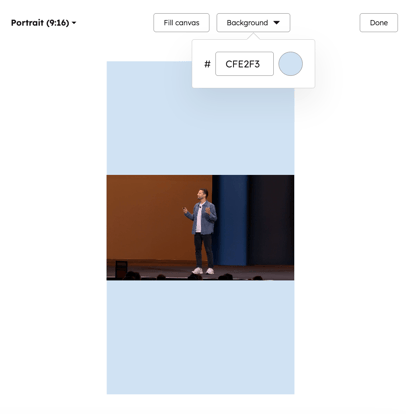
- 動画の縦横比を編集するには、最初のドロップダウンメニューをクリックし、[縦(9:16)]、[横(16:9)]、[正方形(1:1)]の中から選択します。
- 動画の縦横比を編集した後で、クリップキャンバスの上または側面に余分なスペースがある場合は、以下のオプションも選択できます。
- キャンバスに合わせる:選択した縦横比内に収まるように動画を調整します。背景色を設定するには、[背景]ドロップダウンメニューをクリックします。次に、色を選択します。この色によって、クリップキャンバスの上または側面の余分なスペースがある部分の背景が塗りつぶされます。
- キャンバスを埋める:切り抜いた領域全体を埋めるように、クリップを拡大します。このオプションを選択した場合は、クリッププレビューアー内でクリップをドラッグ&ドロップして、保持する動画の部分を決定できます。
動画クリップのキャプションを追加する
文字起こしに基づいて動画クリップにキャプションを追加できます。キャプションのデザインを決定し、キャプションの位置を設定します。
- HubSpotアカウントで、[コンテンツ]>[動画]に移動します。
- 動画ライブラリーで、動画の上にマウスポインターを置きます。次に、 編集アイコンをクリックします。動画エディターに自動的にリダイレクトされます。
- 左側のサイドバーメニューで、キャプションアイコンをクリックします。
- 左側のパネルで、スイッチ をクリックしてオンにします。
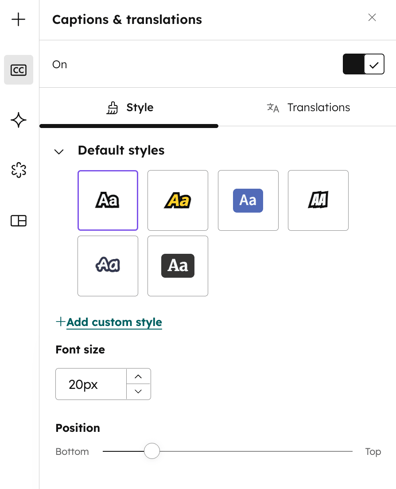
- キャプションのスタイルを選択します。既定の6つのスタイルから選択できます。または、[+新しいカスタム キャプション スタイルを追加]をクリックして、カスタムキャプションを作成します。
- [フォントサイズ]セクションで、キャプションのフォントサイズを入力または編集します。
- [位置]セクションで、キャプションの垂直方向の高さを選択します。既定では、全てのキャプションが動画の中央に配置されます。
AIによって翻訳された動画クリップのキャプションを追加する
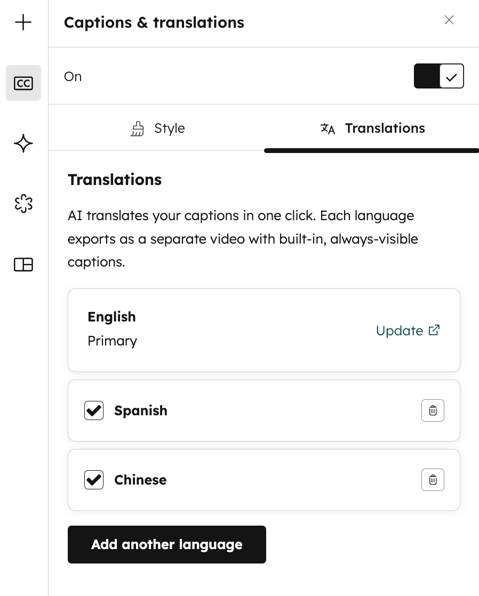
動画の文字起こしに基づいて、AIによって翻訳されたキャプションが動画クリップに直接追加されます。動画をエクスポートすると、追加の翻訳ごとに個別の動画が作成されます。
- キャプションは、[ キャプションと翻訳 ]設定または AI 設定からアクセスできます。
- 左側のサイドバーメニューで、キャプションアイコンをクリックします。上部にある [翻訳] タブをクリックします。
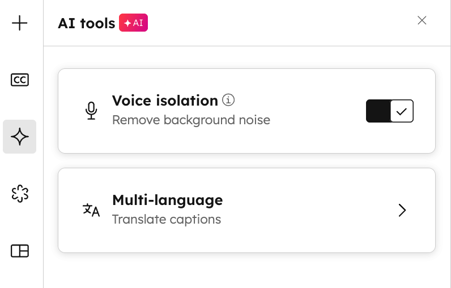
- または、左側のサイドバーメニューで AIアイコンをクリックします。次に、[ 多言語]を選択します。
- 左側のパネルで、スイッチ をクリックしてオンにします。
- [+言語を追加]をクリックします。
- ダイアログボックスで、[翻訳先]ドロップダウンメニューをクリックし、翻訳する言語の横にあるチェックボックスをオンにします。
- 下部にある[翻訳]をクリックします。翻訳が完了すると、その言語が左側のパネルに自動的に表示されます。
- 翻訳されたキャプションが動画でどのように表示されるかをプレビューするには、言語の横にある[プレビュー]をクリックします。
- 翻訳されたキャプションを削除するには、削除アイコンをクリックします。
AIを使用してバックグラウンドノイズを削除
AIによる音声分離を使用して、動画の音声からバックグラウンドノイズを除去します。
- 左のサイドバーメニューで AIアイコンをクリックします。
- [音声の分離 ]スイッチをクリックしてオンに切り替えます。その後、編集したオーディオをビデオエディターのタイムラインでプレビューできます。
- 元のオーディオに戻すには、[ 音声の分離 ]スイッチをクリックしてオフに切り替えます。
動画クリップにブランディングを追加する
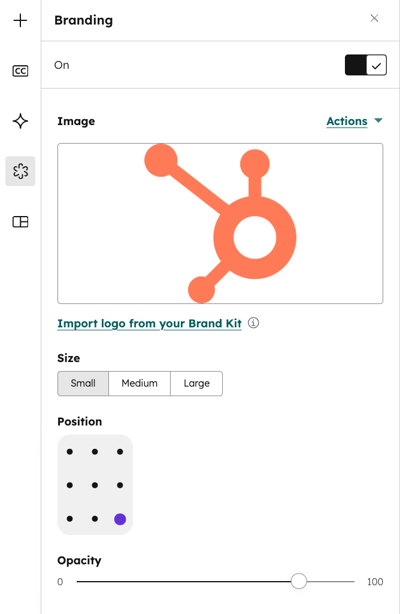
動画にブランドまたは透かしを追加します。ブランド画像のプレビューが右側のパネルの動画に表示されます。
- 左側のサイドバーメニューで、ブランディングアイコンをクリックします。
- 左側のパネルで、 スイッチ をクリックしてオンにします。
- [画像]セクションで、ブランドの画像を動画に追加します。ファイルツールから画像を選択するか、新しい画像をアップロードするか、ブランドキットから会社のロゴをインポートすることができます。
- [サイズ]セクションで、ブランド画像のサイズを選択します。小、中、大から選択できます。
- [位置]セクションで、動画の中でブランド画像を表示する場所を選択します。
- [不透明度]セクションで、スライダーを使用してブランド画像の不透明度を決定します。
テンプレートを作成して動画クリップに適用する
キャプション、ブランディング、動画の縦横比を保存して、新しい動画を編集する際にいつでもテンプレートとして使用できます。- 左側のサイドバーメニューで、テンプレートアイコンをクリックします。
- [+新規作成]をクリックします。
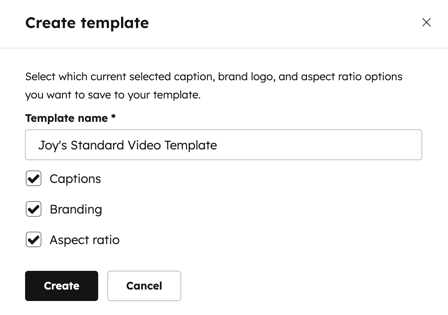
- ダイアログボックスにテンプレートの名前を入力します。
- テンプレートに含める設定の横にあるチェックボックスをオンにします。
- テンプレートの設定が完了したら、下部にある[作成]をクリックします。各設定の詳細を含むテンプレートがパネルに自動的に表示されます。
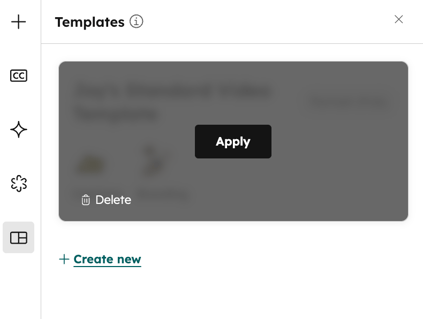
- テンプレートを使用するには、テンプレートの上にカーソルを重ね、[適用]をクリックします。
- デザインの選択は、現在のクリップに適用されます。
- 1つのクリップに複数のテンプレートを適用できます。
変更を元に戻すまたはもう一度行う
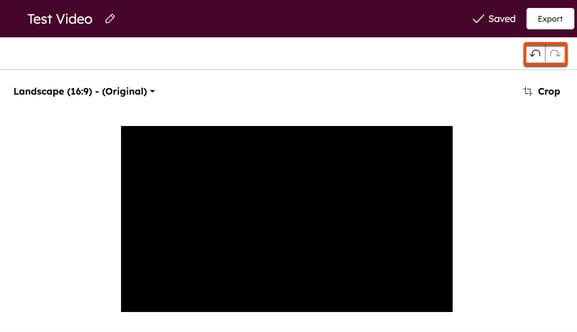
動画エディターで操作を元に戻す、やり直すこれは、動画の文字起こしの編集を含むすべてのアクションに適用されます。
- 編集を元に戻すには、をクリックします 元に戻すアイコン (画面右上)。一度に1つずつ変更が元に戻されます。
- 編集をやり直すには、右上のやり直しアイコンをクリックします。 変更は一度に1つずつやり直されます。
動画クリップをエクスポートする
動画の設定後にクリップをエクスポートするには、次の手順に従います。
- クリップの編集が完了したら、右上の[エクスポート]をクリックします。ファイルをエクスポートした後、[ バリエーション ]タブが開いた 状態で[動画の詳細 ]に戻ります。
- エクスポートが完了すると、Eメール通知が届きます。
注:クリップをエクスポートすると、新しい動画は既定でファイルツールに保存されます。
Breeze AIによるクリップの提案を使用する
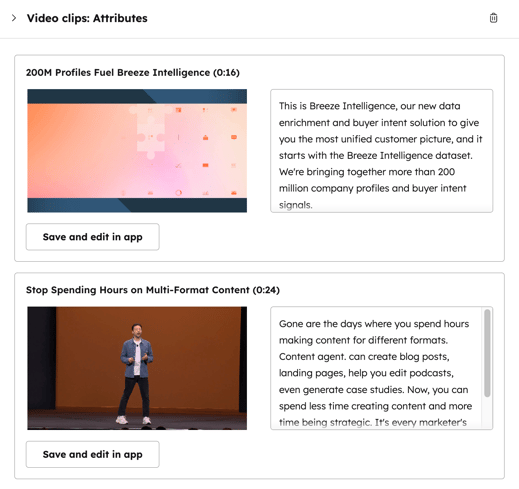
コンテンツ リミックス ツールでBreeze AIを使用して、長い動画のクリップの提案を取得できます。
- HubSpot アカウントで、[コンテンツ] > [リミックス]の順に移動します。
- 右上の[リミックスを開始]をクリックします。
- エディターで、[コンテンツを追加]をクリックします。
- 左側のパネルで、[動画]を選択します。[ファイルをアップロード]をクリックして新しい動画をアップロードするか、[ファイルマネージャーを参照]をクリックしてファイルツールから既存の動画を選択します。
- 下部にある[コンテンツを追加]をクリックします。
- +プラスアイコンをクリックします。
- 左側のパネルで、動画オプションの横にあるチェックボックスをオンにします。
- 下部にある[次へ]をクリックします。
- カスタム指示を追加し、縦横比を選択し、作成するクリップの数を入力します。次に、[生成]をクリックします。
- [動画クリップ]の出力をクリックすると、生成されたクリップのプレビューが表示されます。
- クリップを保存するには、[保存し、ツールで編集]をクリックします。クリップエディターが表示され、ここでクリップをさらに調整できます。