
更新日時 2026年9月7日
以下の 製品でご利用いただけます(別途記載されている場合を除きます)。
-
 Marketing Hub
Professional, Enterprise
Marketing Hub
Professional, Enterprise
-
 Content Hub
Professional, Enterprise
Content Hub
Professional, Enterprise
HubSpotの動画エディタを使って、動画クリップをHubSpot内で直接編集できます。音声、画像、テキストのオーバーレイを追加したり、複数のクリップを結合したり、キャプションやブランディングロゴを挿入したり、AIを活用して音声から不要な言葉や背景ノイズを取り除いたりすることができます。
編集が終わったら、クリップをエクスポートして「ファイル」ツールに保存してください。たとえば、製品のデモ動画を録画した後、映像をトリミングしたり、ウォーターマークとして会社のロゴを追加したり、AIを使って不要な言葉を削除したりしてから、最終版をエクスポートすることができます。
動画のクリップを編集する
もしContent Hubのサブスクリプションをお持ちの場合は、動画ツールから直接動画を作成・編集できます。もしMarketing Hubのサブスクリプションをお持ちの場合は、ファイルツールから動画エディタにアクセスできます。
Content Hub Professional または Enterprise サブスクリプションをご利用の場合:- HubSpotアカウントで、[その他]をクリックし、[コンテンツ]>[動画]に移動します。アカウントに[その他]が表示されない場合は、[コンテンツ]>[動画]に直接移動します。
- 既存のクリップを編集するには、動画の上にマウスポインターを置きます。次に、編集アイコンをクリックします。動画エディタが開きます。
- ここから、動画タイムラインまたは動画の文字起こしを使って、クリップを編集することができます。
- HubSpotアカウントで、[その他]をクリックし、[コンテンツ]>[ファイル]に移動します。アカウントに[その他]が表示されない場合は、[コンテンツ]>[ファイル]に直接移動します。
- 動画ファイルをダブルクリックして、「動画の詳細」ページを開きます。または、縦に並んだ3つの点のアイコンをクリックし、「詳細ビュー」をクリックしてください。
- 画面の下部にある「」をクリックして編集します。自動的に動画編集画面に移動します。
また、ソーシャルツールから直接、動画クリップを作成・編集することもできます。
ページまたは埋め込みエディタから動画を編集する
サブスクリプションが必要 ソーシャルツールから動画を編集するには、「Marketing Hub Professional 」または「Marketing Hub Enterprise」のサブスクリプションが必要です。
コンテンツを公開または共有する前に、ウェブサイトページ、ランディングページ、または埋め込みエディタで動画を編集してください。変更内容をエクスポートすると、更新された動画がエディタ内の元のバージョンと自動的に置き換えられます。たとえば、ランディングページを作成している最中に、ランディングページエディタを離れることなく、動画のトリミングやアスペクト比の調整を行うことができます。
- 目的のコンテンツに移動します。
- ウェブサイトページ:HubSpotアカウントで、[その他]をクリックし、[コンテンツ]>[ウェブサイトページ]に移動します。アカウントに[その他]が表示されない場合は、[コンテンツ]>[ウェブサイトページ]に直接移動します。
- ランディングページ:HubSpotアカウントで、[その他]をクリックし、[コンテンツ]>[ランディングページ]に移動します。アカウントに[その他]が表示されない場合は、[コンテンツ]>[ランディングページ]に直接移動します。
- 埋め込み:HubSpotアカウントで、[その他]をクリックし、[コンテンツ]>[埋め込み]に移動します。アカウントに[その他]が表示されない場合は、[コンテンツ]>[埋め込み]に直接移動します。
- 表の中で、ページまたは埋め込みコンテンツの名前をクリックしてください。
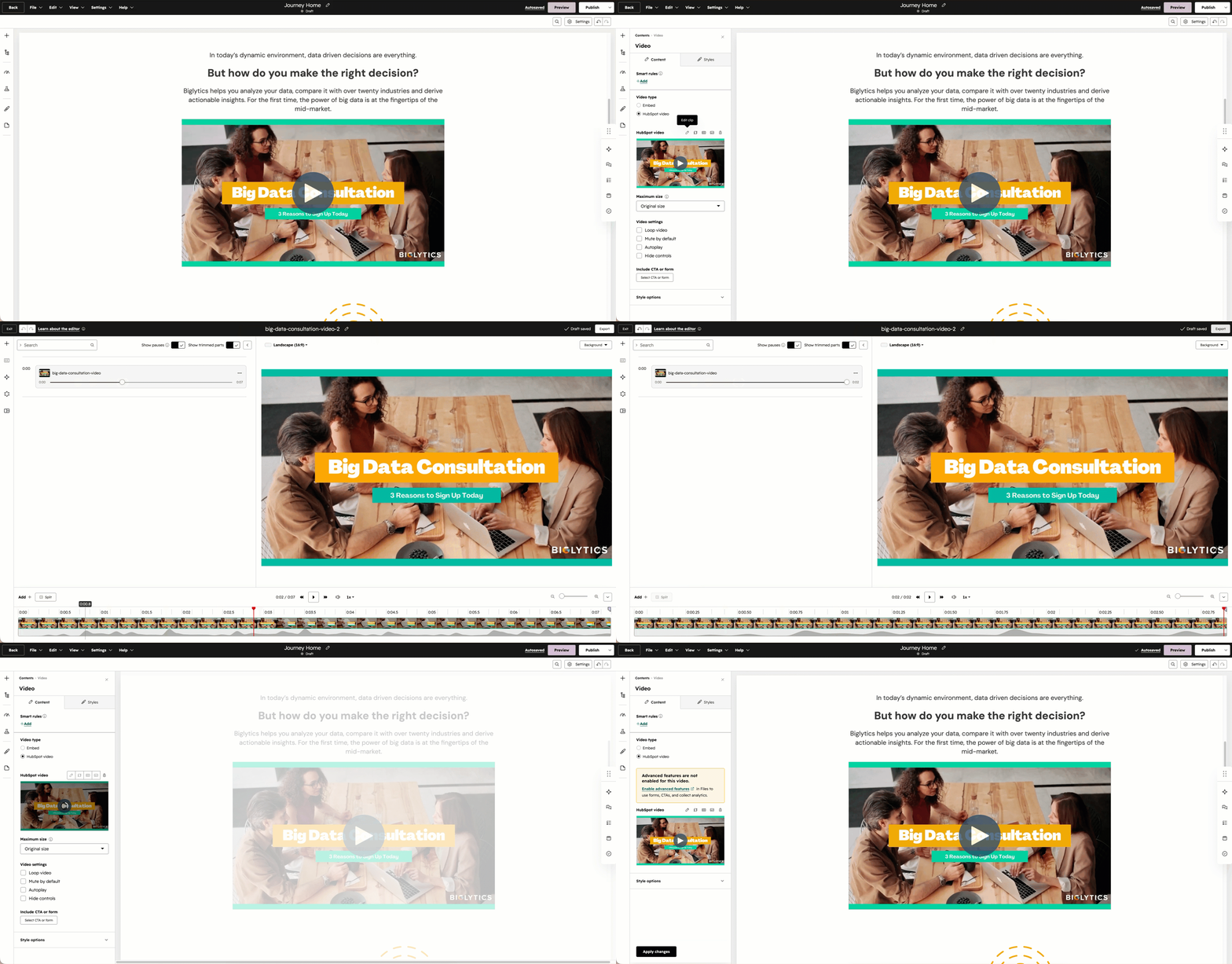
- ページまたは埋め込みエディタで、動画モジュールをクリックします。
- 左側のサイドバーで、動画のサムネイルの上にある動画のサムネイルの上にある「クリップを編集」アイコンをクリックしてください。自動的に動画編集画面へ移動します。
- 動画の編集を続けてください。文字起こしとタイムラインを使った動画の編集やトリミングについて、詳しくはこちらをご覧ください。
- 完了したら、右上の「エクスポート」をクリックしてください:
- 左側のサイドバーにあるプログレスバーに、レンダリングの状況が表示されます。
- レンダリングが完了すると、更新された動画がエディタ内で元の動画に自動的に置き換えられます。
動画に音声、画像、またはテキストを追加する
動画に音声、画像、またはテキストを追加して、より詳しい背景情報を伝えたり、ブランディングに合わせたりしましょう。独自の音声ファイルをアップロードしたり、TikTokで話題の音声を利用したり、映像に画像やテキストを重ねたり、イントロやアウトロのスライドとして静止画像を追加したりすることができます。
動画に音声トラックを追加する
動画に音声トラックを追加するには:- 左のサイドバーメニューで、[ +追加]アイコンをクリックします。または、タイムラインエディターで[ 追加]をクリックします。
- 左のパネルで、Audioを選択します。
- 自分の音声ファイルを使用するには、[ 自分のアップロード]をクリックします。次に、既存の 音声ファイル を選択するか、[ アップロード ]をクリックして新しい音声ファイルを追加します。オーディオクリップは自動的にタイムラインエディターに表示されます
- TikTokのトレンドの音声を使用するには、[ TikTokのトレンドの音声]をクリックします。動画でTikTokオーディオを使用する方法について詳細をご確認ください。
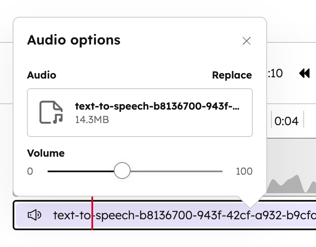
- オーディオオーバーレイの音量を設定するには:
- タイムラインエディターで オーディオオーバーレイ をクリックし、 鉛筆アイコンをクリックします。
- ダイアログボックスで、音量スライダーを使って調整してください。
動画に画像のオーバーレイを追加する
動画に画像オーバーレイを追加するには:- 左のサイドバーメニューで、[ +追加]アイコンをクリックします。または、タイムラインエディターで[ 追加 ]をクリックします。
- 左側のパネルで[ 画像オーバーレイ]を選択します。
- 右側のパネルで、既存の 画像ファイル を選択するか、[ アップロード ]をクリックして新しい画像ファイルを追加します。画像のタイムラインクリップが、タイムラインエディターに自動的に表示されます。
- オーバーレイを移動するには、プレビュー画面で 、画像オーバーレイ をクリックして目的の位置までドラッグします。オーバーレイを移動すると、ガイド線が自動的にプレビューに表示されます。
- キーボードの矢印キーを使用して、オーバーレイを一度に1px移動することもできます。
- オーバーレイを一度に10pxずつ移動させるには、Shiftキーを押しながら矢印キーをタップします。
- オーバーレイのサイズを編集するには、プレビュー画面で 画像オーバーレイの角をクリックしてドラッグします。
動画にテキストを重ねる
動画にテキストを重ねるには:- 左のサイドバーメニューで、[ +追加]アイコンをクリックします。または、タイムラインエディターで[ 追加 ]をクリックします。
- 左側のパネルで、[ テキストオーバーレイ]を選択します。テキストのタイムラインクリップが、タイムラインエディターに自動的に表示されます。
- 動画のプレビュー画面で、テキストフィールドをクリックし、テキストを入力します。
- オーバーレイを移動するには、プレビュー画面で テキストオーバーレイ をクリックして目的の位置までドラッグします。オーバーレイを移動すると、ガイド線が自動的にプレビューに表示されます。
- キーボードの矢印キーを使用して、オーバーレイを一度に1px移動することもできます。
- オーバーレイを一度に10pxずつ移動させるには、Shiftキーを押しながら矢印キーをタップします。
- オーバーレイのサイズを編集するには、プレビュー画面で テキストオーバーレイの角をクリックしてドラッグします。
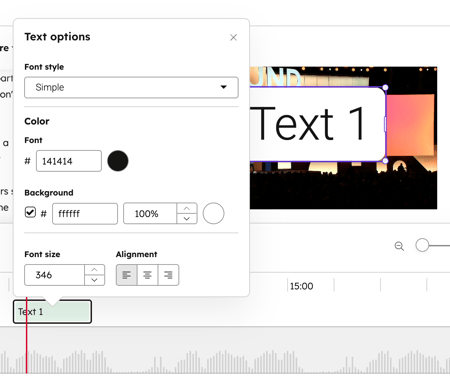
- テキストのフォントや背景など、テキストのデザイン設定には、タイムラインエディターで テキストオーバーレイ をクリックし、 鉛筆アイコンをクリックします。
動画のイントロやアウトロに画像を追加する
また、動画の導入部またはアウトロとして静止画を追加することもできます。例えば、背景情報を示すためにタイトルカードを追加したり、動画の最後に会社のロゴを追加したりすることができます。
- 左のサイドバーメニューで、[ +追加]アイコンをクリックします。または、タイムラインエディターで[ 追加 ]をクリックします。
- 左側のパネルで、[ テキストオーバーレイ]を選択します。
- 右側のパネルで、イントロまたはアウトロの 画像を アップロードまたは選択します。画像は、動画の最初の部分に全画面スライドとして追加されます。
- スライドを動画の最後まで移動させるには、動画タイムラインで 画像をクリックし、鉛筆アイコンをクリックします。次に、[ 最後まで移動]を選択します。
- 画像に背景を追加するには、動画タイムライン上の画像をクリックし、鉛筆アイコンを選択します。次に、「背景」チェックボックスを選択し、ピッカーで「」を設定します。
- スライドを削除するには、タイムライン上の画像をクリックし、削除アイコンを選択します。
動画タイムラインを使用して、複数の動画クリップを結合する
複数のビデオクリップを 1 つのビデオに結合して、複数のソースファイルから完全なビデオを作成します。動画クリップを動画の最後に追加したり、既存の動画トラックを分割して間に新しい動画を挿入したりできます。
ブランディングとキャプションはすべてのセグメントに自動的に適用され、各ビデオセグメントの音量とトリミングを調整できます。
- 既存の動画に動画クリップを追加するには、次の手順に従います。
- 左下の [追加]をクリックします。
- 左側のパネルで[動画]を選択します。
- 右側のパネルで、既存の ビデオクリップを選択します。HubSpotで直接新しい動画をアップロードしたり、動画を録画したりすることもできます。選択した動画が動画タイムラインに自動的に表示されます。
- 動画クリップを動画に挿入するには:
- 動画タイムラインで、新しい動画を挿入する ポイント をクリックします。
- タイムライン左上の [分割]をクリックします。これにより、選択したポイントでビデオが2つのクリップに分割されます。
- 左下の [追加]をクリックします。次に、[ 動画]を選択します。
- 右側のパネルで、既存の ビデオクリップを選択します。
- 動画タイムラインで、新しい 動画クリップ をクリックして分割ポイントにドラッグします。
- 動画クリップの順序を変更するには、クリップをクリックしてドラッグし、動画タイムライン上の目的の位置に配置します。
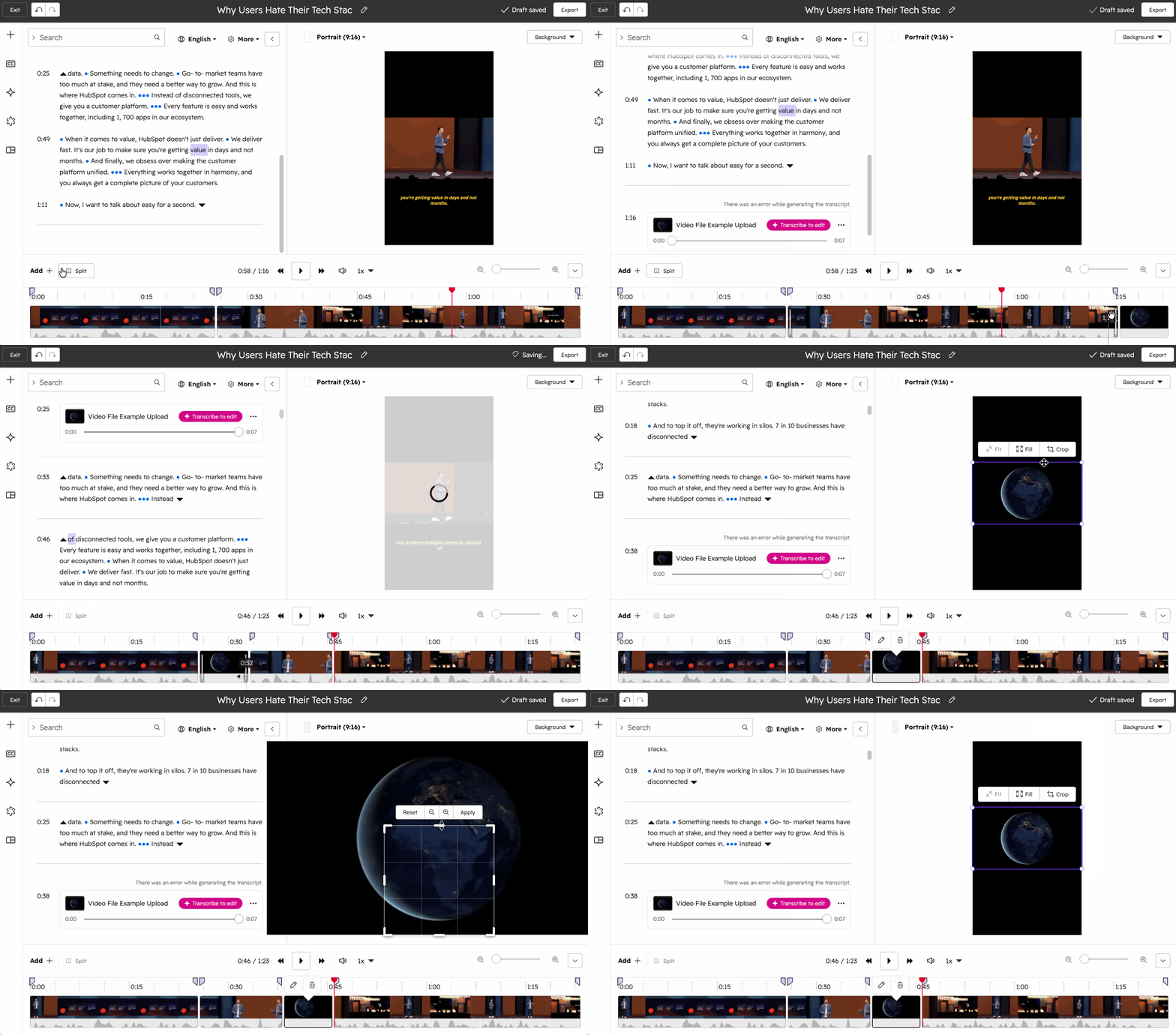
- 動画タイムラインから特定のクリップを削除するには、 クリップ をクリックして 削除アイコンを選択します。そのクリップは、動画のタイムラインから直ちに削除されます。
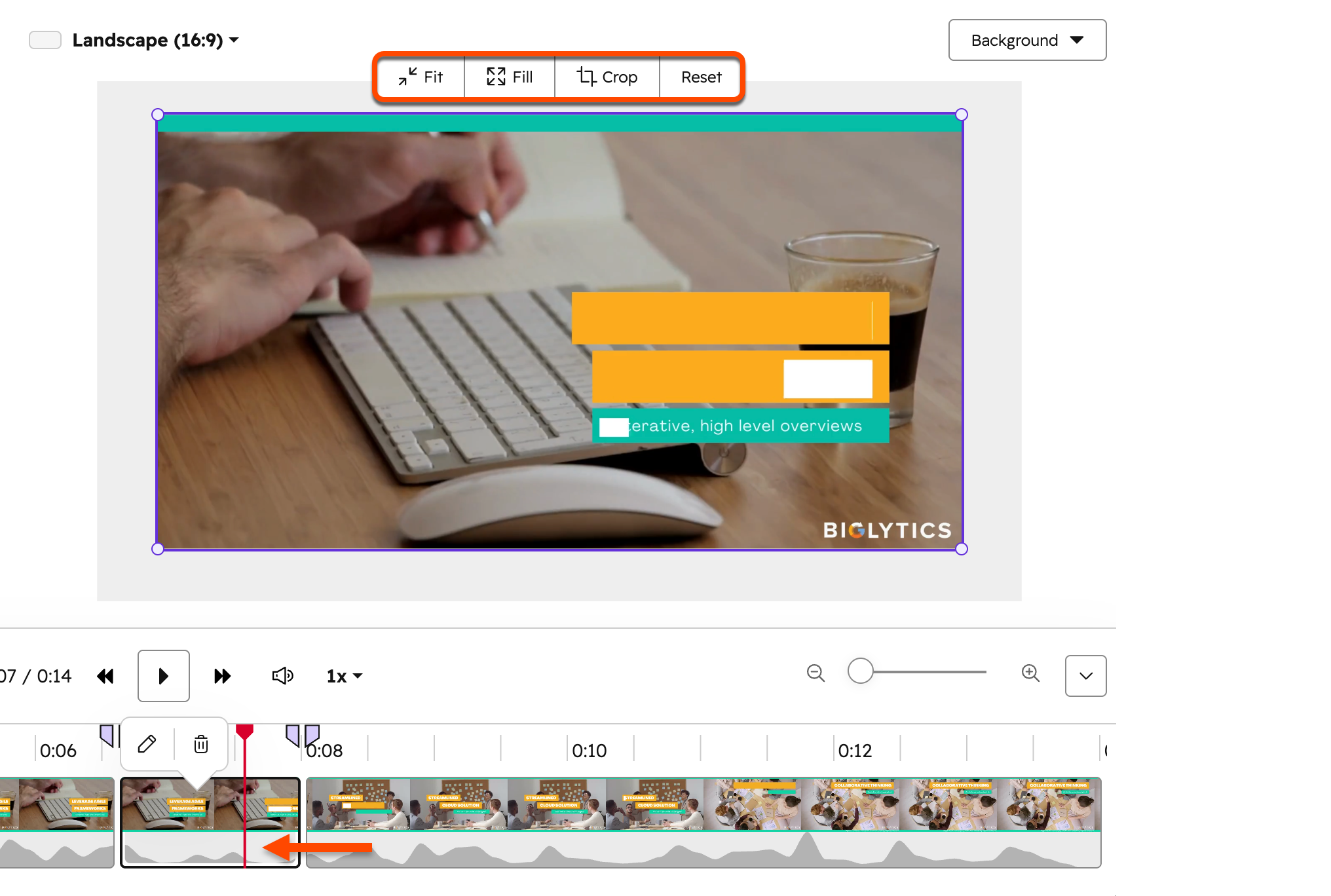
- 特定のクリップのトリミングを編集するには、そのクリップをクリックします。編集は選択したクリップにのみ適用されます。右側のパネルの上部で、以下のオプションから選択してください:
- 「フィット」:クリップ全体が画面に収まるように、クリップの表示を選択したアスペクト比に合わせて調整します。
- 「表示全体に表示」:トリミングしたクリップを使用して、画面全体に表示します。アスペクト比が一致していない場合、クリップの特定の部分がトリミングされてしまうことがあります。
- トリミング:動画クリップの表示範囲を特定のサイズまたはアスペクト比にトリミングします。動画をトリミングしたら、動画表示画面上の希望の位置までクリックしてドラッグできます。
- リセット:トリミングや位置調整の変更内容をすべてリセットし、元の動画の状態に戻します。
動画クリップの設定を調整する
クリップを結合したら、動画編集ソフトを使ってクリップの設定を調整してください。クリップ間にトランジションを追加したり、音量を調整して音声のバランスを整えたり、再生速度を変更して間をカットしたり、重要な場面を強調したりすることができます。
クリップ間にトランジションを追加する
- 動画編集ソフトで、トランジションを追加したいクリップをクリックします。
- ポップアップボックスで、「 」の編集アイコンをクリックします。次に、「トランジションを追加」をクリックします。
- ダイアログボックスでトランジション タイプを選択します。
- 下部の スライダー を使用して、クリップ間のトランジションの長さを決定します。

動画クリップの音量を調整する
- 動画編集ソフトで、調整したいクリップをクリックします。
- ポップアップボックスで、「 」の編集アイコンをクリックします。
- スライダーを使って、クリップの音量を0から100の間で調整してください。クリップごとに異なる音量を設定することができます。
動画クリップの再生速度を調整する
- 動画編集ソフトで、調整したいクリップをクリックします。
- ポップアップボックスで、「 」の編集アイコンをクリックします。
- 「Speed」ドロップダウンメニューから、0.25x~4xの範囲で速度を選択してください。
- クリップごとに異なる速度値を適用することができます。
- トラックの再生時間は、新しい速度に合わせて自動的に更新されます。

動画クリップの表示を切り抜いて編集する
- 右側のパネルで、[切り抜き]をクリックして動画の編集を開始します。
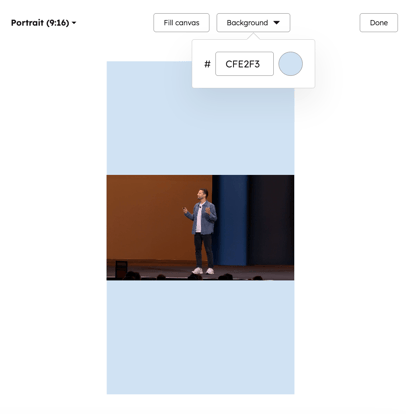
- 動画の縦横比を編集するには、最初のドロップダウンメニューをクリックし、[縦(9:16)]、[横(16:9)]、[正方形(1:1)]の中から選択します。
- 動画の縦横比を編集した後で、クリップキャンバスの上または側面に余分なスペースがある場合は、以下のオプションも選択できます。
- キャンバスに合わせる:選択した縦横比内に収まるように動画を調整します。背景を設定するには、「背景」ドロップダウンメニューをクリックします。次に、「」を選択します。これにより、クリップキャンバスの上部や側面に余白がある場合、その背景が塗りつぶされます。
- キャンバスを埋める:切り抜いた領域全体を埋めるように、クリップを拡大します。このオプションを選択した場合は、クリッププレビューアー内でクリップをドラッグ&ドロップして、保持する動画の部分を決定できます。
動画クリップのキャプションを追加する
文字起こしに基づいて動画クリップにキャプションを追加できます。キャプションのデザインを決定し、キャプションの位置を設定します。
- HubSpotアカウントで、[その他]をクリックし、[コンテンツ]>[動画]に移動します。アカウントに[その他]が表示されない場合は、[コンテンツ]>[動画]に直接移動します。
- 動画ライブラリーで、動画の上にマウスポインターを置きます。次に、 編集アイコンをクリックします。動画エディターに自動的にリダイレクトされます。
- 左側のサイドバーメニューで、「キャプション」& 「翻訳」アイコンをクリックします。
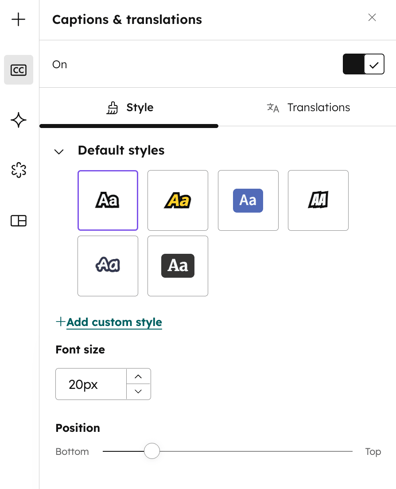
- 左側のパネルで、キャプションの切り替えスイッチをオンにしてください。
- キャプションのスタイルを選択します。既定の6つのスタイルから選択できます。または、[+新しいカスタム キャプション スタイルを追加]をクリックして、カスタムキャプションを作成します。
- [フォントサイズ]セクションで、キャプションのフォントサイズを入力または編集します。
- [位置]セクションで、キャプションの垂直方向の高さを選択します。デフォルトでは、すべてのキャプションは動画内で中央に配置されます。
AIによって翻訳された動画クリップのキャプションを追加する
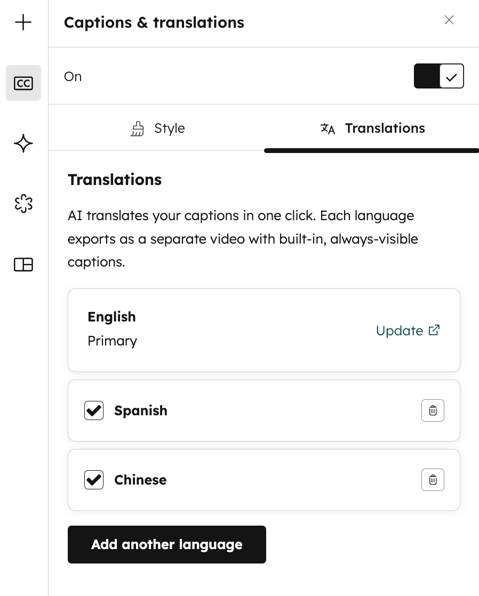
動画の文字起こしに基づいて、AIによって翻訳されたキャプションが動画クリップに直接追加されます。動画をエクスポートすると、追加の翻訳ごとに個別の動画が作成されます。
- キャプションは、[ キャプションと翻訳 ]設定または AI 設定からアクセスできます。
- 左側のサイドバーメニューで、「キャプション」& 「翻訳」アイコンをクリックします。上部にある [翻訳] タブをクリックします。
- または、左側のサイドバーメニューで AIアイコンをクリックします。次に、[ 多言語]を選択します。
- 左側のパネルで、スイッチ をクリックしてオンにします。
- [+言語を追加]をクリックします。
- ダイアログボックスで、[翻訳先]ドロップダウンメニューをクリックし、翻訳する言語の横にあるチェックボックスをオンにします。
- 下部にある[翻訳]をクリックします。翻訳が完了すると、その言語が左側のパネルに自動的に表示されます。
- 翻訳されたキャプションが動画でどのように表示されるかをプレビューするには、言語の横にある[プレビュー]をクリックします。
- 翻訳されたキャプションを削除するには、削除アイコンをクリックします。
AIを使って背景ノイズを除去する
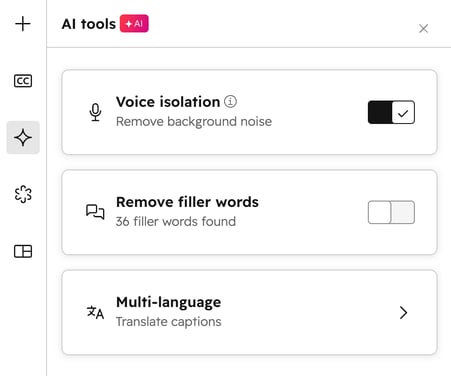
AIによる音声分離を使用して、動画の音声からバックグラウンドノイズを除去します。
- 左のサイドバーメニューで AIアイコンをクリックします。
- 「ボイスアイソレーション」スイッチをオンにしてください。次に、動画編集ソフトのタイムラインで、編集した音声をプレビューしてください。
- 元の音声を復元するには、「音声分離」の切り替えを行ってください。
AIが検出した不要な言葉を削除する
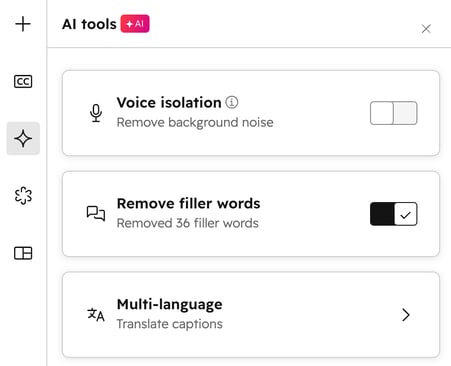
AIを活用して、動画の音声を分析し、トランスクリプトから無駄な言葉を特定・削除します。具体的には以下が含まれます。
- 「えーと」、「あー」といったつなぎ言葉。
- 「like」のように、文脈上、つなぎ言葉とみなされる単語。
AIによって検出された無駄な言葉を削除するには:
- 左側のサイドバーメニューで、AIアイコンをクリックしてください。
- 「余分な言葉を削除する」スイッチをオンにしてください。分析が完了すると、「不要な語の削除」セクションの下に「[数]個の不要な語が削除されました」と表示されます。
- 編集した音声を確認するには、動画編集ソフトのタイムラインを確認してください。
- 文字起こしでは、削除されたつなぎ言葉は、灰色で表示され、取り消し線が引かれます。
- 特定の単語を復元するには、文字起こし内のその単語をクリックしてください。次に、「復元」を選択します。詳細はこちら動画の文字起こしを使った動画の編集方法。
- 元の音声を復元するには、「つなぎ言葉を削除」スイッチをオフにしてください。
動画クリップにブランディングを追加する
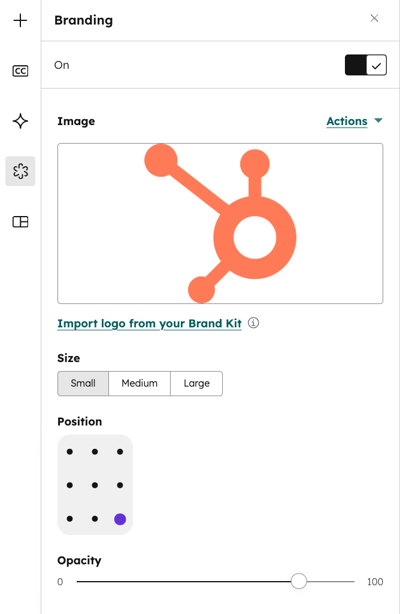
動画にブランドまたは透かしを追加します。ブランド画像のプレビューが右側のパネルの動画に表示されます。
- 左側のサイドバーメニューで、「brandingbrandingbranding」アイコンをクリックします。
- 左側のパネルで、 スイッチ をクリックしてオンにします。
- [画像]セクションで、ブランドの画像を動画に追加します。ファイルツールから画像を選択するか、新しい画像をアップロードするか、ブランドキットから会社のロゴをインポートすることができます。
- [サイズ]セクションで、ブランド画像のサイズを選択します。小、中、大から選択できます。
- [位置]セクションで、動画の中でブランド画像を表示する場所を選択します。
- 「不透明度」セクションで、スライダーを使ってブランド画像の不透明度を調整してください。
テンプレートを作成して動画クリップに適用する
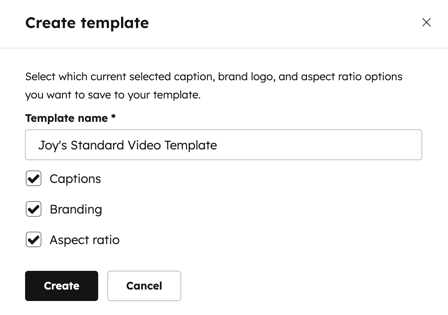
キャプション、ブランディング要素、動画のアスペクト比を保存しておけば、新しい動画を編集する際にテンプレートとして利用できます。
-
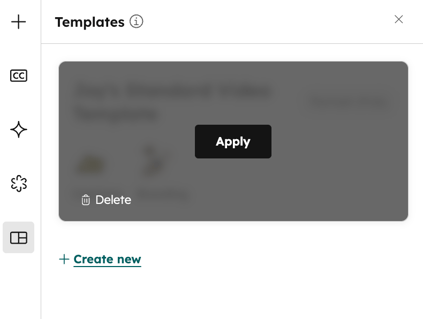
左側のサイドバーメニューで、テンプレートアイコンをクリックします。
-
[+新規作成]をクリックします。
-
ダイアログボックスにテンプレートの名前を入力します。
-
テンプレートに含める設定の横にあるチェックボックスをオンにします。
-
テンプレートの設定が完了したら、下部にある[作成]をクリックします。テンプレートは、各設定の詳細とともにパネルに自動的に表示されます。
- テンプレートを使用するには、テンプレートの上にカーソルを重ね、[適用]をクリックします。
- デザインの選択は、現在のクリップに適用されます。
- 1つのクリップに複数のテンプレートを適用できます。
変更を元に戻すまたはもう一度行う
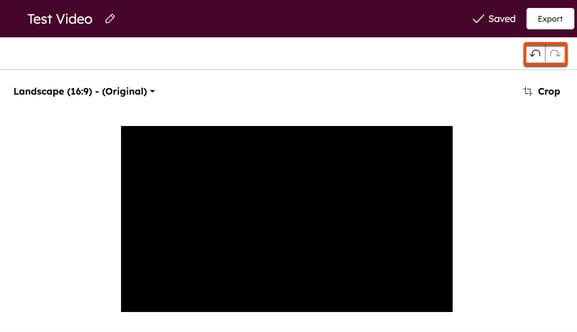
動画エディターで操作を元に戻す、やり直すこれは、動画の文字起こしの編集を含むすべてのアクションに適用されます。
- 編集を元に戻すには、右上の右上の「元に戻す」アイコン()をクリックしてください。一度に1つずつ変更が元に戻されます。
- 編集をやり直すには、右上の右上の「やり直し」アイコンをクリックしてください。変更は一度に1つずつやり直されます。
動画クリップをエクスポートする
動画の設定後にクリップをエクスポートするには、次の手順に従います。
- クリップの編集が完了したら、右上の[エクスポート]をクリックします。ファイルをエクスポートした後、[ バリエーション ]タブが開いた 状態で[動画の詳細 ]に戻ります。
- エクスポートが完了すると、Eメール通知が届きます。
注:クリップをエクスポートすると、新しい動画は既定でファイルツールに保存されます。
