更新日時 2026年7月28日
以下の 製品でご利用いただけます(別途記載されている場合を除きます)。

経由で送信された、HubSpot以外のフォーム()から送信された連絡先が Mailchimp と同期されない場合、その原因は通常、対応する Mailchimp のオーディエンスに必須のマージタグが設定されていないことにあります。
通常、HubSpotはマージタグの値を送信しませんが、は、連絡先のメールアドレスが常に判明しているため、メールアドレスを常にMailchimpに同期します。フォームに姓名フィールドがある場合、HubSpotはこの情報も取得してMailchimpに送信します。
HubSpotでの同期エラーを確認する
アクセス権限が必要 メールの同期設定を確認するには、App Marketplace()へのアクセスが必要です。
メール同期設定における最新のエラーを特定し、トラブルシューティングを行うには:
- HubSpotアカウントにて、上部のナビゲーションバーに表示される設定アイコン
をクリックします。 - 左側のサイドバーメニューから、「」→「Integrations」 > 「」メールサービスプロバイダーへと移動します。
- Mailchimpから報告された最新のエラーを確認してください。
- FNAMEを入力する必要があります - 値を入力してください
- LNAMEを入力する必要があります - 値を入力してください
- MMERGE2を入力する必要があります - 値を入力してください
- MMERGE(x)を指定する必要があります - 値を入力してください
Mailchimpでのマージタグのエラーを解決する
エラーを確認した後、Mailchimpでエラーを解決するには:- Mailchimp にログインし、HubSpot 以外のフォームに関連付けられているオーディエンスを探してください。
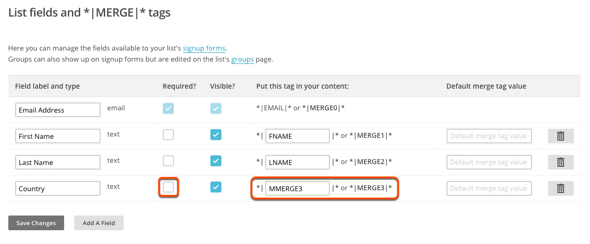
- 左側のサイドバーメニューから、「」→「設定」→ 「」の「オーディエンスフィールドと*|MERGE|*タグ」へと移動してください。
- HubSpotに表示されているエラーに対応するフィールドを特定してください。
- の値(「」列)は、エラー内のマージタグと一致しています。
- HubSpotがこのオーディエンスに情報を同期できるようにするには、該当するフィールドの「Required?」チェックボックスをオフにしてください。
- 左下の「」をクリックし、「Save Changes」を選択します。。