更新日時 2026年9月15日
以下の 製品でご利用いただけます(別途記載されている場合を除きます)。

非表示のフォームフィールドを使用することで、フォームが送信された際に、訪問者が手動で入力することなく、プロパティーの値を自動的に設定できます。非表示のフォームフィールドは、フォーム送信時に渡される既知の値(フォームフィールドのデフォルト値や、クエリ文字列、ページのURLに含まれる情報など)を取得します。
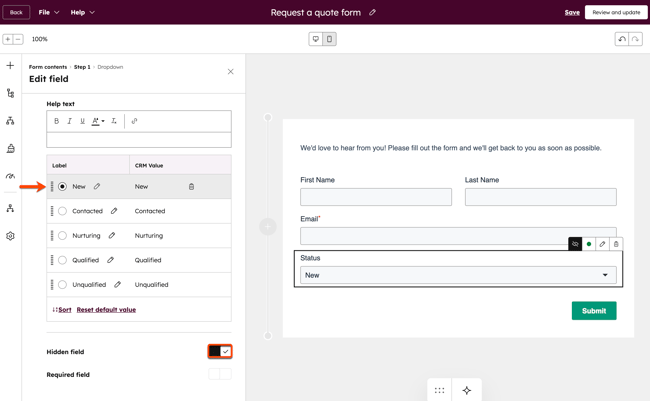
たとえば、訪問者が「見積依頼」フォームを送信した際、フォーム上にそのフィールドを表示することなく、その訪問者の「ステータス」プロパティーを自動的に「新規」に設定することができます。
また、非表示フィールドを使用して、UTM値(例:utm_campaign)などのURLパラメータを取得し、送信時にそれらをコンタクトプロパティーに保存することもできます。HubSpotのフォームにUTMパラメータを渡す方法について学びましょう。
アクセス権限が必要 フォームの編集フォームの作成および編集には権限が必要です。
始める前に
- フォームフィールドで[必須フィールド] オプションがオンになっている場合、このフィールドを非表示に設定する ことはできません 。
- フォームで[再訪問者の場合はフィールドを事前入力する]オプションがオンになっている場合、 プロパティーのフィールドタイプによっては、非表示フォームフィールドに指定された値が上書きされることがあります。
フォームフィールドを非表示に設定する
- HubSpotアカウントで、[その他]をクリックし、[マーケティング]>[フォーム]の順に進みます。アカウントに[その他]が表示されない場合は、[マーケティング]>[フォーム]に直接移動します。
- フォームの名前をクリックするか、新しいフォームを作成します。
- フォームエディターで、非表示にするフォームフィールドにマウスポインターを置き、編集アイコンをクリックします。
- サイドバーエディタで、「非表示」フィールドのスイッチをオンにします。
- [ デフォルト値 ] フィールドに、フォームが送信された際にプロパティーに渡す値として「」を指定します。これは、 プロパティーフィールドタイプによって異なります。
- 日付入力/数値/単行テキスト/複数行テキスト:[既定値テキスト]フィールドに値を入力します。
- ドロップダウン選択/複数のチェックボックス/ラジオボタン:[フィールドオプション]から、使用するオプションの横にあるチェックボックスをオンにします。
- 単一チェックボックス:[Yes(はい)]、[No(いいえ)]、または[No(値なし)]のいずれかのラジオボタン を選択します。
- 右上の[確認および更新]をクリックします。